


TL;DR : L’erreur "This Site Can’t Be Reached" apparaît lorsque votre navigateur ne parvient pas à établir une connexion avec le serveur. Les premières étapes les plus fiables consistent à vider le cache DNS et à réinitialiser TCP/IP. Si le site est hors service pour tout le monde, pas seulement pour vous, la solution se trouve sur le serveur : vérifiez si le processus de votre serveur web est en cours d’exécution et si un pare-feu bloque le port 80 ou 443.
Contents
- Comprendre l’erreur : ce que signifie réellement "This Site Can’t Be Reached"
- Le site est-il hors service pour tout le monde ou seulement pour vous ?
- Solution 1 : Vider votre cache DNS (Windows, macOS, Linux)
- Solution 2 : Réinitialiser TCP/IP et Winsock
- Solution 3 : Désactiver ou reconfigurer vos paramètres de proxy
- Solution 4 : Vérifier votre pare-feu et votre logiciel de sécurité
- Solution 5 : Essayer un serveur DNS différent (Google 8.8.8.8 ou Cloudflare 1.1.1.1)
- Solution 6 : Effacer le cache et les cookies de votre navigateur
- Solution 7 : Vérifier votre connexion internet
- Solution 8 : Redémarrer votre routeur
- Solution 9 : Redémarrer votre ordinateur
- Pour les propriétaires de sites WordPress : causes et solutions côté serveur
- Quand rien ne fonctionne : contactez votre hébergeur
- Articles connexes
Comprendre l’erreur : ce que signifie réellement "This Site Can’t Be Reached"
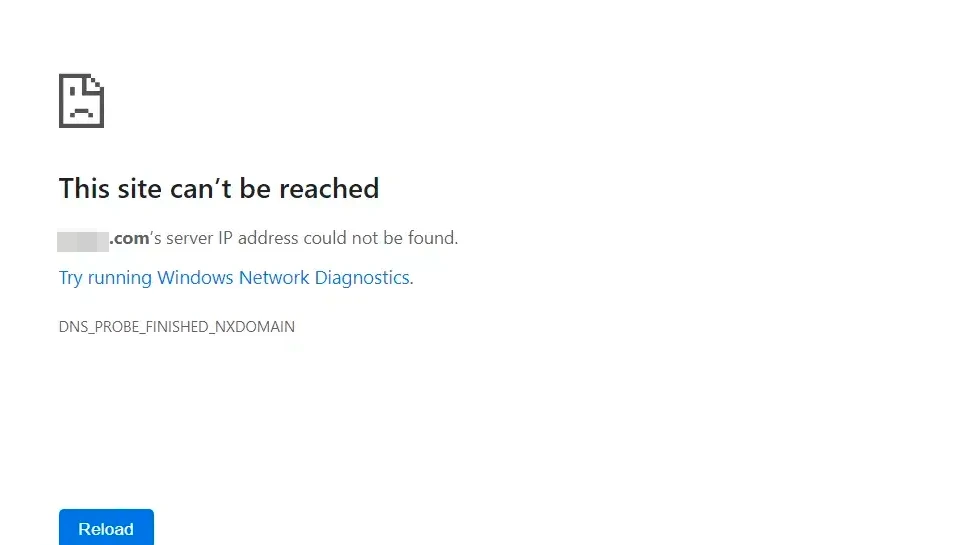
Lorsque votre navigateur affiche "This site can’t be reached", il n’a pas réussi à se connecter au serveur à l’adresse demandée. L’erreur peut provenir de différentes couches du réseau, c’est pourquoi une seule solution ne fonctionne pas dans tous les cas. Avant d’appliquer une solution, lisez le code d’erreur sous le titre principal. Les codes courants incluent ERR_NAME_NOT_RESOLVED (échec de la recherche DNS), ERR_CONNECTION_REFUSED (le serveur a activement refusé la connexion) et ERR_CONNECTION_TIMED_OUT (le serveur n’a pas répondu). Chaque code indique une solution différente.
Deux grandes causes couvrent la majorité des cas.
Échecs DNS
Le système de noms de domaine (DNS) traduit les noms de domaine en adresses IP dont votre appareil a besoin pour acheminer le trafic. Lorsque cette recherche échoue en raison d’un cache local obsolète, d’un serveur DNS mal configuré ou d’un délai après un changement de domaine, le navigateur renvoie cette erreur immédiatement.
Problèmes de connectivité et de configuration
Une connexion bloquée ou interrompue à n’importe quel point entre votre appareil et le serveur produit le même résultat. Les causes incluent une connexion internet interrompue, un proxy configuré pour passer par une adresse indisponible et une règle de pare-feu bloquant le trafic sortant sur le port 80 ou 443.
Le site est-il hors service pour tout le monde ou seulement pour vous ?
Avant d’exécuter une solution locale, confirmez où se situe le problème. Recherchez "is [nom du site] down" ou visitez un vérificateur d’état de site et saisissez l’URL.
| Résultat | Ce que cela signifie | Où se concentrer |
|---|---|---|
| Hors service pour tout le monde | Problème de serveur ou DNS à l’origine | Contactez votre hébergeur ou attendez ; les solutions 1 à 9 ne vous aideront pas |
| Affecte uniquement votre appareil | Configuration locale du réseau, du navigateur ou du système d’exploitation | Suivez les solutions 1 à 9 ci-dessous |
Si le site est hors service à l’échelle mondiale, les solutions locales sont un effort inutile. Si seul votre appareil est affecté, commencez par la solution 1.
Solution 1 : Vider votre cache DNS (Windows, macOS, Linux)
Votre système d’exploitation met en cache les recherches DNS pour accélérer la navigation. Une entrée obsolète ou corrompue provoque des échecs répétés pour un site qui est par ailleurs accessible. Vider le cache force une nouvelle recherche.
Windows :
Ouvrez l’invite de commande et exécutez :
ipconfig /flushdnsVous devriez voir "Successfully flushed the DNS Resolver Cache."
macOS :
Ouvrez le Terminal et exécutez :
sudo dscacheutil -flushcache; sudo killall -HUP mDNSResponderAucune sortie visible n’est attendue ; le cache est vidé silencieusement.
Linux (distributions basées sur systemd) :
sudo systemd-resolve --flush-cachesAprès le vidage, rechargez la page. Si l’erreur disparaît, la cause première était un enregistrement DNS obsolète.
Solution 2 : Réinitialiser TCP/IP et Winsock
La réinitialisation de TCP/IP et Winsock efface la pile réseau de Windows et supprime l’état de protocole corrompu. Utilisez cette solution lorsque le vidage DNS n’a pas aidé et que le problème est spécifique à un appareil.
Vous avez besoin de privilèges d’administrateur pour exécuter ces commandes.
Ouvrir l’invite de commande en tant qu’administrateur :
- Appuyez sur le bouton Démarrer de Windows et tapez "cmd" dans la barre de recherche.
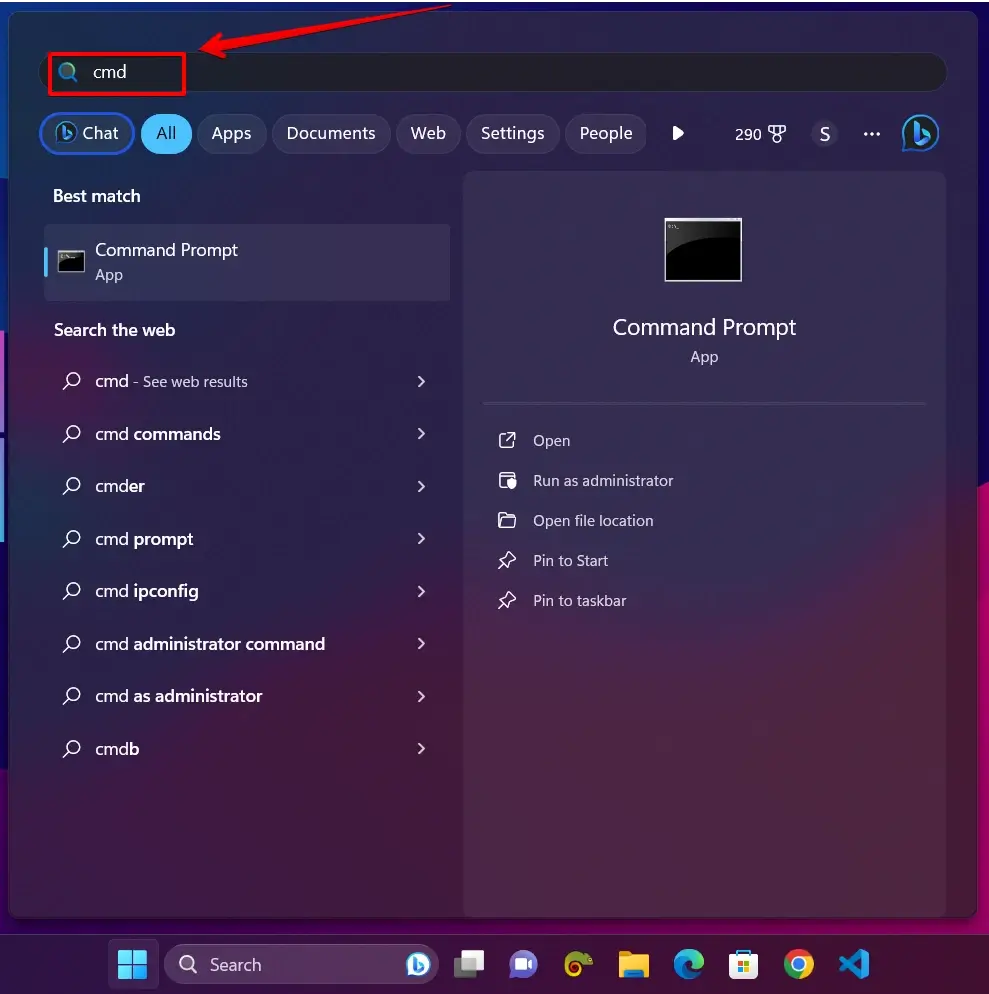
- Cliquez avec le bouton droit sur "Invite de commandes" dans les résultats et sélectionnez "Exécuter en tant qu’administrateur".
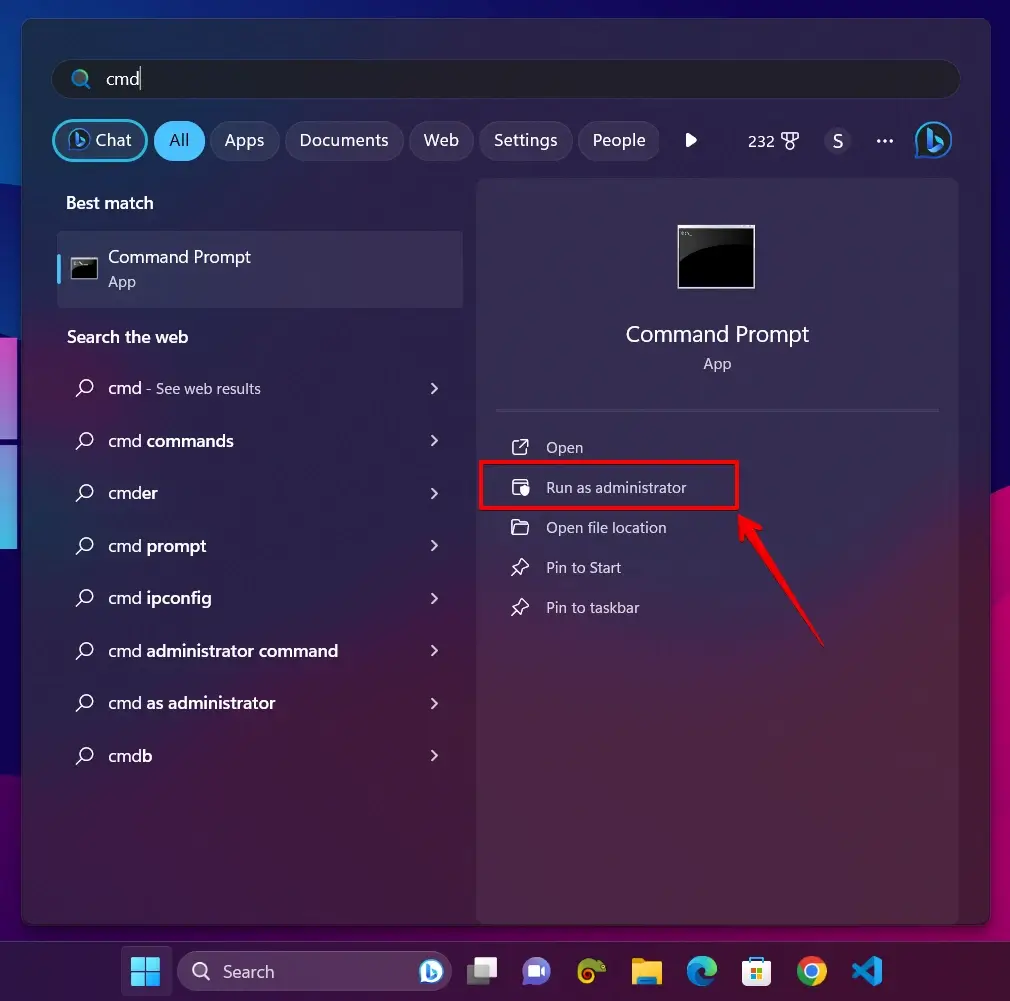
Exécutez les commandes de réinitialisation (appuyez sur Entrée après chacune) :
netsh winsock reset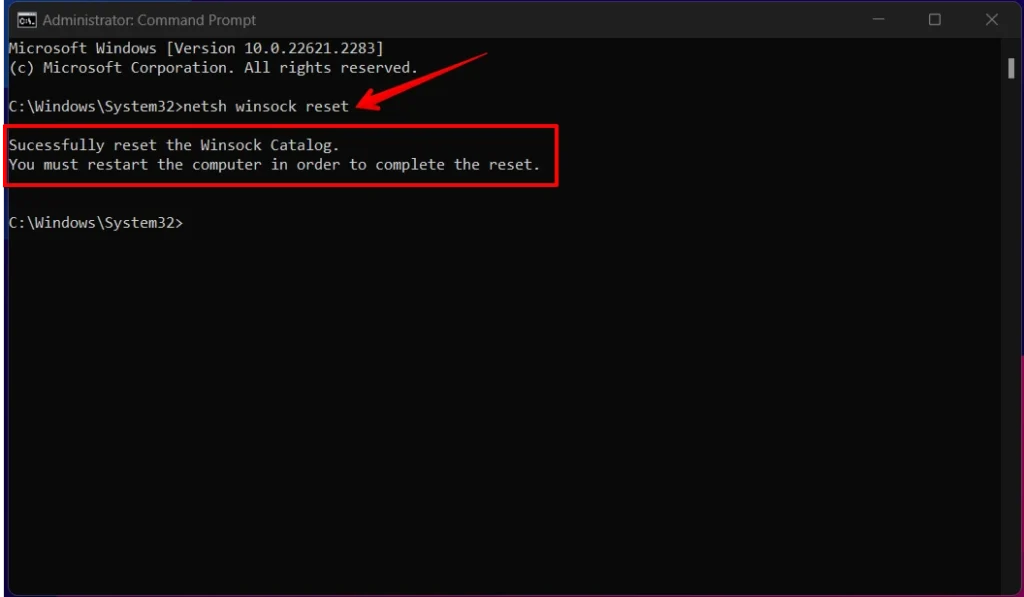
netsh int ip reset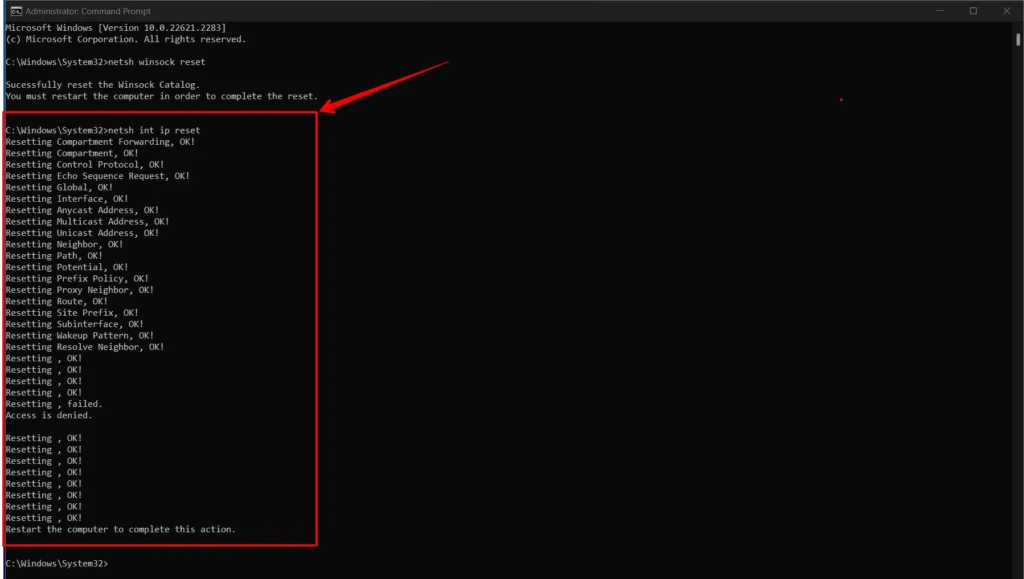
Redémarrez votre ordinateur pour appliquer les modifications, puis testez si le site se charge.
Pour la référence technique complète de ces commandes, consultez la documentation de réinitialisation TCP/IP de Microsoft .
Solution 3 : Désactiver ou reconfigurer vos paramètres de proxy
Un proxy mal configuré, ou pointant vers une adresse qui n’est plus accessible, bloque tout le trafic et déclenche l’erreur "This site can’t be reached" pour tous les sites.
Sous Windows :
- Ouvrez les "Paramètres" et recherchez "Paramètres de proxy".
- Sous "Configuration manuelle du proxy", vérifiez si une adresse de proxy est saisie.
- Si vous n’êtes pas sur un réseau d’entreprise nécessitant un proxy, désactivez "Utiliser un serveur proxy".
Sous macOS :
- Ouvrez les "Réglages Système" et allez dans "Réseau".
- Sélectionnez votre connexion réseau active et ouvrez "Détails".
- Cliquez sur l’onglet "Proxys" et désactivez tous les proxys répertoriés.
Dans Chrome :
Chrome utilise par défaut les paramètres de proxy du système d’exploitation. La modification des paramètres système ci-dessus s’applique automatiquement à Chrome.
Après avoir désactivé le proxy, rechargez la page.
Solution 4 : Vérifier votre pare-feu et votre logiciel de sécurité
Un pare-feu ou un programme antivirus peut bloquer les connexions sortantes. Testez cela en désactivant temporairement le logiciel, en vérifiant si le site se charge, et en réactivant la protection immédiatement.
Pare-feu Windows :
- Ouvrez les "Paramètres", sélectionnez "Confidentialité et sécurité", puis "Sécurité Windows".
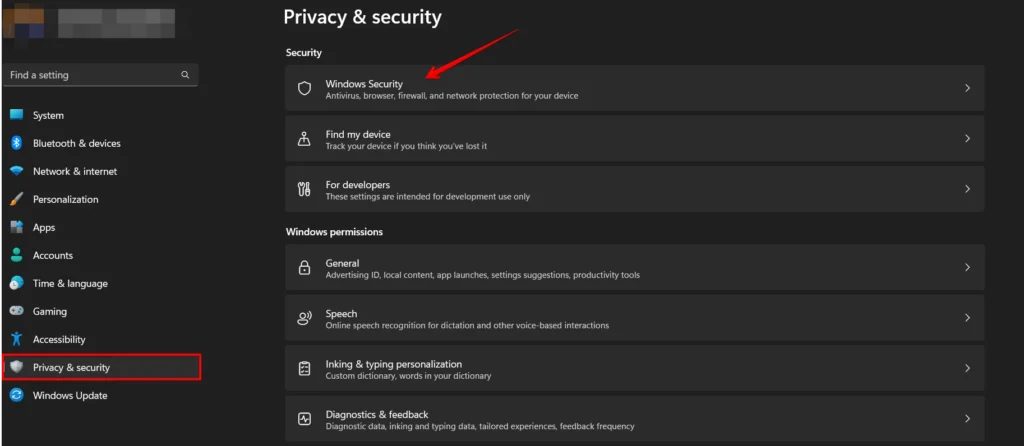
- Cliquez sur "Pare-feu et protection du réseau".
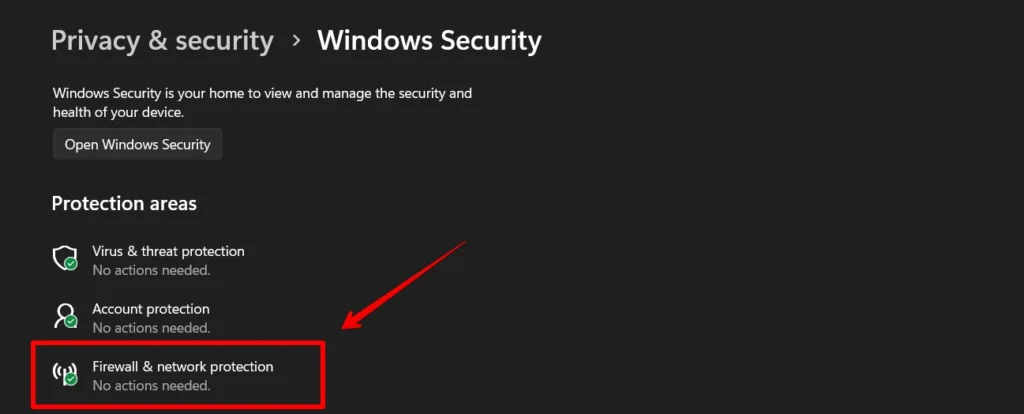
- Sélectionnez le profil réseau actif (Public ou Privé).
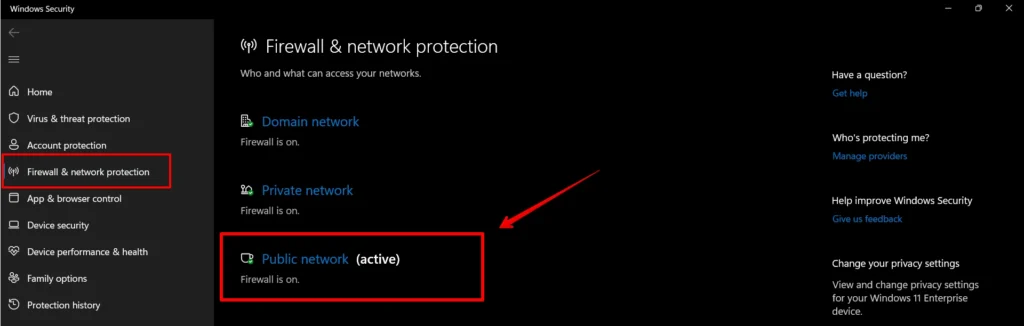
- Basculez le commutateur pour désactiver le pare-feu pour ce réseau.
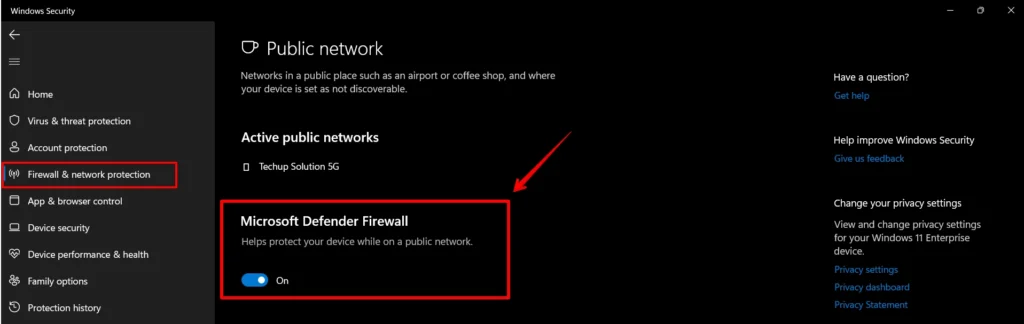
Testez si le site se charge. Réactivez le pare-feu immédiatement après le test.
Logiciel antivirus :
Trouvez l’icône de l’antivirus dans la barre d’état système (en bas à droite de la barre des tâches). Cliquez avec le bouton droit et recherchez une option pour désactiver la protection temporairement. Sélectionnez l’intervalle de temps le plus court disponible.
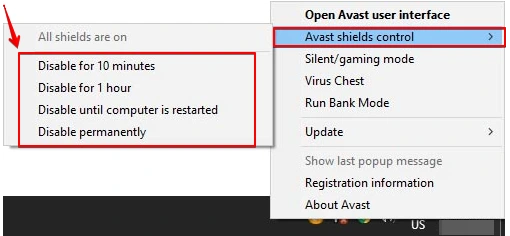
Vérifiez le site, puis réactivez l’antivirus.
Si la désactivation du pare-feu ou de l’antivirus résout l’erreur, ajoutez le site à la liste d’exceptions du logiciel plutôt que de laisser la protection désactivée.
Solution 5 : Essayer un serveur DNS différent (Google 8.8.8.8 ou Cloudflare 1.1.1.1)
Le serveur DNS par défaut de votre FAI peut être lent, limiter les requêtes ou être temporairement hors service. Passer à un serveur DNS public est un test rapide qui ne coûte rien à annuler. Cloudflare fournit des instructions de configuration pour tous les principaux systèmes d’exploitation sur 1.1.1.1 .
Google Public DNS : 8.8.8.8
Cloudflare DNS : 1.1.1.1
Sous Windows :
- Ouvrez le "Panneau de configuration" et allez dans le "Centre Réseau et partage".
- Cliquez sur votre connexion active, puis sur "Propriétés".
- Sélectionnez "Protocole Internet version 4 (TCP/IPv4)" et cliquez sur "Propriétés".
- Choisissez "Utiliser l’adresse de serveur DNS suivante" et saisissez 8.8.8.8 comme serveur préféré.
Sous macOS :
- Ouvrez les "Réglages Système", puis "Réseau".
- Sélectionnez votre connexion, ouvrez "Détails", puis l’onglet "DNS".
- Supprimez les entrées existantes et ajoutez 8.8.8.8.
Après l’enregistrement, videz votre cache DNS (solution 1) pour vous assurer que le nouveau serveur est utilisé immédiatement.
Des données mises en cache corrompues ou obsolètes peuvent empêcher un navigateur de charger une page qu’il avait précédemment mise en cache dans un état défectueux. Effacer le cache et les cookies force une requête propre vers le serveur.
- Ouvrez le menu des paramètres de votre navigateur.
- Accédez à "Confidentialité et sécurité" ou à la section de l’historique de navigation.

- Ouvrez "Effacer les données de navigation".

- Sélectionnez la plage horaire, cochez "Images et fichiers en cache" et "Cookies et autres données de site", puis cliquez sur "Effacer les données".

Rechargez la page après l’effacement. Pour plus d’informations sur l’effacement des données du navigateur dans Chrome, consultez la page d’assistance Chrome de Google .
Solution 7 : Vérifier votre connexion internet
Confirmez que votre appareil dispose d’une connexion internet fonctionnelle avant de poursuivre le débogage. Ouvrez un deuxième site que vous savez actif. Si celui-ci échoue également, le problème vient de votre connexion, pas du site spécifique.
Si votre connexion est interrompue, débranchez votre routeur de l’alimentation, attendez au moins une minute et rebranchez-le. Cela efface l’état interne du routeur et rétablit une connexion propre avec votre FAI.
Solution 8 : Redémarrer votre routeur
Un routeur qui fonctionne depuis des semaines peut accumuler un état de connexion qui provoque un comportement erratique. Un cycle d’alimentation propre résout souvent les problèmes de connectivité intermittents.
- Localisez le cordon d’alimentation du routeur et débranchez-le de la prise.
- Attendez 10 à 15 secondes que le voyant du routeur s’éteigne.
- Rebranchez le cordon et laissez quelques minutes au routeur pour redémarrer complètement.
Après le redémarrage, testez à nouveau le site.
Solution 9 : Redémarrer votre ordinateur
Le redémarrage de l’ordinateur réinitialise l’état de TCP/IP, efface les caches réseau résidant en mémoire et recharge les pilotes réseau. Si vous n’avez pas redémarré récemment et que les solutions 1 à 8 n’ont pas aidé, un redémarrage prend quelques minutes et élimine plusieurs catégories de problèmes transitoires.
Pour les propriétaires de sites WordPress : causes et solutions côté serveur
"This site can’t be reached" peut provenir du serveur, et non de l’appareil du visiteur. Lorsqu’un site est confirmé hors service pour tout le monde, la cause est généralement l’une des suivantes.
Le serveur web ne fonctionne pas. Vérifiez si Apache ou Nginx est actif. Sur la plupart des hôtes Linux :
sudo systemctl status apache2
sudo systemctl status nginx
Un service arrêté renvoie cette erreur à chaque visiteur. Redémarrez le service et confirmez que le site se charge.
Pare-feu bloquant les ports 80 et 443. Un pare-feu côté serveur qui rejette le trafic HTTP ou HTTPS entrant produit cette erreur pour tous les visiteurs. Vérifiez les règles de port dans votre panneau de contrôle d’hébergement ou avec iptables -L.
Constante SITEURL ou HOME incorrecte après une migration. D’après les tickets d’assistance WP STAGING, la cause côté serveur la plus fréquente de cette erreur après un push en production est une constante SITEURL ou HOME mal configurée dans wp-config.php qui pointe toujours vers le domaine de staging. Ouvrez wp-config.php et confirmez que les deux constantes correspondent au domaine en production.
Si vous avez utilisé WP Staging Pro pour pousser votre site de staging en production et que le site est devenu inaccessible, utilisez l’instantané de sauvegarde WP STAGING pris avant le push pour restaurer l’état précédent. Consultez Comment sauvegarder et restaurer votre site web WordPress pour des instructions de récupération étape par étape.
Propagation DNS après un transfert de domaine ou une migration. Après avoir déplacé un site vers un nouvel hôte, les changements DNS mettent du temps à se propager à l’échelle mondiale. Pendant cette période, certains visiteurs atteignent l’ancien serveur et voient "This site can’t be reached". Attendez la fin de la propagation, ce qui peut prendre jusqu’à 48 heures.
Quand rien ne fonctionne : contactez votre hébergeur
Si toutes les solutions côté client échouent et que le site est hors service pour tout le monde, la cause première se trouve sur le serveur. Contactez l’équipe d’assistance de votre hébergement et fournissez :
- Le texte d’erreur complet du navigateur, y compris le code d’erreur spécifique (ERR_NAME_NOT_RESOLVED, ERR_CONNECTION_REFUSED ou similaire)
- Une capture d’écran de la page d’erreur
- L’heure approximative à laquelle l’erreur est apparue pour la première fois
La plupart des hébergeurs WordPress infogérés peuvent identifier la cause à partir des journaux du serveur en peu de temps.
Articles connexes
