


En bref : L’erreur cURL 28 signifie que WordPress a dépassé le délai d’attente en se connectant à un serveur distant — le plus souvent lors des mises à jour d’extensions, des installations de thèmes ou des requêtes de l’API HTTP. Désactivez d’abord le pare-feu de votre extension de sécurité ; si cela ne corrige pas le problème, parcourez les vérifications de la limite de mémoire PHP et du SSL ci-dessous.
Gérer « cURL error 28 : Connection timed out » sur votre site WordPress peut être frustrant. Cette erreur survient lorsqu’une requête de votre site met trop de temps à recevoir une réponse, ce qui entraîne un dépassement de délai. Elle peut ralentir votre site web et nuire à l’expérience utilisateur.
Dans les tickets d’assistance que nous traitons, le pare-feu de l’extension de sécurité — en particulier les règles de limitation de débit de Wordfence — bloque l’appel cURL sortant dans une proportion notable de cas. Cet article clarifie l’erreur cURL 28, explique pourquoi elle survient et propose des solutions étape par étape.
Contents
Qu’est-ce que l’erreur cURL 28 ?
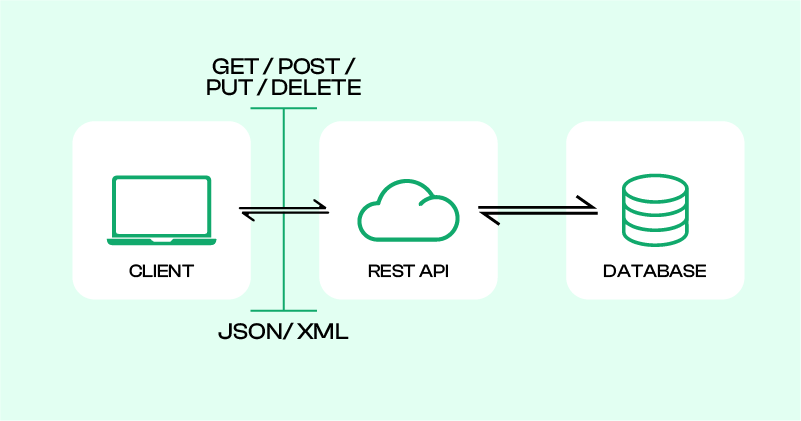
cURL est un utilitaire logiciel que WordPress utilise pour transférer des données via divers protocoles. Le « cURL error 28 : Connection timed out after X milliseconds » survient lorsqu’une requête cURL ne se termine pas dans le délai d’attente spécifié. Cette erreur indique que le serveur n’a pas pu répondre assez vite, ce qui a entraîné un dépassement de délai.
Raisons courantes de l’erreur cURL 28
Différents symptômes pointent vers différentes causes profondes. Utilisez le tableau ci-dessous pour identifier votre situation et passer à la bonne solution.
| Symptôme | Cause profonde | Méthode de correction |
|---|---|---|
| Erreur uniquement lors des mises à jour ou installations d’extensions | Le pare-feu de l’extension de sécurité bloque les requêtes sortantes | Méthode 1 : Désactiver le pare-feu de l’extension de sécurité |
| Erreur sur tous les appels externes, pas seulement les mises à jour | Conflit d’extension ou de thème interférant avec l’API HTTP | Méthode 2 : Désactiver les extensions en conflit |
| Erreur sur les requêtes HTTPS ; HTTP fonctionne | Mauvaise configuration SSL ou certificat expiré | Méthode 3 : Résoudre les problèmes de contenu non sécurisé SSL |
| Erreur persistant après la désactivation de toutes les extensions | Version de cURL obsolète, incompatible avec PHP | Méthode 4 : Vérifier votre version de cURL |
| Erreur après des opérations de données lourdes ou des installations d’extensions | Limite de mémoire PHP trop basse pour les requêtes cURL | Méthode 5 : Augmenter la limite de mémoire PHP |
| Erreur sur un hébergement infogéré ou mutualisé quand tout le reste échoue | Limitation de débit ou règles de pare-feu au niveau du serveur | Méthode 6 : Contacter votre hébergeur web |
6 méthodes pour corriger l’erreur cURL 28 : Connection Timed Out After X Milliseconds
- Désactiver le pare-feu de l’extension de sécurité
- Désactiver les extensions en conflit
- Résoudre les problèmes de contenu non sécurisé SSL
- Vérifier votre version de cURL
- Augmenter la limite de mémoire PHP
- Obtenir de l’aide auprès de votre hébergeur web
Remarque : C’est une bonne idée de sauvegarder votre site web avant d’apporter des changements. Si quelque chose tourne mal, vous pouvez rapidement restaurer votre site dans son état précédent. Vous pouvez utiliser WP Staging pour des sauvegardes automatiques faciles. Consultez le guide de sauvegarde et de restauration pour plus d’aide.
1. Désactiver le pare-feu de l’extension de sécurité
Une extension pare-feu dans WordPress ajoute une couche de sécurité supplémentaire en bloquant le trafic nuisible. Cependant, elle peut parfois être trop prudente et bloquer des requêtes cURL légitimes, ce qui entraîne l’erreur « Operation Timed Out ». Dans les tickets d’assistance que nous traitons, les règles de limitation de débit de Wordfence sont une cause fréquente — vérifier le pare-feu en premier est presque toujours le chemin le plus rapide vers la résolution.
Pour voir si votre extension de sécurité cause le problème :
- Désactivez le pare-feu : Désactivez la fonction de pare-feu dans votre extension de sécurité ou désactivez l’extension.
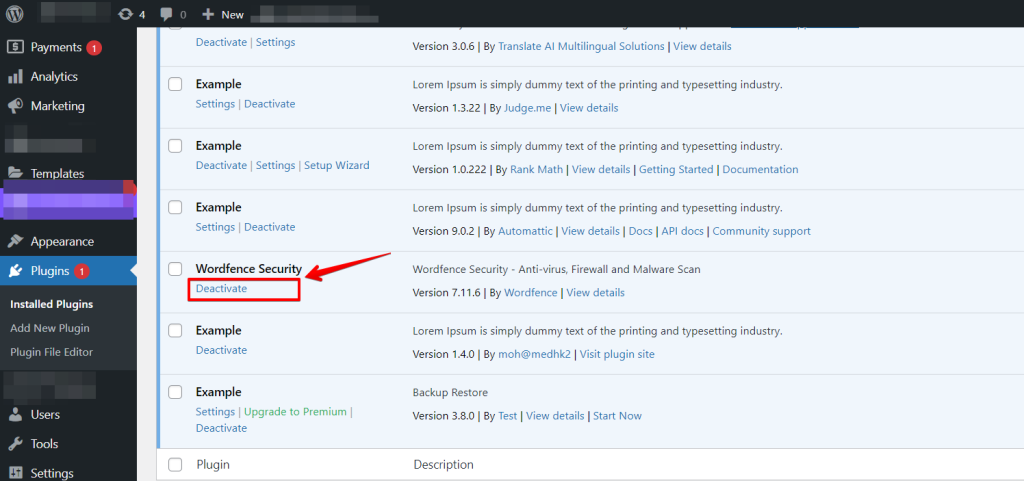
- Testez le site : Vérifiez si l’erreur persiste après avoir désactivé le pare-feu.
- Réactivez le pare-feu : Réactivez le pare-feu après une courte attente.
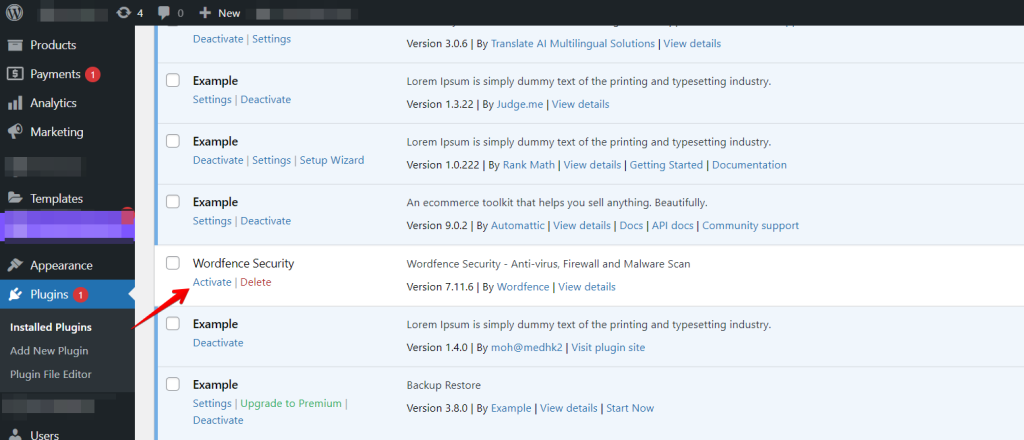
- Essayez une autre extension de sécurité : Si l’erreur revient, envisagez d’utiliser une autre extension de sécurité ou contactez le support de l’extension pour obtenir de l’aide. Certaines extensions peuvent exiger que vous ajoutiez leurs adresses IP à votre liste blanche pour éviter que les requêtes légitimes soient bloquées.
En suivant ces étapes, vous pouvez identifier si votre pare-feu cause l’erreur cURL et garder votre site sécurisé sans bloquer les données nécessaires.
2. Désactiver les extensions en conflit
Lorsque vous rencontrez des problèmes ou des conflits avec des extensions précises sur votre site web WordPress, il peut être nécessaire de les désactiver temporairement.
En désactivant toutes les extensions, vous pouvez isoler et dépanner le problème sans affecter la fonctionnalité globale de votre site web.
Voici comment faire :
- Accédez à votre tableau de bord d’administration WordPress en vous connectant à votre site.
- Allez dans « Extensions » depuis le menu de la barre latérale et cliquez dessus. Vous verrez une liste des extensions installées.

- Sélectionnez les extensions que vous voulez désactiver en cochant les cases à côté de leurs noms. Vous pouvez choisir plusieurs extensions à la fois.

- Une fois les extensions sélectionnées, cherchez le menu déroulant « Bulk Actions » en haut de la liste et sélectionnez « Deactivate ».
- Cliquez sur le bouton « Apply » à côté du menu déroulant.

Après avoir désactivé les extensions, actualisez votre site web pour voir si les mises à jour apparaissent instantanément. Puis réactivez les extensions une par une, en actualisant votre site à chaque fois pour cerner celle qui pose problème.
Répétez ce processus jusqu’à trouver la coupable, et envisagez de mettre à jour, remplacer ou contacter le développeur de l’extension pour obtenir de l’aide.
3. Résoudre les problèmes de contenu non sécurisé SSL
Un certificat SSL (Secure Sockets Layer) est essentiel pour sécuriser les données entre votre site web et les visiteurs. Il garantit que toutes les données transmises sont chiffrées, empêchant l’accès non autorisé et renforçant la confiance envers votre site.
Mettre en œuvre SSL correctement permet à votre site web d’utiliser le protocole HTTPS, protégeant la connexion entre votre serveur et les navigateurs des utilisateurs.
Vérifiez l’état du SSL dans le tableau de bord du fournisseur Hostinger :
Connectez-vous au tableau de bord de votre hébergeur (par ex. Hostinger) pour vérifier l’état de votre certificat SSL. Assurez-vous qu’il est actif et correctement configuré, comme le montre l’image ci-dessous :
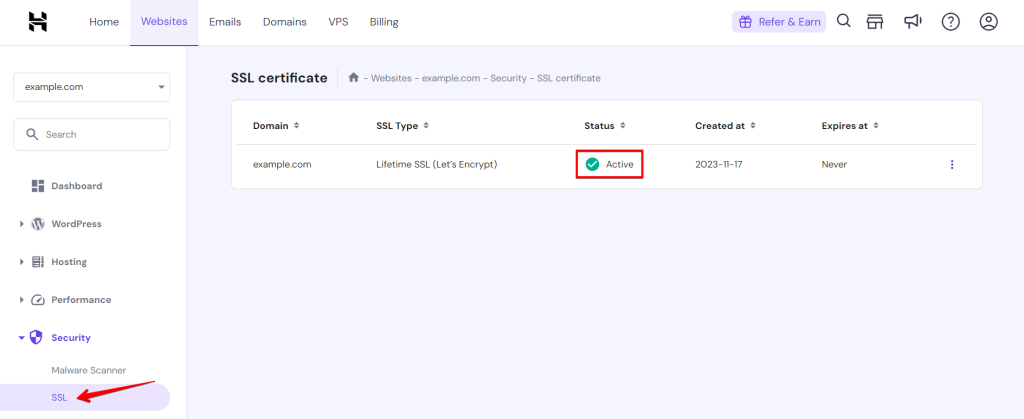
Si le certificat apparaît comme expiré ou invalide, renouvelez-le via votre panneau de contrôle d’hébergement ou contactez le support de votre fournisseur. Après le renouvellement, videz le cache de votre serveur et de votre navigateur et relancez Outils → Santé du site pour confirmer que le problème SSL est résolu avant de retester cURL.
4. Vérifier votre version de cURL
- Naviguez vers la page Santé du site dans votre tableau de bord WordPress.
- Sélectionnez l’onglet « Info » et trouvez la section « Serveur ».
- Repérez-y les informations de version de PHP et de cURL.
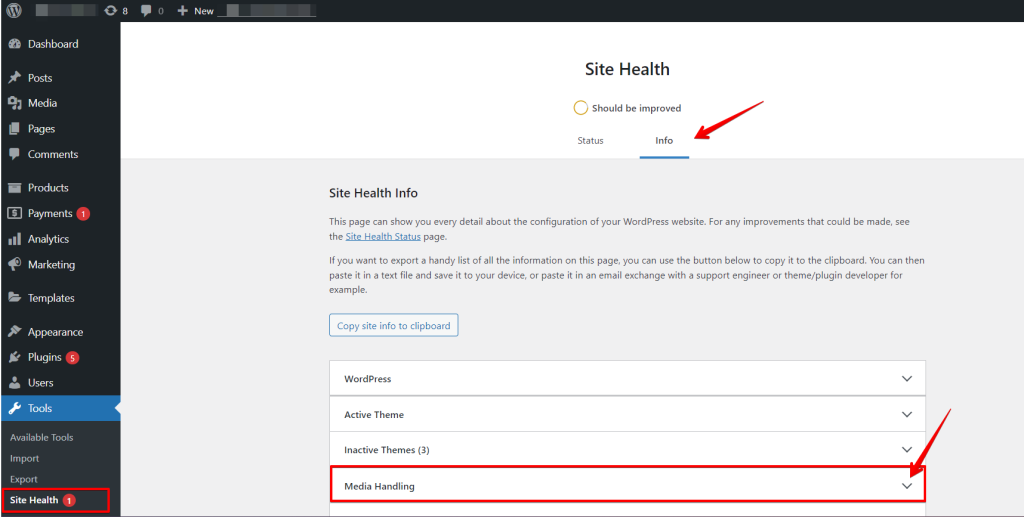
Faites correspondre vos versions de cURL et de PHP pour de meilleures performances : Pour garantir un fonctionnement fluide, assurez-vous que votre version de cURL répond aux exigences de votre version de PHP.
Par exemple, si votre site utilise PHP 8.1, vous devriez avoir au moins cURL 7.2.
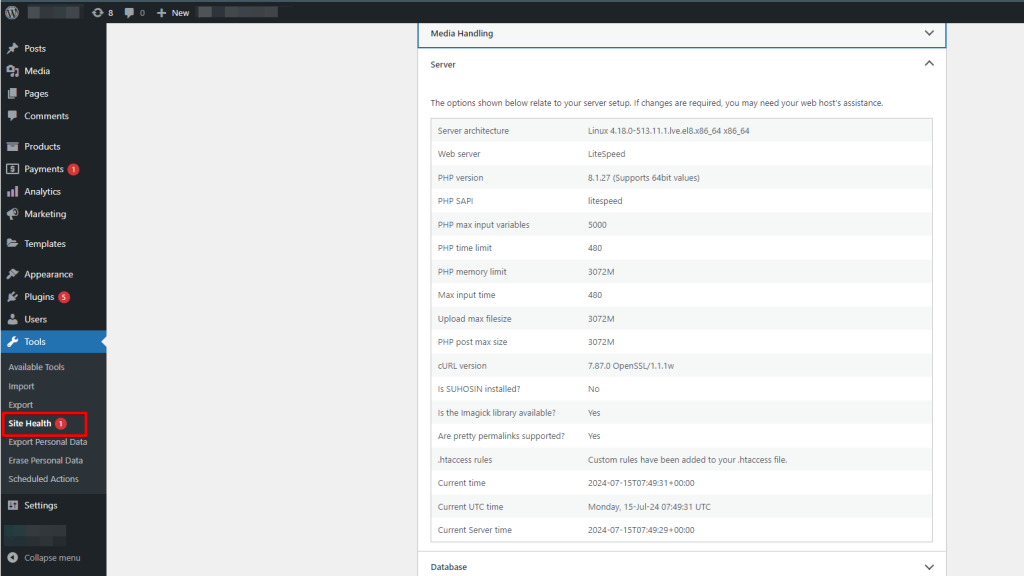
Si votre version de cURL est obsolète, contactez votre hébergeur et demandez une mise à niveau. La plupart des hébergeurs WordPress infogérés peuvent mettre à jour la bibliothèque cURL du serveur sans interruption.
5. Augmenter la limite de mémoire PHP
Les extensions WordPress nécessitent des requêtes cURL pour de nombreuses fonctions, qui peuvent consommer beaucoup de mémoire, surtout avec des données volumineuses ou des tâches complexes. Si les limites de mémoire ou de temps sont trop basses, vous pourriez voir des erreurs comme l’erreur cURL 28, indiquant un dépassement de délai.
Pour prévenir ces problèmes, vérifiez et ajustez les limites PHP de votre serveur via la page Santé du site. Vous pouvez aussi augmenter ces réglages dans le fichier .htaccess ou wp-config.php pour améliorer les performances de votre site et éviter les dépassements de délai.
Utilisez un client FTP comme FileZilla ou le gestionnaire de fichiers de votre hébergeur web pour accéder au répertoire racine de votre installation WordPress.

Localisez le fichier wp-config.php, faites un clic droit et choisissez l’option « Edit ».

Ajoutez la ligne de code suivante avant la ligne qui indique /* That's all, stop editing! Happy blogging. */, puis cliquez sur le bouton « Save Changes ».
define('WP_MEMORY_LIMIT', '256M');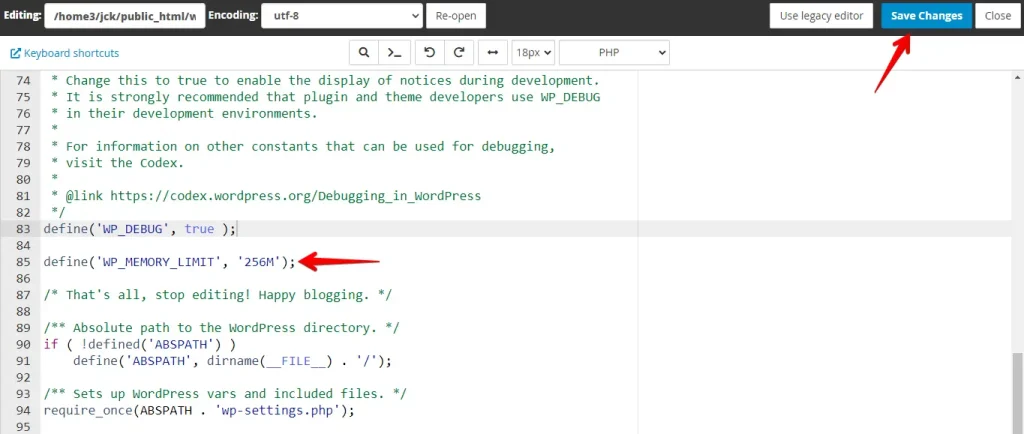
Après l’enregistrement, retournez à Outils → Santé du site → Info → Serveur pour confirmer que la nouvelle valeur de la limite de mémoire PHP est active avant de retester l’opération qui échouait.
6. Obtenir de l’aide auprès de votre hébergeur web
Si vous avez tout essayé et rencontrez toujours des problèmes, il est temps de contacter votre hébergeur pour obtenir de l’aide. Il peut enquêter sur d’autres causes potentielles, telles que des conflits dans les modules de sécurité, une limitation de débit au niveau du serveur ou des règles de pare-feu qui bloquent les connexions sortantes.
Lorsque vous contactez le support, incluez le message d’erreur exact, la version de WordPress et de PHP de votre page Santé du site, et les étapes que vous avez déjà essayées. Cela les aide à diagnostiquer le problème plus vite.
Conclusion
Les étapes clés pour résoudre l’erreur cURL 28 incluent la désactivation temporaire du pare-feu WordPress et la désactivation des extensions pour vérifier les conflits. De plus, il est essentiel de revoir les configurations SSL et de s’assurer que les limites de ressources du serveur sont suffisantes.
Garder WordPress et les extensions à jour est crucial pour prévenir de telles erreurs. Si le problème persiste, demandez de l’aide à votre hébergeur web.
La solution n’a pas fonctionné ? Dépannage avancé
Si aucune des six méthodes ci-dessus n’a résolu l’erreur, les étapes ci-dessous aident à identifier la cause précise.
Activer la journalisation WP_DEBUG
Ajoutez les lignes suivantes à wp-config.php pour capturer le contexte exact de l’erreur cURL :
define( 'WP_DEBUG', true );
define( 'WP_DEBUG_LOG', true );
define( 'WP_DEBUG_DISPLAY', false );
Après l’enregistrement, déclenchez l’opération qui échoue (par exemple, exécutez une mise à jour d’extension), puis vérifiez wp-content/debug.log à la recherche de lignes contenant cURL error 28. L’entrée du journal indiquera quelle URL a dépassé le délai, vous aidant à déterminer si le problème concerne un serveur distant précis ou affecte toutes les requêtes sortantes.
L’erreur revient après l’augmentation de la mémoire PHP
Si augmenter la limite de mémoire PHP n’a pas arrêté l’erreur :
- Vérifiez votre réglage PHP
max_execution_timedansphp.iniou viawp-config.php. Une valeur basse peut faire expirer le script avant que le délai de connexion cURL ne se déclenche. Augmentez-le et retestez. - Vérifiez que la nouvelle valeur de
WP_MEMORY_LIMITest appliquée en naviguant vers Outils → Santé du site → Info → Serveur et en confirmant que la limite de mémoire PHP affiche la valeur attendue.
SSL propre mais l’erreur persiste
Si votre certificat SSL est valide mais que cURL dépasse toujours le délai :
- Vérifiez si le serveur distant (par exemple,
api.wordpress.org) est temporairement injoignable en testant la connexion depuis un autre réseau. - Demandez à votre hébergeur de confirmer que les connexions HTTPS sortantes ne sont pas bloquées au niveau du pare-feu du serveur. Certains environnements d’hébergement mutualisé restreignent les connexions sortantes par défaut.
Identifier l’extension précise qui cause le blocage cURL
Pour cerner quelle extension déclenche le blocage sans tout désactiver en masse :
- Activez la journalisation WP_DEBUG comme montré ci-dessus.
- Désactivez les extensions une par une, en commençant par celles de sécurité et de mise en cache.
- Après chaque désactivation, vérifiez
wp-content/debug.logà la recherche de nouvelles entrées d’erreur cURL 28. - L’extension dont la désactivation arrête les nouvelles entrées du journal est celle qui initie la requête bloquée.
Articles liés
- 5 meilleures extensions eCommerce pour WordPress en 2024
- 5 meilleures extensions de popup pour votre site WordPress
- Comment corriger un site WordPress qui ne fonctionne plus après une migration
- WP Staging vs BackupBuddy : lequel est le meilleur choix ?
- Comment corriger l’erreur WordPress « La barre latérale n’apparaît pas »
