


Migrer votre site WordPress vers un nouvel hébergeur peut être délicat, et il est normal de rencontrer quelques problèmes par la suite. Peut-être que vos liens ne fonctionnent pas, que des images manquent, ou que tout le site semble être en panne.
Pas d’inquiétude ! Dans cet article de blog, je vais vous guider à travers quelques étapes simples pour remettre votre site WordPress en marche en douceur après son déplacement.
Contents
Pourquoi votre site WordPress pourrait ne pas fonctionner après une migration : Causes principales
Le dépannage des raisons pour lesquelles votre site WordPress ne fonctionne pas après une migration implique d’identifier les causes fondamentales. Voici les principales :
- Problèmes DNS – Des paramètres incorrects ou des délais de propagation peuvent empêcher le chargement du site (jusqu’à 48 heures).
- Erreurs de transfert de fichiers – Des transferts de fichiers incomplets entraînent l’absence de médias, de thèmes ou de plugins, causant des dysfonctionnements.
- Problèmes de connexion à la base de données – Des identifiants incorrects dans
wp-config.phppeuvent empêcher la connexion à la base de données. - Problèmes de données sérialisées – Les URL ou chemins peuvent ne pas se mettre à jour correctement pendant la migration, causant des dysfonctionnements.
- Problèmes de configuration – Des paramètres
wp-config.phpincorrects ou une incompatibilité de version PHP peuvent provoquer des erreurs sur le site. - Problèmes de permaliens – Des permaliens cassés entraînent des erreurs 404 ; réenregistrer les paramètres résout généralement ce problème.
- Problèmes avec le fichier .htaccess – Des fichiers
.htaccessmanquants ou incorrects perturbent la structure des URL et la fonctionnalité.
5 façons de réparer votre site WordPress qui ne fonctionne pas après une migration
- Vider le cache WordPress
- Modifier l’adresse du site via les paramètres WordPress
- Réviser l’URL du site en utilisant la base de données WordPress
- Régénérer le fichier .htaccess
- Définir les permissions de fichiers correctes
Remarque : Sauvegardez toujours votre site web avant d’apporter des modifications. Cela garantit que vous pouvez le restaurer rapidement si quelque chose ne va pas. Essayez WP Staging pour des sauvegardes simples et automatiques. Pour plus d’aide, consultez le guide de sauvegarde et de restauration.
1. Vider le cache WordPress
Vider votre cache WordPress peut résoudre de nombreux problèmes qui surviennent après une migration. Les fichiers en cache peuvent faire en sorte que votre site affiche des informations anciennes ou incorrectes. Suivez ces étapes pour vider votre cache WordPress :
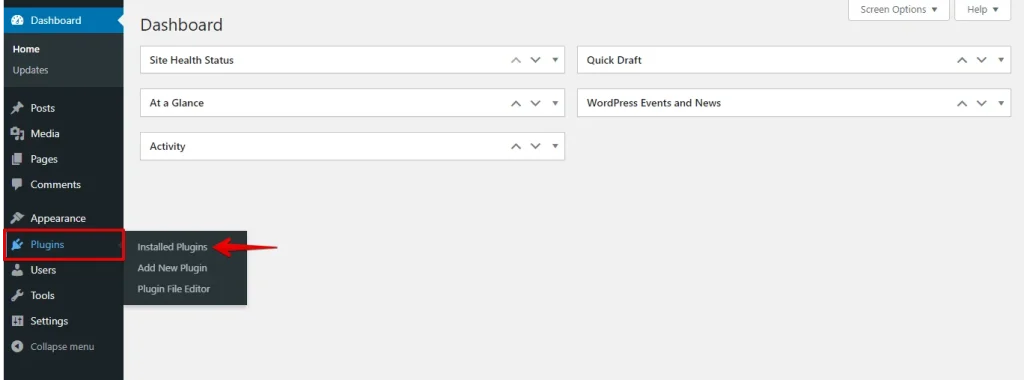
Connectez-vous à votre tableau de bord WordPress, accédez au menu « Extensions » et sélectionnez « Extensions installées ».
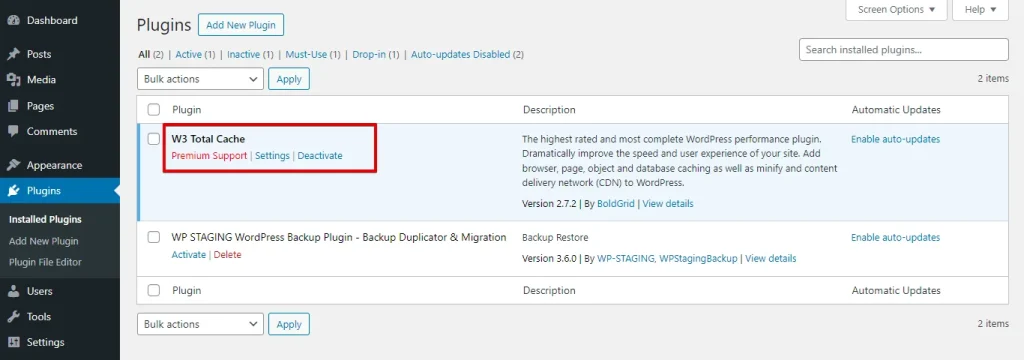
Recherchez tous les plugins de mise en cache actifs, tels que W3 Total Cache, WP Super Cache, ou tout autre plugin de mise en cache que vous pourriez utiliser.
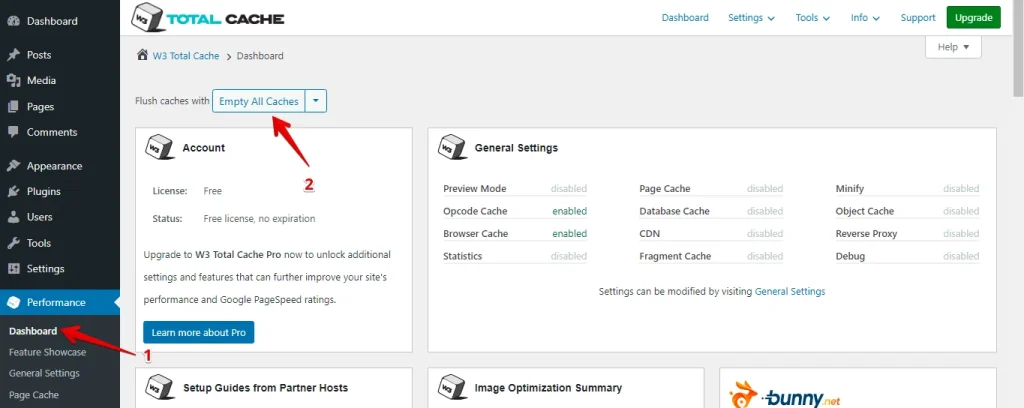
Allez dans « Performance » dans votre tableau de bord WordPress et sélectionnez « Dashboard ». Ensuite, cliquez sur le bouton « Empty All Caches ».
Après avoir vidé tous les caches, actualisez votre site WordPress. Assurez-vous que le site s’affiche correctement et vérifiez que tous les problèmes précédents ont été résolus.
En suivant ces étapes, vous pouvez vider efficacement votre cache WordPress, résoudre potentiellement de nombreux problèmes post-migration et vous assurer que votre site affiche le contenu le plus à jour.
2. Modifier l’adresse du site via les paramètres WordPress
Changez l’URL dans le tableau de bord WordPress pour modifier l’adresse du site via les paramètres WordPress. Cela met à jour tous les liens et références internes. Voici comment faire :
Accédez à votre tableau de bord WordPress et naviguez jusqu’à « Réglages » > « Général ».
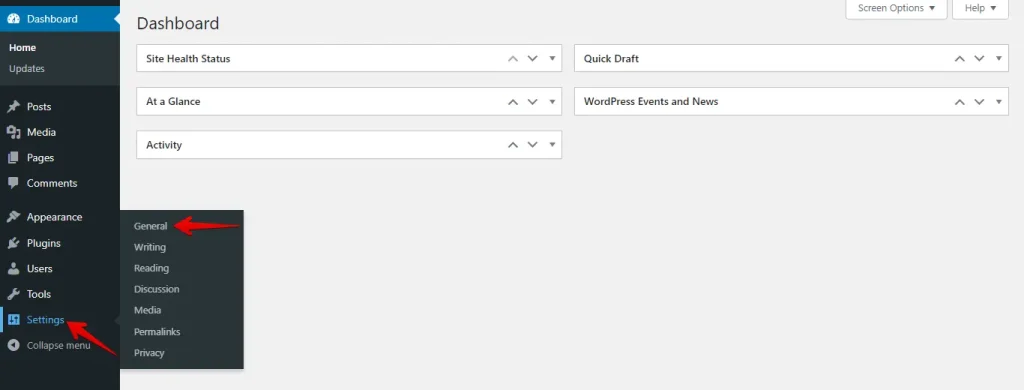
Après cela, entrez votre nouveau domaine dans le champ « Adresse web du site (URL) ».
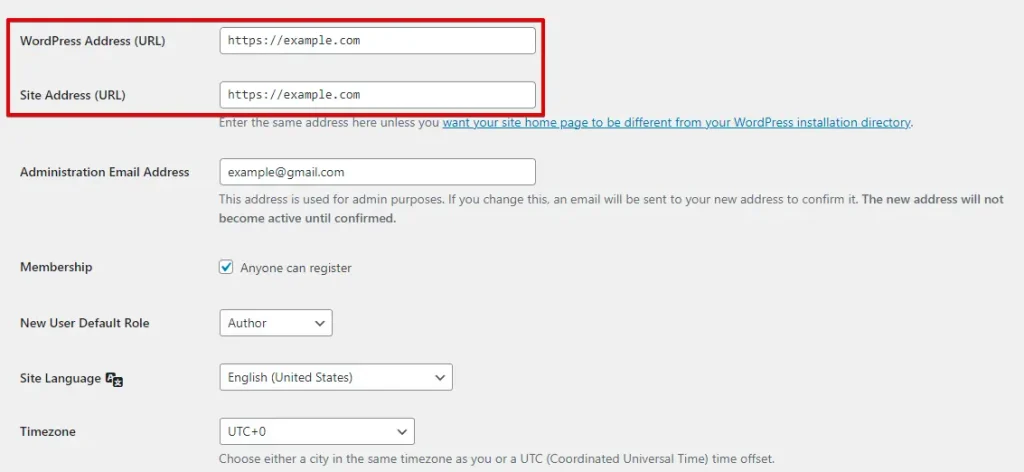
Pour enregistrer les modifications, faites défiler vers le bas et cliquez sur « Enregistrer les modifications » pour appliquer les changements.
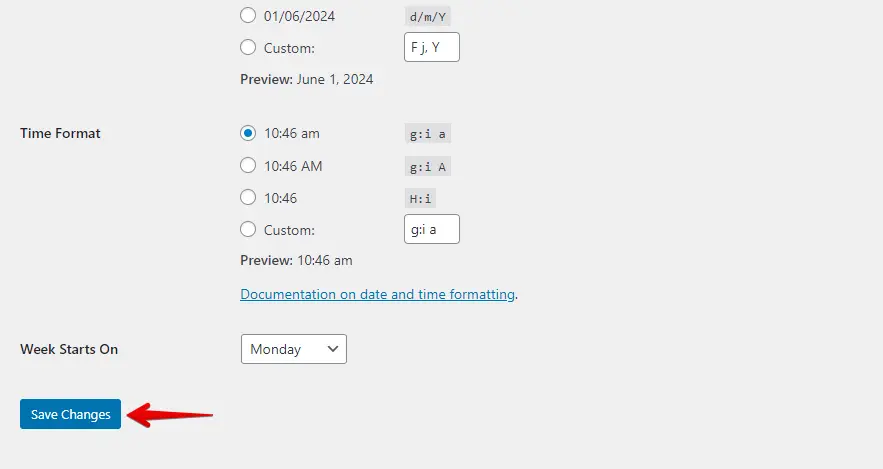
Après avoir enregistré, vérifiez votre site pour vous assurer qu’il se charge correctement avec l’URL mise à jour. Confirmez que tous les liens, images et ressources fonctionnent comme prévu.
Lorsque vous ajustez l’adresse de votre site dans les paramètres WordPress, cela maintient tout cohérent et empêche les liens de se briser.
3. Réviser l’URL du site en utilisant la base de données WordPress
Pour réviser l’URL du site via la base de données WordPress, vous modifiez directement les entrées d’URL dans la base de données en utilisant phpMyAdmin ou un outil similaire. Voici comment faire :
Connectez-vous au panneau de contrôle de votre hébergeur web, accédez à phpMyAdmin, ou accédez-y via le tableau de bord de votre fournisseur d’hébergement.
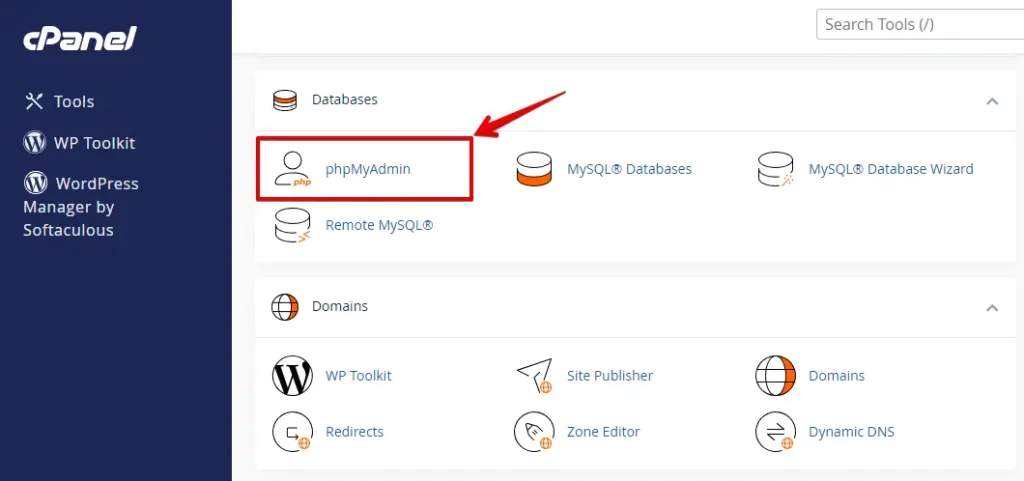
Dans phpMyAdmin, localisez et sélectionnez la base de données associée à votre site WordPress dans la liste de la barre latérale gauche.
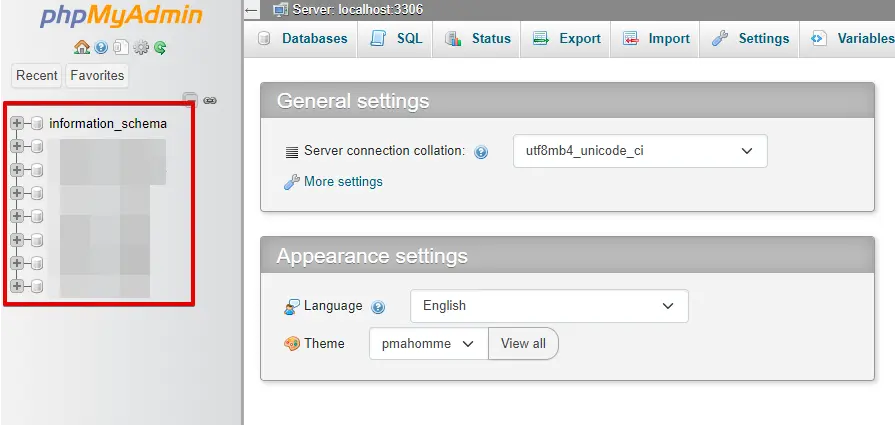
Dans votre base de données WordPress, recherchez une table nommée wp_options (le préfixe de table wp_ peut varier si vous l’avez personnalisé lors de l’installation).
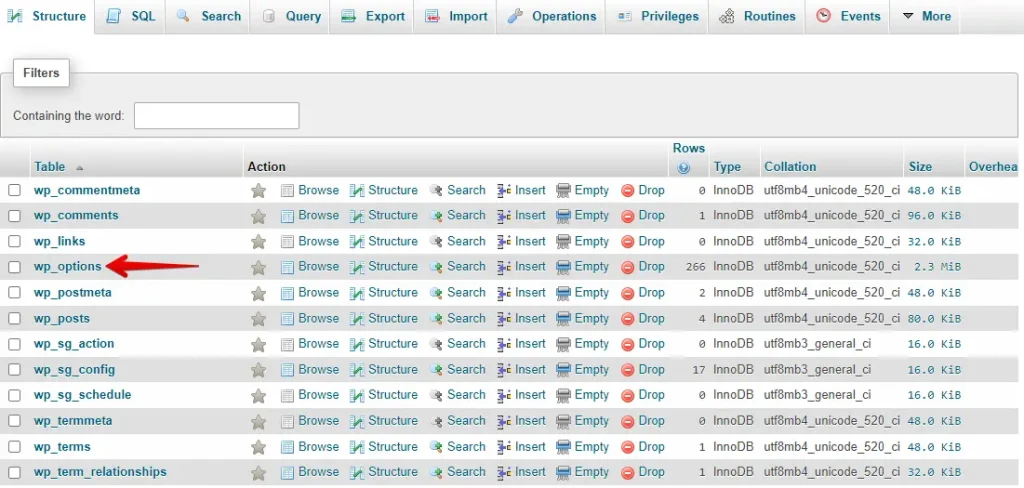
Dans la table wp_options, recherchez les lignes avec la valeur de la colonne option_name égale à siteurl et home.
Remplacez l’URL existante dans le champ option_value par votre nouvelle URL de site. Assurez-vous que l’URL est correcte et complète, y compris le protocole (par exemple, http:// ou https://).
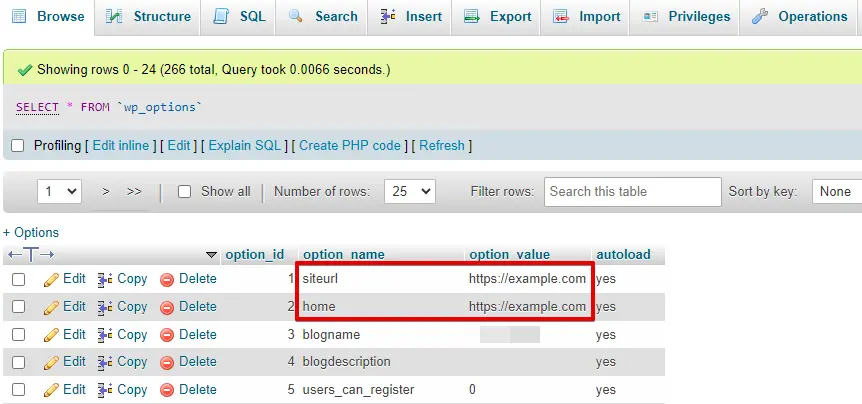
Visitez votre site pour vérifier que l’URL mise à jour se charge correctement.
Modifier l’URL du site dans la base de données WordPress peut être utile lorsque l’accès au tableau de bord est limité. Cependant, c’est risqué et cela peut causer des problèmes si c’est fait incorrectement.
4. Régénérer le fichier .htaccess
Le fichier .htaccess contrôle la façon dont les URL sont traitées sur votre site WordPress. Si votre site ne fonctionne pas après une migration, régénérer ce fichier peut résoudre les problèmes de permaliens et d’URL. Voici comment faire :
Connectez-vous au panneau de contrôle de votre hébergeur web et ouvrez le gestionnaire de fichiers, ou utilisez un client FTP pour vous connecter à votre serveur.

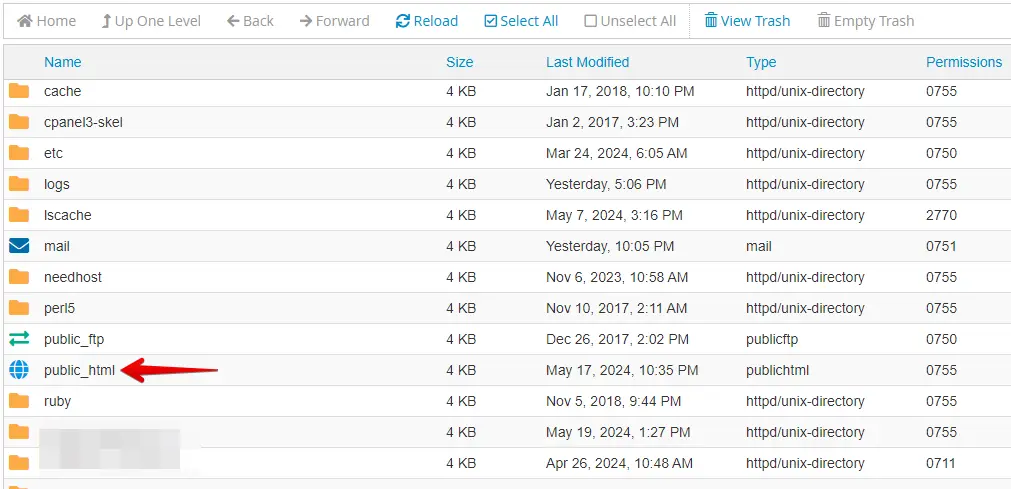
Allez dans le répertoire racine de votre installation WordPress (généralement public_html ou www).
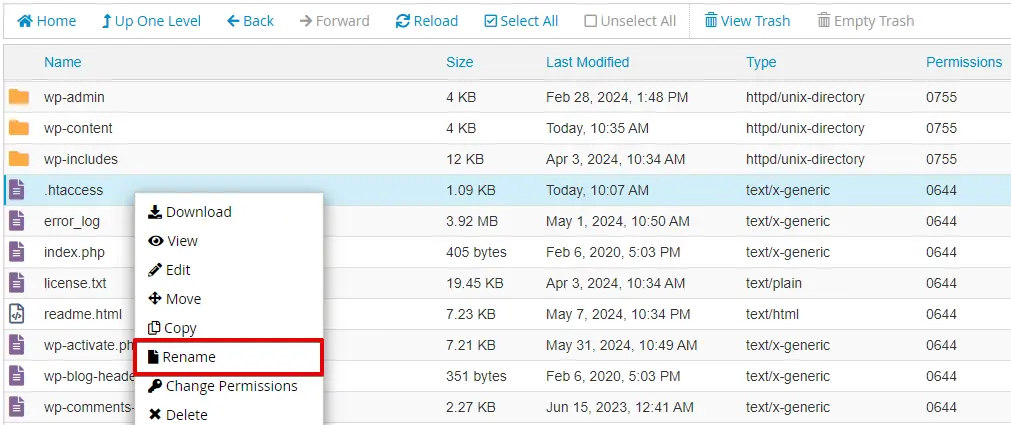
Trouvez le fichier .htaccess dans le répertoire racine, faites un clic droit dessus, sélectionnez l’option « Renommer », et renommez-le en quelque chose comme « .htaccess_old ».
Maintenant, connectez-vous au tableau de bord WordPress. Dans la barre latérale, survolez ou cliquez sur « Réglages ». Dans le menu déroulant, sélectionnez « Permaliens ».
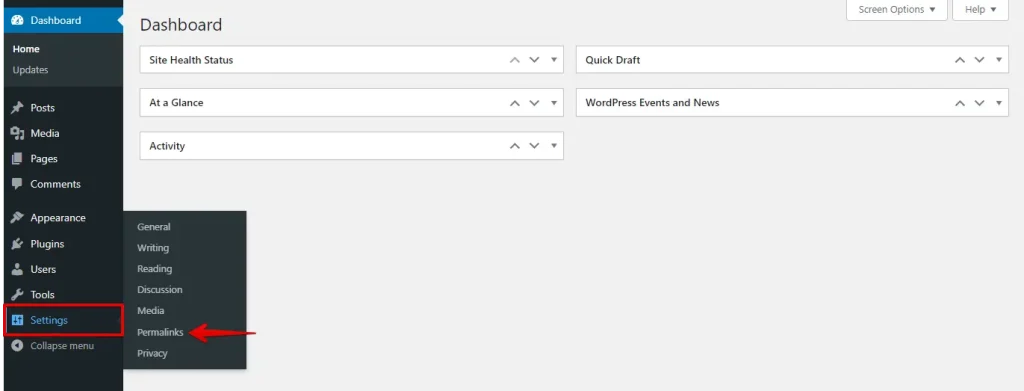
Vous n’avez pas besoin de modifier les paramètres de cette page. Faites simplement défiler vers le bas et cliquez sur « Enregistrer les modifications » pour régénérer le fichier .htaccess.
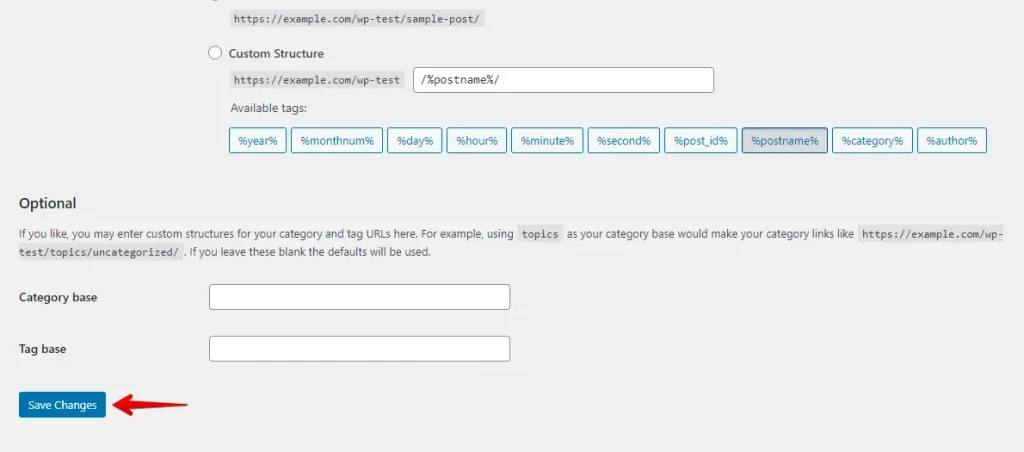
En suivant ces étapes, vous pouvez régénérer le fichier .htaccess et résoudre les problèmes courants liés aux permaliens et à la structure des URL après la migration de votre site WordPress.
5. Définir les permissions de fichiers correctes
Des permissions de fichiers correctes sont importantes pour que votre site WordPress fonctionne correctement et reste sécurisé. Des permissions incorrectes peuvent empêcher le téléchargement de fichiers, l’exécution de scripts ou l’accès à certaines parties de votre site. Voici comment les définir correctement :
Accédez au panneau de contrôle de votre hébergeur (cPanel, Plesk, etc.), puis trouvez et ouvrez l’outil Gestionnaire de fichiers qui y est fourni.
Naviguez jusqu’au répertoire racine de votre installation WordPress, généralement nommé public_html ou www.
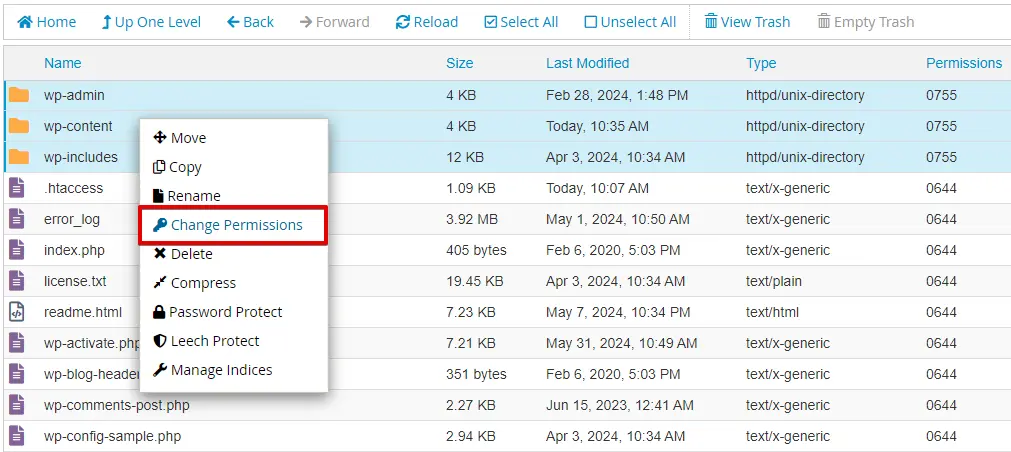
Sélectionnez tous les dossiers de votre installation WordPress dans le Gestionnaire de fichiers ou le client FTP. Ensuite, faites un clic droit sur les dossiers sélectionnés et choisissez « Permissions » ou « Modifier les permissions ».
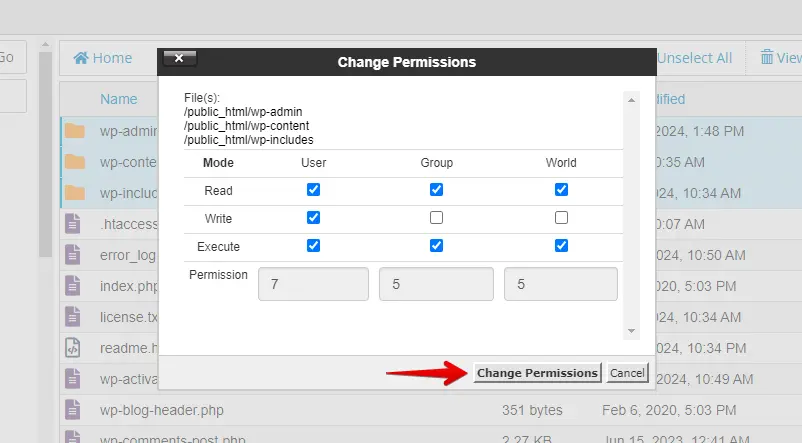
Entrez 755 ou cochez les cases appropriées pour définir les permissions à 755, puis cliquez sur le bouton « Modifier les permissions ».
Maintenant, sélectionnez tous les fichiers de votre installation WordPress. Faites un clic droit sur les fichiers sélectionnés et choisissez « Permissions » ou « Modifier les permissions ».
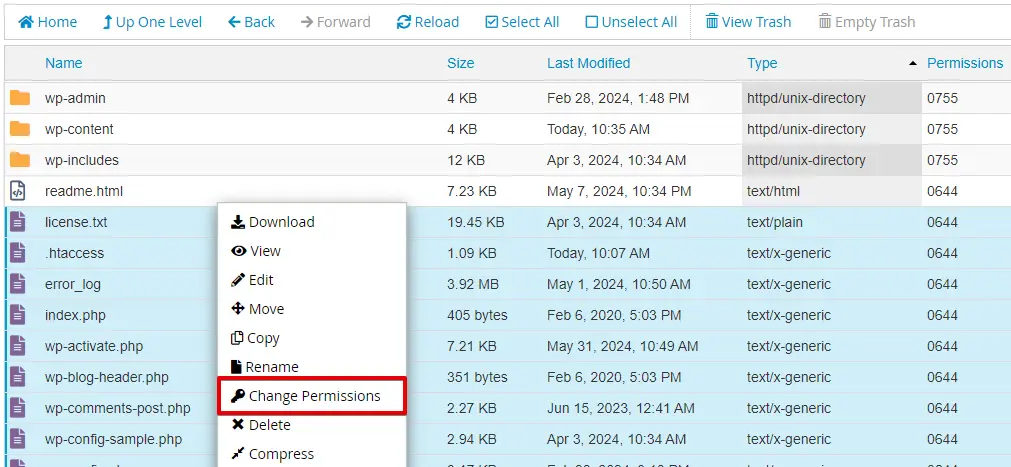
Cette fois, entrez 644 ou cochez les cases appropriées pour définir les permissions à 644, puis cliquez sur le bouton « Modifier les permissions ».
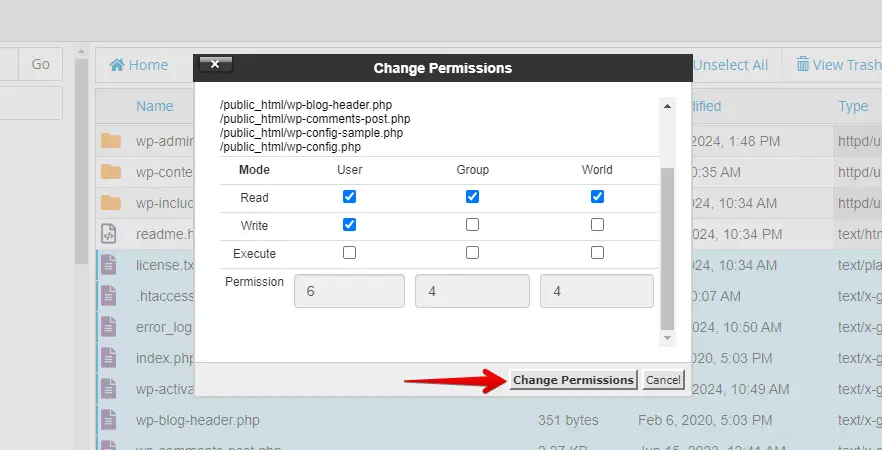
En suivant ces étapes, vous pouvez vous assurer que votre site WordPress a les permissions de fichiers correctes, renforçant sa sécurité et sa fonctionnalité.
Conclusion
Réparer votre site WordPress après un déménagement est simple. Commencez par vider le cache pour vous débarrasser des anciennes données. Ensuite, mettez à jour l’adresse de votre site dans les paramètres WordPress et dans la base de données. Régénérez le fichier .htaccess pour résoudre les problèmes de liens et définissez correctement les permissions des fichiers.
Suivez ces étapes et votre site devrait fonctionner sans problème. Si vous rencontrez toujours des problèmes, il est peut-être temps de chercher de l’aide professionnelle.
Articles connexes
- Les 5 meilleurs plugins eCommerce WordPress en 2024
- WP Staging vs Total Upkeep : Une comparaison détaillée
- Comment corriger l’erreur WordPress « Sidebar n’apparaît pas »
- Comment réparer un site WordPress qui ne se met pas à jour immédiatement
- Pourquoi WordPress est lent + comment y remédier
