


In breve: L’errore cURL 28 significa che WordPress è andato in timeout durante la connessione a un server remoto — il più delle volte durante gli aggiornamenti dei plugin, le installazioni dei temi o le richieste dell’API HTTP. Disabilita prima il firewall del tuo plugin di sicurezza; se ciò non risolve, lavora sui controlli del limite di memoria PHP e SSL qui sotto.
Avere a che fare con «cURL error 28: Connection timed out» sul tuo sito WordPress può essere frustrante. Questo errore si verifica quando una richiesta dal tuo sito impiega troppo tempo a ricevere una risposta, causando un timeout. Può rallentare il tuo sito web e influire negativamente sull’esperienza utente.
Nei ticket di supporto che gestiamo, il firewall del plugin di sicurezza — in particolare le regole di limitazione della frequenza di Wordfence — blocca la chiamata cURL in uscita in una quota significativa di casi. Questo articolo chiarisce l’errore cURL 28, spiega perché si verifica e offre soluzioni passo dopo passo.
Contents
Cos’è l’errore cURL 28?
cURL è un’utilità software che WordPress usa per trasferire dati tramite vari protocolli. Il «cURL error 28: Connection timed out after X milliseconds» si verifica quando una richiesta cURL non si completa entro il periodo di timeout specificato. Questo errore indica che il server non è riuscito a rispondere abbastanza velocemente, causando un timeout.
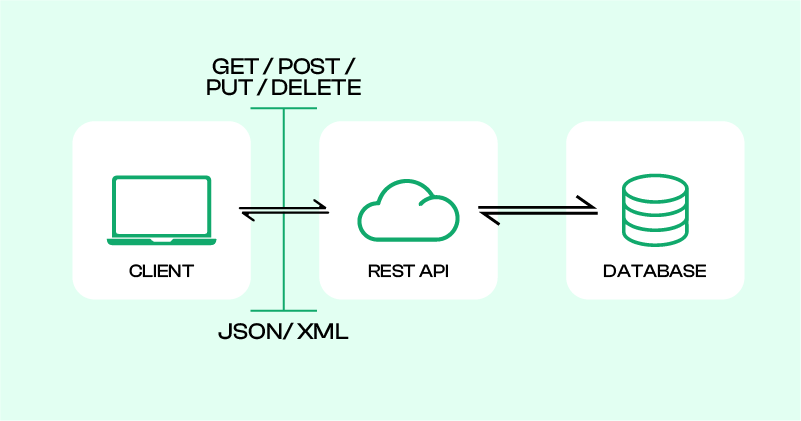
Motivi comuni dell’errore cURL 28
Sintomi diversi indicano cause radice diverse. Usa la tabella qui sotto per identificare la tua situazione e passare alla soluzione giusta.
| Sintomo | Causa radice | Metodo di correzione |
|---|---|---|
| Errore solo durante gli aggiornamenti o le installazioni di plugin | Il firewall del plugin di sicurezza blocca le richieste in uscita | Metodo 1: Disabilitare il firewall del plugin di sicurezza |
| Errore su tutte le chiamate esterne, non solo sugli aggiornamenti | Conflitto di plugin o tema che interferisce con l’API HTTP | Metodo 2: Disattivare i plugin in conflitto |
| Errore sulle richieste HTTPS; HTTP funziona | Configurazione SSL errata o certificato scaduto | Metodo 3: Risolvere i problemi di contenuto non sicuro SSL |
| Errore persistente dopo aver disattivato tutti i plugin | Versione di cURL obsoleta incompatibile con PHP | Metodo 4: Controllare la tua versione di cURL |
| Errore dopo operazioni di dati pesanti o installazioni di plugin | Limite di memoria PHP troppo basso per le richieste cURL | Metodo 5: Aumentare il limite di memoria PHP |
| Errore su un host gestito o condiviso quando tutto il resto fallisce | Limitazione della frequenza o regole firewall a livello di server | Metodo 6: Contattare il tuo provider di hosting web |
6 metodi per correggere l’errore cURL 28: Connection Timed Out After X Milliseconds
- Disabilitare il firewall del plugin di sicurezza
- Disattivare i plugin in conflitto
- Risolvere i problemi di contenuto non sicuro SSL
- Controllare la tua versione di cURL
- Aumentare il limite di memoria PHP
- Ottenere aiuto dal tuo provider di hosting web
Nota: È una buona idea eseguire un backup del tuo sito web prima di apportare modifiche. Se qualcosa va storto, puoi ripristinare rapidamente il sito al suo stato precedente. Puoi usare WP Staging per backup automatici semplici. Consulta la guida a backup e ripristino per ulteriore aiuto.
1. Disabilitare il firewall del plugin di sicurezza
Un plugin firewall in WordPress aggiunge un ulteriore livello di sicurezza bloccando il traffico dannoso. Tuttavia, a volte può essere eccessivamente cauto e bloccare richieste cURL legittime, causando l’errore «Operation Timed Out». Nei ticket di supporto che gestiamo, le regole di limitazione della frequenza di Wordfence sono una causa frequente — controllare prima il firewall è quasi sempre la via più rapida alla risoluzione.
Per vedere se il tuo plugin di sicurezza sta causando il problema:
- Disabilita il firewall: Disattiva la funzione firewall nel tuo plugin di sicurezza o disattiva il plugin.
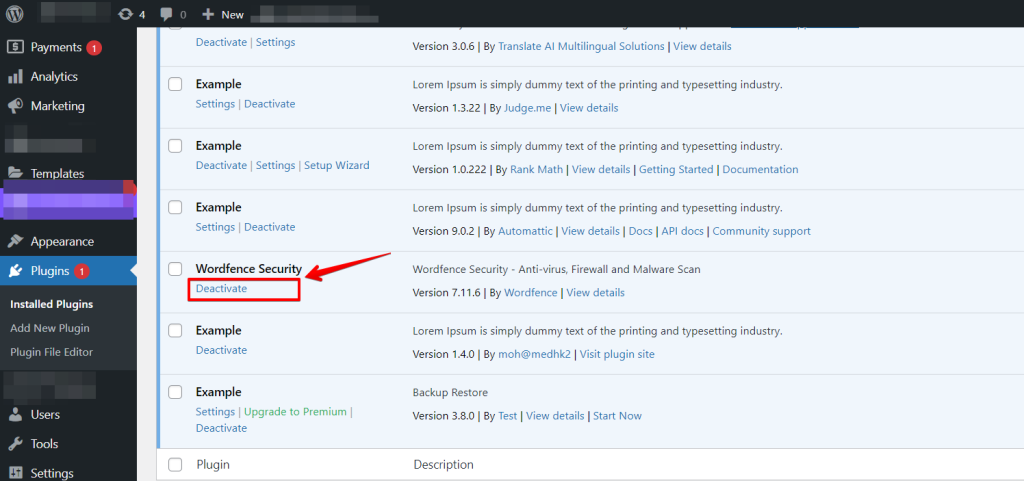
- Testa il sito: Controlla se l’errore persiste dopo aver disattivato il firewall.
- Riattiva il firewall: Riattiva il firewall dopo una breve attesa.
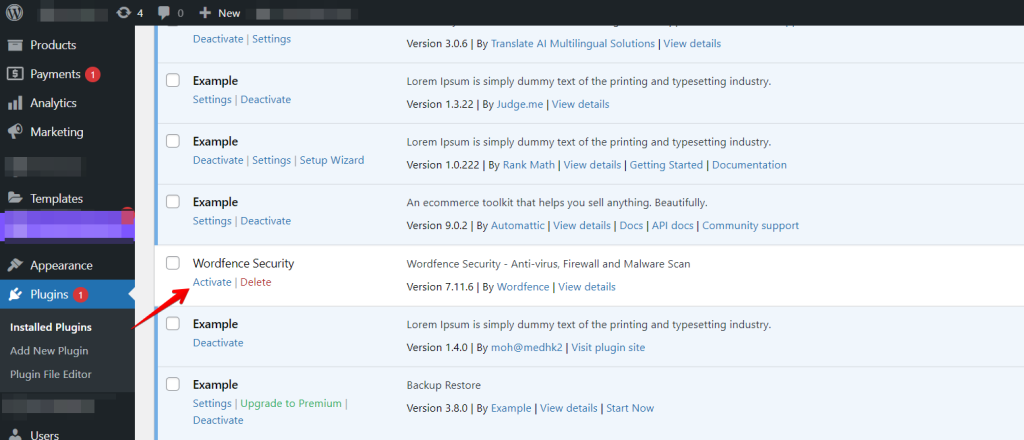
- Prova un plugin di sicurezza diverso: Se l’errore ritorna, valuta di usare un altro plugin di sicurezza o contatta il supporto del plugin per assistenza. Alcuni plugin potrebbero richiederti di aggiungere i loro indirizzi IP alla tua allowlist per evitare che le richieste legittime vengano bloccate.
Seguendo questi passaggi, puoi identificare se il tuo firewall sta causando l’errore cURL e mantenere il tuo sito sicuro senza bloccare dati necessari.
2. Disattivare i plugin in conflitto
Quando riscontri problemi o conflitti con plugin specifici sul tuo sito web WordPress, può essere necessario disattivarli temporaneamente.
Disattivando tutti i plugin, puoi isolare e risolvere il problema senza compromettere la funzionalità complessiva del tuo sito web.
Ecco come fare:
- Accedi alla tua bacheca di amministrazione di WordPress effettuando il login al tuo sito.
- Vai su «Plugin» dal menu della barra laterale e fai clic su di esso. Vedrai un elenco dei plugin installati.

- Seleziona i plugin che vuoi disattivare facendo clic sulle caselle accanto ai loro nomi. Puoi sceglierne più di uno alla volta.

- Una volta selezionati i plugin, cerca il menu a tendina «Bulk Actions» in cima all’elenco e seleziona «Deactivate».
- Fai clic sul pulsante «Apply» accanto al menu a tendina.

Dopo aver disattivato i plugin, aggiorna il tuo sito web per vedere se le modifiche compaiono all’istante. Poi riattiva i plugin uno alla volta, aggiornando il sito ogni volta per individuare quello problematico.
Ripeti questo processo finché non trovi il colpevole, e valuta di aggiornare, sostituire o contattare lo sviluppatore del plugin per assistenza.
3. Risolvere i problemi di contenuto non sicuro SSL
Un certificato SSL (Secure Sockets Layer) è essenziale per proteggere i dati tra il tuo sito web e i visitatori. Garantisce che tutti i dati trasmessi siano cifrati, prevenendo accessi non autorizzati e rafforzando la fiducia nel tuo sito.
Implementare correttamente SSL consente al tuo sito web di usare il protocollo HTTPS, proteggendo la connessione tra il tuo server e i browser degli utenti.
Controlla lo stato SSL nella bacheca del provider Hostinger:
Accedi alla bacheca del tuo provider di hosting (ad es. Hostinger) per verificare lo stato del tuo certificato SSL. Assicurati che sia attivo e configurato correttamente, come mostrato nell’immagine qui sotto:
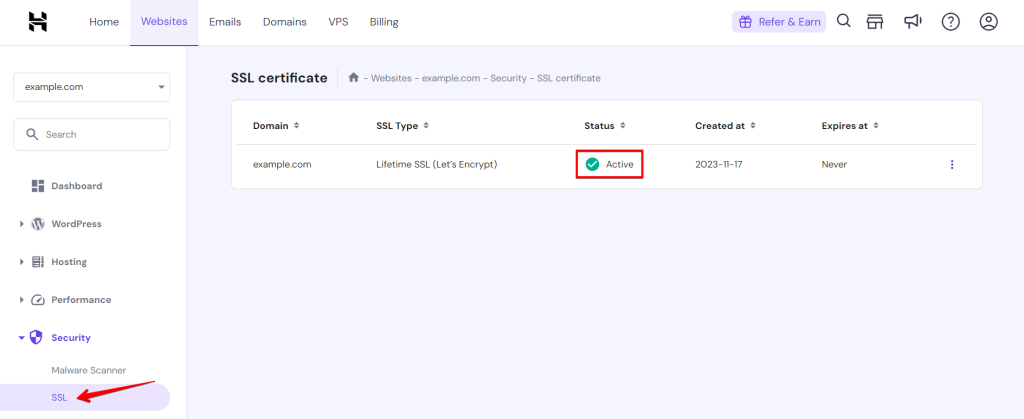
Se il certificato risulta scaduto o non valido, rinnovalo tramite il pannello di controllo del tuo hosting o contatta il supporto del tuo provider. Dopo il rinnovo, svuota la cache del server e del browser e riesegui Strumenti → Salute del sito per confermare che il problema SSL è risolto prima di testare nuovamente cURL.
4. Controllare la tua versione di cURL
- Vai alla pagina Salute del sito nella tua bacheca di WordPress.
- Seleziona la scheda «Info» e trova la sezione «Server».
- Cerca lì le informazioni sulla versione di PHP e cURL.
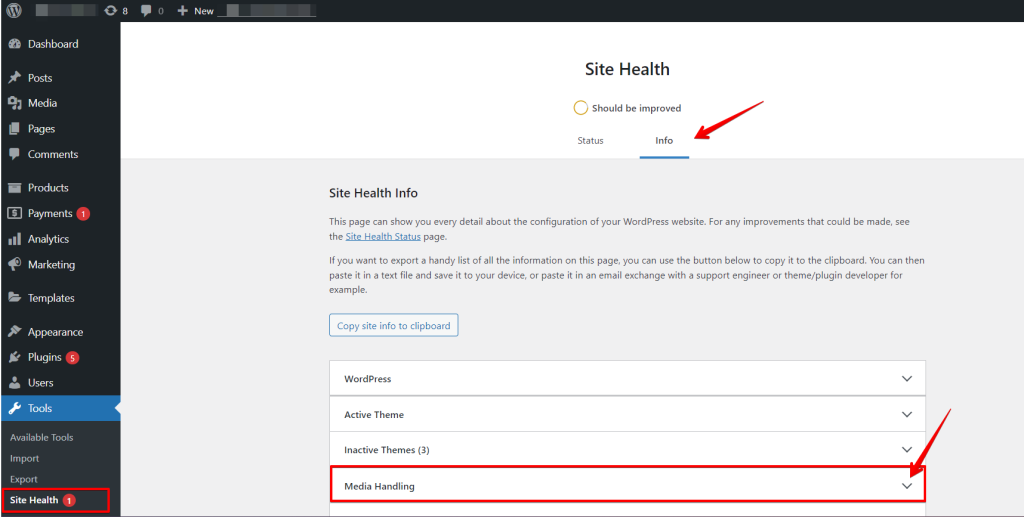
Fai corrispondere le tue versioni di cURL e PHP per prestazioni migliori: Per garantire un funzionamento fluido, assicurati che la tua versione di cURL soddisfi i requisiti della tua versione di PHP.
Per esempio, se il tuo sito usa PHP 8.1, dovresti avere almeno cURL 7.2.
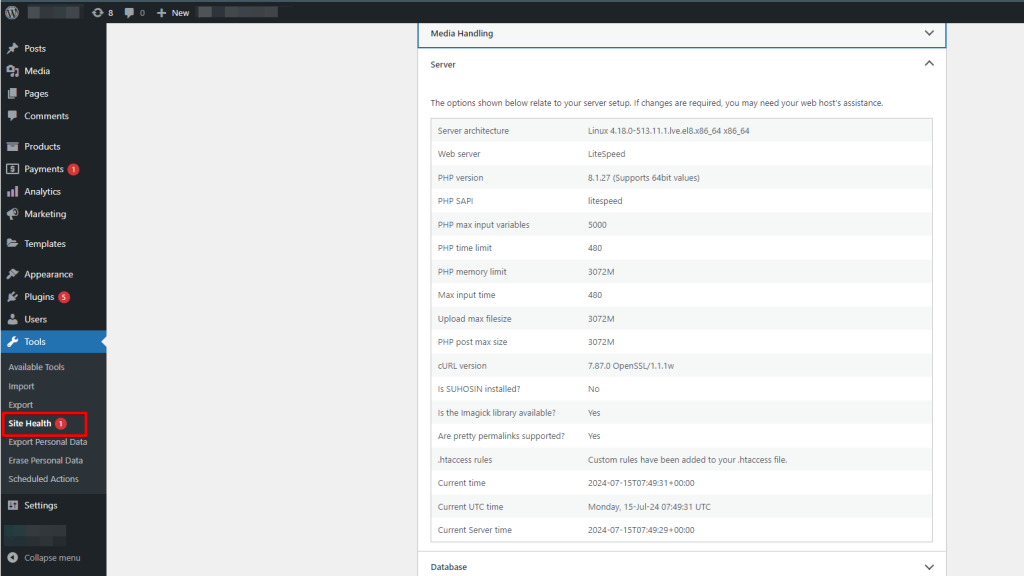
Se la tua versione di cURL è obsoleta, contatta il tuo provider di hosting e richiedi un aggiornamento. La maggior parte degli host WordPress gestiti può aggiornare la libreria cURL del server senza tempi di inattività.
5. Aumentare il limite di memoria PHP
I plugin di WordPress richiedono richieste cURL per molte funzioni, che possono consumare molta memoria, soprattutto con dati estesi o attività complesse. Se i limiti di memoria o di tempo sono troppo bassi, potresti vedere errori come l’errore cURL 28, che indica un timeout.
Per prevenire questi problemi, controlla e regola i limiti PHP del tuo server tramite la pagina Salute del sito. Puoi anche aumentare queste impostazioni nel file .htaccess o wp-config.php per migliorare le prestazioni del tuo sito ed evitare i timeout.
Usa un client FTP come FileZilla o il gestore file del tuo host web per accedere alla directory radice della tua installazione WordPress.

Individua il file wp-config.php, fai clic destro e scegli l’opzione «Edit».

Aggiungi la seguente riga di codice prima della riga che recita /* That's all, stop editing! Happy blogging. */, poi fai clic sul pulsante «Save Changes».
define('WP_MEMORY_LIMIT', '256M');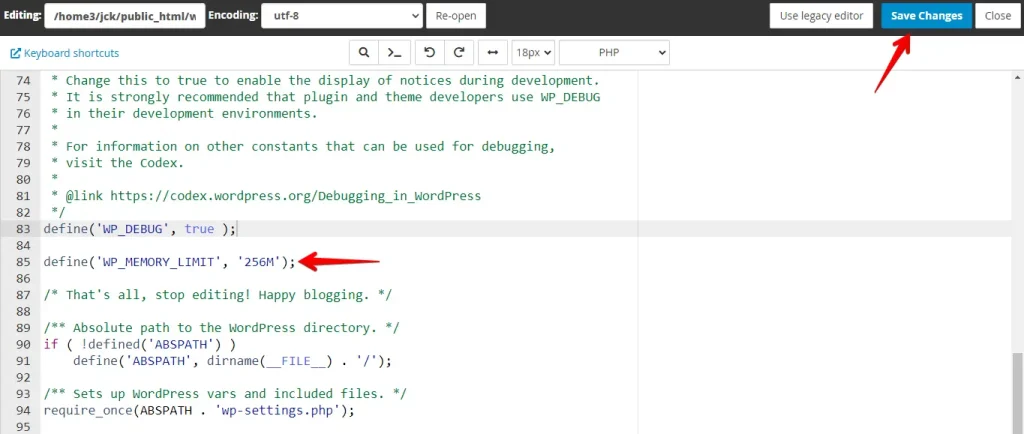
Dopo aver salvato, torna a Strumenti → Salute del sito → Info → Server per confermare che il nuovo valore del limite di memoria PHP è attivo prima di ritestare l’operazione che falliva.
6. Ottenere aiuto dal tuo provider di hosting web
Se hai provato di tutto e continui ad avere problemi, è il momento di contattare il tuo provider di hosting per assistenza. Può indagare su altre possibili cause, come conflitti nei moduli di sicurezza, limitazione della frequenza a livello di server o regole firewall che bloccano le connessioni in uscita.
Quando contatti il supporto, includi il messaggio di errore esatto, la versione di WordPress e PHP dalla tua pagina Salute del sito e i passaggi che hai già provato. Questo lo aiuta a diagnosticare il problema più rapidamente.
Conclusione
I passaggi chiave per risolvere l’errore cURL 28 includono disattivare temporaneamente il firewall di WordPress e disattivare i plugin per verificare la presenza di conflitti. Inoltre, è essenziale rivedere le configurazioni SSL e assicurarsi che i limiti delle risorse del server siano sufficienti.
Mantenere WordPress e i plugin aggiornati è fondamentale per prevenire tali errori. Se il problema persiste, cerca assistenza presso il tuo provider di hosting web.
La soluzione non ha funzionato? Risoluzione dei problemi avanzata
Se nessuno dei sei metodi sopra ha risolto l’errore, i passaggi qui sotto aiutano a identificare la causa specifica.
Attivare il logging WP_DEBUG
Aggiungi le seguenti righe a wp-config.php per catturare il contesto esatto dell’errore cURL:
define( 'WP_DEBUG', true );
define( 'WP_DEBUG_LOG', true );
define( 'WP_DEBUG_DISPLAY', false );
Dopo aver salvato, attiva l’operazione che fallisce (per esempio, esegui un aggiornamento di un plugin), poi controlla wp-content/debug.log alla ricerca di righe contenenti cURL error 28. La voce del log mostrerà quale URL è andato in timeout, aiutandoti a identificare se il problema riguarda un server remoto specifico o tutte le richieste in uscita.
L’errore ritorna dopo l’aumento della memoria PHP
Se aumentare il limite di memoria PHP non ha fermato l’errore:
- Controlla l’impostazione PHP
max_execution_timeinphp.inio tramitewp-config.php. Un valore basso può far andare in timeout lo script prima che scatti il timeout della connessione cURL. Aumentalo e ritesta. - Verifica che il nuovo valore di
WP_MEMORY_LIMITsia applicato navigando in Strumenti → Salute del sito → Info → Server e confermando che il limite di memoria PHP mostri il valore atteso.
SSL pulito ma l’errore persiste
Se il tuo certificato SSL è valido ma cURL continua ad andare in timeout:
- Verifica se il server remoto (per esempio,
api.wordpress.org) è temporaneamente irraggiungibile testando la connessione da una rete diversa. - Chiedi al tuo provider di hosting di confermare che le connessioni HTTPS in uscita non siano bloccate a livello del firewall del server. Alcuni ambienti di hosting condiviso limitano le connessioni in uscita per impostazione predefinita.
Identificare il plugin specifico che causa il blocco cURL
Per restringere quale plugin scatena il blocco senza disattivare tutto in blocco:
- Attiva il logging WP_DEBUG come mostrato sopra.
- Disattiva i plugin uno alla volta, iniziando da quelli di sicurezza e caching.
- Dopo ogni disattivazione, controlla
wp-content/debug.logalla ricerca di nuove voci di errore cURL 28. - Il plugin la cui disattivazione ferma le nuove voci del log è quello che avvia la richiesta bloccata.
Articoli correlati
- 5 migliori plugin eCommerce per WordPress nel 2024
- 5 migliori plugin di popup per il tuo sito WordPress
- Come correggere un sito WordPress che non funziona dopo una migrazione
- WP Staging vs BackupBuddy: qual è la scelta migliore?
- Come correggere l’errore WordPress «La barra laterale non appare»
