


Apprends à sauvegarder l’intégralité de ton site avec WP Staging et comment sauvegarder et restaurer ton site WordPress beaucoup plus rapidement qu’avec tout autre plugin de sauvegarde.
Avec WP Staging, tu peux créer une sauvegarde de ton site WordPress complet en un clic et l’enregistrer localement. Tu peux également configurer des plans de sauvegarde planifiés. Ainsi, si ton site est cassé suite à la mise à jour d’un plugin ou une attaque, tu peux le restaurer et le ramener à son état de fonctionnement précédent.
En résumé : WP STAGING sauvegarde tes fichiers WordPress et ta base de données dans une seule archive chiffrée. La restauration est un processus en un clic — aucun import SQL manuel ou FTP requis.
Contents
Si tu préfères regarder une vidéo plutôt que de lire, voici une explication de toutes les étapes pour sauvegarder et restaurer WordPress :
Sauvegarder WordPress
Restaurer une sauvegarde WordPress
Avant de créer une sauvegarde
Avant de démarrer une sauvegarde, quelques vérifications rapides permettent d’éviter les problèmes les plus courants :
- Vérifie l’espace disque disponible. WP STAGING écrit l’archive de sauvegarde dans le système de fichiers de ton serveur. Une sauvegarde complète du site nécessite environ autant d’espace libre que la taille actuelle de ton installation WordPress. Vérifie dans le panneau de contrôle de ton hébergeur ou exécute
df -hsur le serveur. - Désactive les plugins de mise en cache agressifs pendant la sauvegarde. Certains plugins de cache d’objets maintiennent des connexions à la base de données qui peuvent interférer avec un dump complet. Réactive-les une fois la sauvegarde terminée.
- Active le mode maintenance si tu sauvegardes un site e-commerce ou d’adhésion actif où des écritures en cours de sauvegarde pourraient produire un instantané incohérent.
- Confirme la destination de sauvegarde. Par défaut, WP STAGING stocke l’archive
.wpstgdanswp-content/uploads/wp-staging/backups/. Assure-toi que ce répertoire est accessible en écriture.
Si tu vas sauvegarder ton site de production avant de pousser des modifications du staging vers la production, lance d’abord la sauvegarde et confirme qu’elle se termine avant d’apporter des modifications aux fichiers ou à la base de données.
Pour comprendre ce que WP STAGING sauvegarde au niveau de la base de données, le guide sur la structure de la base de données WordPress explique chacune des tables principales.
Créer une sauvegarde d’un site WordPress
Types de sauvegarde
Avant de commencer, choisis les composants à inclure. WP STAGING propose quatre portées de sauvegarde :
| Type de sauvegarde | Ce qu’il inclut | Quand l’utiliser |
|---|---|---|
| Site complet | Base de données + plugins + themes + médias | Avant toute mise à jour majeure, migration ou déploiement |
| Base de données uniquement | Toutes les tables WordPress | Avant la mise à jour d’un plugin qui touche uniquement aux données, ou un changement de schéma |
| Fichiers uniquement | Plugins + themes + uploads (sans base de données) | Avant une personnalisation de theme quand les données sont inchangées |
| Sauvegarde planifiée | Complète ou partielle, s’exécute automatiquement | Pour une protection automatisée quotidienne ou hebdomadaire |
Pour le contexte des exports de base de données bruts sans plugin, la documentation MySQL sur mysqldump explique ce qu’un export uniquement de base de données contient et en quoi il diffère d’une sauvegarde gérée par un plugin.
Étapes
Si tu ne l’as pas encore fait, installe d’abord le plugin WP STAGING | PRO et lis l’article « Comment installer WP STAGING | PRO ».
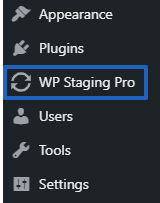
Accède à WP Staging > Backup & Migration :
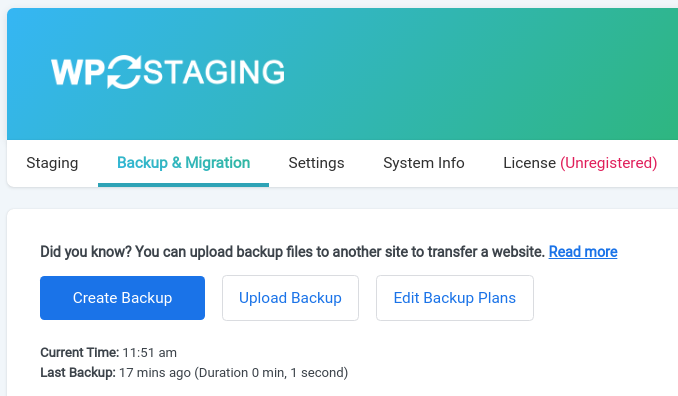
Clique sur « CREATE BACKUP ».
Dans la fenêtre modale qui s’ouvre, attribue un nom pour mieux identifier la sauvegarde et sélectionne si tu veux sauvegarder tout le site ou seulement les plugins, les themes, les fichiers médias ou la base de données.
Si tu gères un site WordPress multisite, tu peux spécifier si tu veux sauvegarder tout le réseau ou seulement le site réseau actuel.
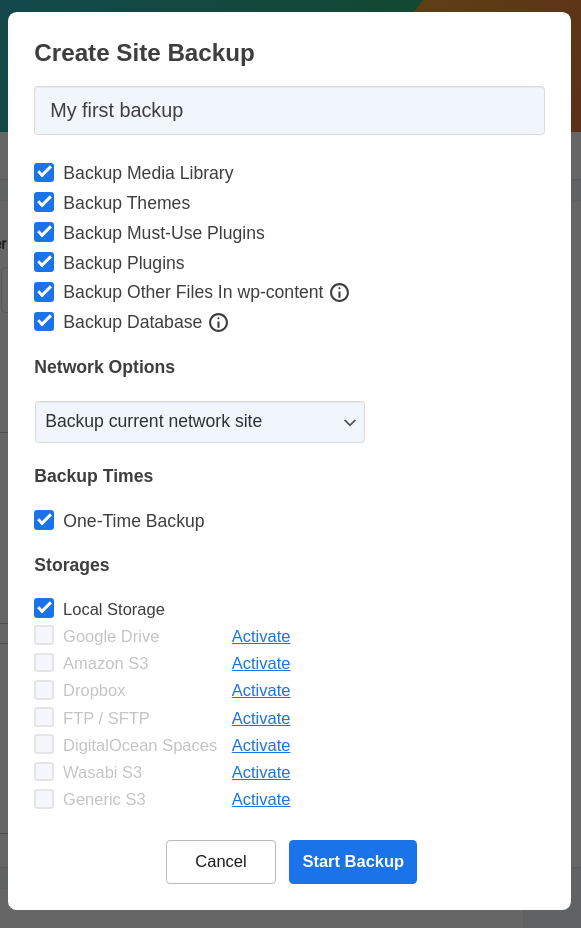
Par exemple, si tu prévois de mettre à jour WooCommerce ou tout autre plugin, tu pourrais nommer ta sauvegarde « Sauvegarde avant l’installation de WooCommerce ».
Sélectionne ensuite les composants de ton site que WP STAGING | PRO doit inclure dans la sauvegarde. Laisse toutes les cases cochées sauf si tu veux inclure uniquement un élément particulier.
Clique sur « Start Backup ».
Le temps nécessaire pour créer une sauvegarde dépend de la taille de ton site. Dans nos tests avec WP STAGING 4.x, les sites de moins de 500 Mo se sauvegardent en moins d’une minute — et WP STAGING est généralement plus rapide que les autres plugins de sauvegarde pour les grands sites.
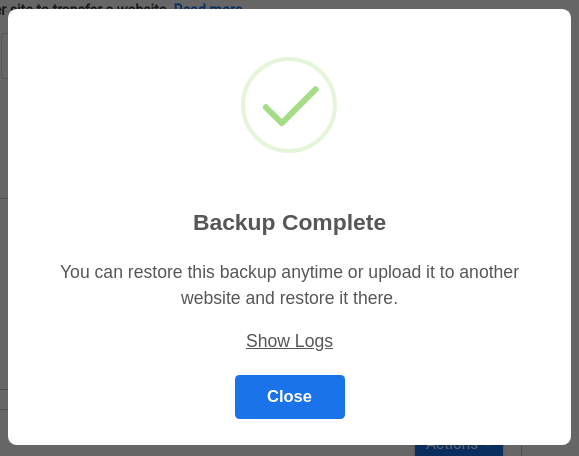
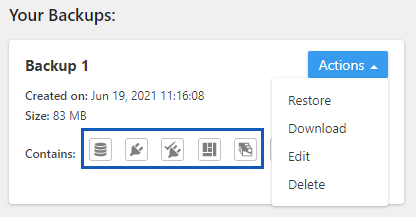
Lorsque la sauvegarde est prête, tu la trouveras sous « Your Backups ». Les icônes indiquent quels composants la sauvegarde inclut.
Télécharger le fichier de sauvegarde
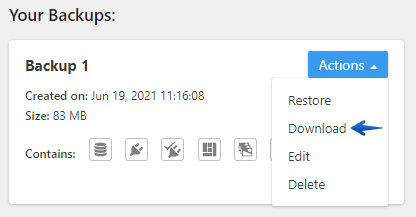
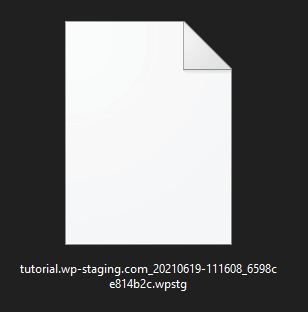
Pour télécharger la sauvegarde, clique sur Actions > Download. Cela téléchargera un fichier avec l’extension « .wpstg ».
Il est fortement recommandé de télécharger le fichier de sauvegarde sur un ordinateur local. Si un attaquant compromet ton serveur, il pourrait supprimer le fichier de sauvegarde stocké là, te laissant sans point de restauration.
Restaurer la sauvegarde sur le même serveur ou un autre serveur (migration)
D’après l’expérience du support WP STAGING, la cause la plus fréquente d’échec de restauration est un préfixe de table non concordant — si la sauvegarde a été créée sur un site avec un préfixe non standard, vérifie que wp-config.php sur la destination utilise le même préfixe avant de lancer la restauration. Consulte la documentation complète de restauration pour les options avancées.
Restaurer sur le même serveur
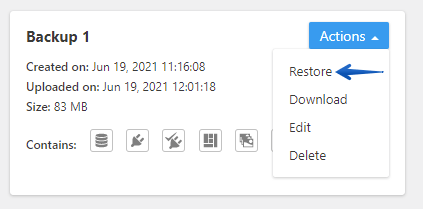
Pour restaurer la sauvegarde, sélectionne-la dans la liste existante dans WP Staging > Backup & Migration et clique sur Actions > Restore. WP STAGING remplace les fichiers et la base de données du site actuel par le contenu de la sauvegarde.
Une fois la restauration terminée, ouvre ton site et confirme qu’il fonctionne comme prévu.
Restaurer sur un nouvel hébergeur (migration)
Tu peux importer le fichier de sauvegarde sur n’importe quel site WordPress existant et l’utiliser pour cloner ton site vers un autre hébergeur et serveur. Assure-toi également de sauvegarder avant de migrer sur le site de destination.
Retourne dans WP STAGING et clique sur le bouton « Upload Backup ».
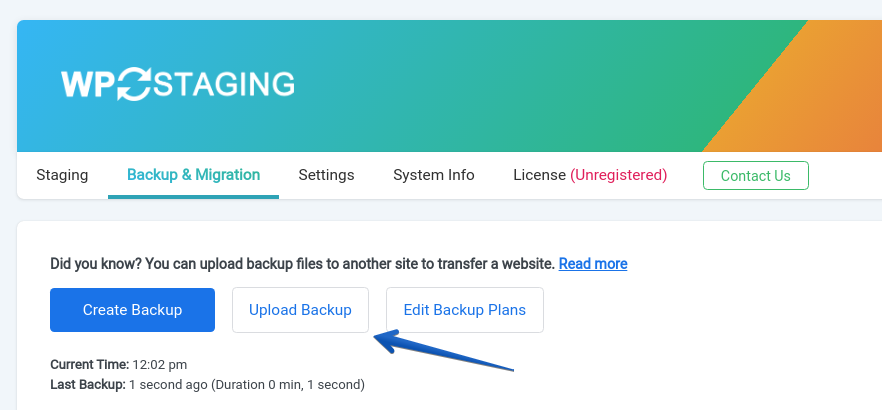
Tu peux soit importer la sauvegarde depuis ton ordinateur local ou — plus rapidement — copier l’URL de sauvegarde depuis le site source. Copier l’URL transfère le fichier de sauvegarde directement entre les serveurs et est généralement beaucoup plus rapide qu’un import local.
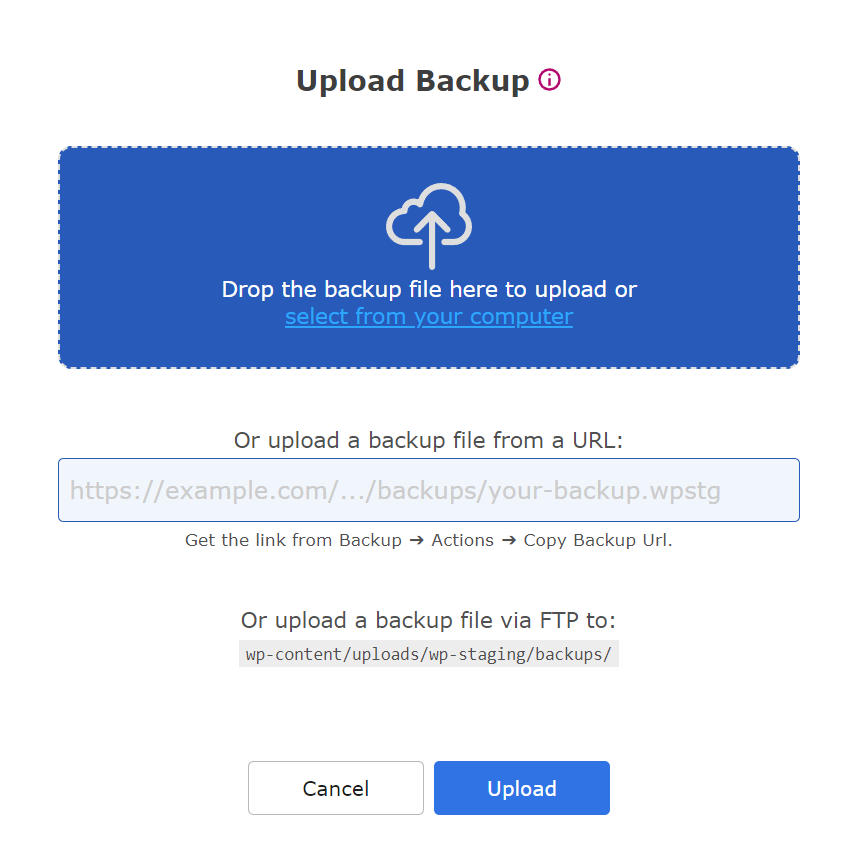
Optionnel — ignore cette étape si tu importes la sauvegarde depuis ton ordinateur local :
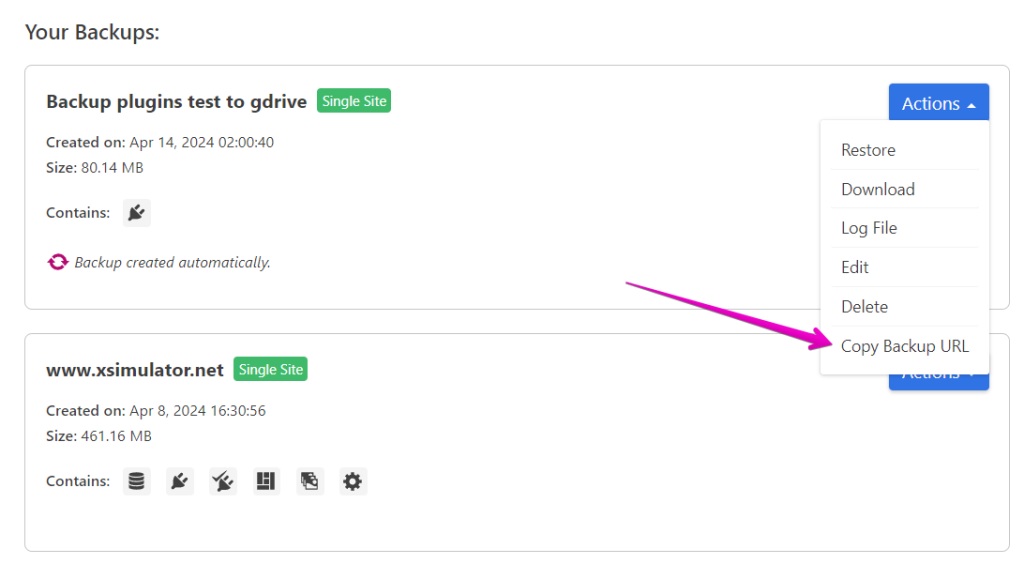
Si tu veux importer la sauvegarde en utilisant son URL, accède à ton site source, WP Staging > Backup & Migration > Actions > Copy Backup URL :
Une fois la sauvegarde importée, clique sur Actions puis sur Restore.
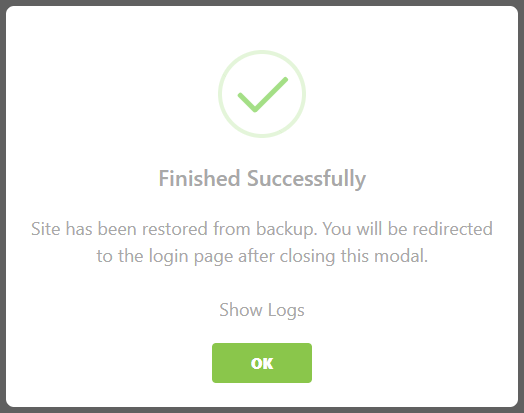
Tu verras la fenêtre modale « Finished » si la restauration de la sauvegarde a réussi.
Ouvre ton site et teste s’il fonctionne comme prévu et est entièrement fonctionnel.
Tu as terminé ! 🙂
Pour un flux de travail connexe, consulte la création d’une sauvegarde ou d’un clone de staging — les deux approches protègent ton site avant d’apporter des modifications, mais un clone de staging maintient la copie active et modifiable tandis qu’une sauvegarde est un instantané à un moment précis.
Restaurer depuis la ligne de commande
Pour les grandes sauvegardes ou les environnements serveur sans interface graphique, WP STAGING prend en charge l’extraction d’archives de sauvegarde en ligne de commande sur Linux, macOS et Windows. Cette approche est utile lorsqu’un délai d’expiration PHP empêche une restauration via le navigateur pour les très grands sites.
Restaurer une sauvegarde multisite sur un autre multisite
Supposons que tu aies créé une sauvegarde à partir d’un réseau multisite et que tu veuilles la restaurer sur un autre multisite existant, par exemple pour copier le multisite vers un autre serveur. Dans ce cas, il y a quelques éléments à prendre en compte, selon le type de multisite que tu opères :
- Sites réseaux basés sur des sous-répertoires comme mysite.com/site1, mysite.com/site2
- Sites réseaux basés sur des sous-domaines où chaque site a son propre domaine comme sub.example.com, sub2.example.com, etc.
- Les sites réseaux basés sur des domaines peuvent être configurés sur les deux types d’installation.
WP STAGING peut gérer les configurations multisite suivantes nativement :
Restaurer une sauvegarde en sous-répertoire sur un multisite en sous-répertoire
example.com deviendra destination.com
example.com/site1 deviendra destination.com/site1
example.com/site2 deviendra destination.com/site2
Restaurer une sauvegarde en sous-répertoire sur un multisite en sous-domaine
example.com deviendra destination.com
example.com/site1 deviendra site1.destination.com
example.com/site2 deviendra site2.destination.com
Restaurer une sauvegarde en sous-domaine sur un multisite en sous-répertoire
example.com deviendra destination.com
site1.example.com deviendra destination.com/site1
site2.example.com deviendra destination.com/site2
Restaurer une sauvegarde en sous-domaine sur un multisite en sous-domaine
example.com deviendra destination.com
site1.example.com deviendra site1.destination.com
site2.example.com deviendra site2.destination.com
Restaurer une sauvegarde basée sur des domaines sur un multisite en sous-répertoire
example.com deviendra destination.com
site1.com deviendra destination.com/site1.com
site2.com deviendra destination.com/site2.com
Pour supprimer l’extension de domaine de premier niveau (TLD), par ex. *.com, tu peux utiliser ce filtre :
add_filter('wpstg.backup.restore.multisites.subsites', function($sites, $baseDomain, $basePath, $siteURL, $homeURL, $isSubdomainInstall) {

    $adjustedSites = [];

    foreach ($sites as $key => $site) {
        $site['adjustedPath']    = str_replace('.com', '', $site['adjustedPath']);
        $site['adjustedSiteUrl'] = $site['adjustedDomain'] . $site['adjustedPath'];
        $site['adjustedHomeUrl'] = $site['adjustedDomain'] . $site['adjustedPath'];

        $adjustedSites[] = $site;
    }

    return $adjustedSites;
}, 10, 6);Copie ce filtre dans un mu-plugin puis lance le processus de restauration de sauvegarde.
En résultat :
example.com deviendra destination.com,
site1.com deviendra destination.com/site1
site2.com deviendra destination.com/site2
Restaurer une sauvegarde basée sur des domaines sur un multisite en sous-domaine
example.com deviendra destination.com
site1.com deviendra site1.com.destination.com
site2.com deviendra site2.com.destination.com
Pour supprimer l’extension de domaine de premier niveau (TLD), par ex. *.com, tu peux utiliser le même filtre que ci-dessus :
add_filter('wpstg.backup.restore.multisites.subsites', function($sites, $baseDomain, $basePath, $siteURL, $homeURL, $isSubdomainInstall) {

    $adjustedSites = [];

    foreach ($sites as $key => $site) {
        $site['adjustedDomain']  = str_replace('.com.', '.', $site['adjustedDomain']);
        $site['adjustedSiteUrl'] = $site['adjustedDomain'] . $site['adjustedPath'];
        $site['adjustedHomeUrl'] = $site['adjustedDomain'] . $site['adjustedPath'];

        $adjustedSites[] = $site;
    }

    return $adjustedSites;
}, 10, 6);example.com deviendra destination.com
site1.com deviendra site1.destination.com
site2.com deviendra site2.destination.com
Remplacer le nom d’hôte de destination lors de la restauration d’une sauvegarde multisite
Utilise le filtre ci-dessous pour modifier le nom d’hôte du multisite de destination lors de la restauration d’une sauvegarde multisite.
Exemple
www.example.com deviendra sandbox.example.com
add_filter('wpstg.backup.restore.multisites.subsites', function($sites, $baseDomain, $basePath, $siteURL, $homeURL, $isSubdomainInstall) {

    $adjustedSites = [];

    foreach ($sites as $key => $site) {
        $site['adjustedDomain']  = str_replace('www.', 'sandbox.', $site['domain']);
        $site['adjustedSiteUrl'] = $site['adjustedDomain'] . $site['adjustedPath'];
        $site['adjustedHomeUrl'] = $site['adjustedDomain'] . $site['adjustedPath'];

        $adjustedSites[] = $site;
    }

    return $adjustedSites;
}, 10, 6);C’est tout. Avec WP STAGING | PRO, tu as créé une sauvegarde de ton site WordPress complet et appris comment le restaurer à partir d’une sauvegarde ou le migrer vers un autre système.
Que faire si la restauration échoue
La plupart des échecs de restauration ont une cause racine simple. Effectue ces vérifications avant d’ouvrir un ticket de support.
Écran blanc après la restauration
Un écran blanc (HTTP 500) après une restauration pointe généralement vers une erreur PHP ou un fichier plugin manquant. Active WP_DEBUG_LOG dans wp-config.php et vérifie wp-content/debug.log, ou consulte le journal d’erreurs PHP de ton serveur.
Impossible de se connecter après la restauration
Si le mot de passe wp-admin n’est pas accepté après une restauration, la table des utilisateurs dans la sauvegarde peut contenir des identifiants différents de ceux attendus sur la destination. Consulte le guide dédié : Impossible de se connecter après la restauration d’une sauvegarde.
Erreur de connexion à la base de données
« Erreur lors de l’établissement de la connexion à la base de données » après une restauration signifie que les constantes DB_HOST, DB_NAME, DB_USER ou DB_PASSWORD dans wp-config.php sur la destination ne correspondent pas aux identifiants du nouveau serveur. Mets à jour wp-config.php avec les valeurs correctes pour le nouvel environnement.
Erreurs 404 sur les permaliens après la restauration
Si les pages retournent des erreurs 404 après une restauration réussie, accède à Réglages > Permaliens et clique sur Enregistrer les modifications. Cela régénère .htaccess sans modifier le contenu.
.htaccess non restauré
WP STAGING inclut .htaccess dans une sauvegarde complète du site. S’il n’a pas été restauré (par exemple parce qu’un type de sauvegarde fichiers uniquement ou base de données uniquement a été utilisé), régénère-le depuis Réglages > Permaliens ou copie un .htaccess propre depuis une installation WordPress de référence.
Pour des scénarios de récupération plus larges, notamment un site complètement inaccessible, consulte restaurer une sauvegarde WordPress.
Articles connexes
- Comment sauvegarder et restaurer ton site WordPress
- Comment créer une sauvegarde WordPress manuellement : guide étape par étape
- Le guide ultime pour déplacer WordPress d’un sous-dossier vers un domaine racine
- Impossible de se connecter après la restauration d’une sauvegarde
- Migrer ton site WordPress vers un autre hébergeur
- Augmenter la taille max_allowed_packet de la base de données
