


Corriger l’erreur de contenu mixte dans WordPress est essentiel pour une expérience de navigation sécurisée. Cette erreur se produit lorsqu’un site web se charge en HTTPS mais contient des éléments HTTP non sécurisés.
Résoudre cette incohérence garantit l’intégrité des données, renforce la sécurité et inspire confiance. Dans ce guide, nous explorerons des méthodes pour corriger efficacement l’erreur de contenu mixte dans WordPress.
Contents
Raisons des erreurs de contenu mixte
L’erreur « Mixed Content Errors » peut survenir pour diverses raisons :
- Références d’URLs non sécurisées : des liens HTTP au lieu de HTTPS au sein du site WordPress peuvent déclencher des erreurs de contenu mixte.
- Problèmes de thème ou d’extension : les thèmes ou extensions qui chargent des ressources externes en HTTP au lieu de HTTPS peuvent provoquer des erreurs de contenu mixte.
- Incohérences de base de données : si la base de données WordPress contient des URLs HTTP au lieu d’URLs HTTPS, cela peut entraîner des erreurs de contenu mixte.
- URLs HTTP codées en dur : insérer manuellement des URLs HTTP dans les modèles ou le contenu WordPress peut conduire à des erreurs de contenu mixte.
- Embeds ou iframes externes : intégrer du contenu externe, tel que des vidéos ou des widgets de réseaux sociaux, avec des URLs HTTP peut générer des erreurs de contenu mixte s’ils ne sont pas correctement configurés pour HTTPS.
Identifier la cause précise de l’erreur de contenu mixte et prendre les mesures appropriées peut aider à résoudre le problème et garantir une expérience de navigation sécurisée aux visiteurs de votre site WordPress.
Top 3 des méthodes pour corriger l’« erreur de contenu mixte »
- Tester dans différents navigateurs
- Mettre à jour les URLs non sécurisées
- Utiliser une extension
Voici un guide étape par étape pour tester votre site web dans différents navigateurs afin de vous assurer que l’erreur de contenu mixte est résolue :
- Pour les tests, sélectionnez des navigateurs populaires tels que Chrome, Firefox, Safari, Edge et Opera.
- Téléchargez et installez les navigateurs choisis si vous ne les avez pas déjà.
- Ouvrez chaque navigateur et entrez l’URL de votre site web dans la barre d’adresse.
- Naviguez à travers les différentes pages et sections de votre site web.
- Recherchez les avertissements de contenu mixte dans la barre d’adresse du navigateur.
- Cliquez sur l’icône ou le message d’avertissement pour identifier les ressources non sécurisées.
- Mettez à jour les URLs ou trouvez des sources alternatives pour les ressources non sécurisées.
- Revisitez chaque navigateur pour vous assurer que les modifications ont résolu les erreurs de contenu mixte.
- Répétez les mêmes étapes sur les appareils mobiles ou simulateurs si applicable.
- Vérifiez s’il y a d’autres problèmes de mise en page ou de fonctionnalité sur les différents navigateurs et appareils.
En suivant ces étapes, vous pourrez tester efficacement votre site web dans différents navigateurs, corriger les erreurs de contenu mixte et garantir une expérience de navigation fluide à vos visiteurs.
Méthode 2 : Mettre à jour les URLs non sécurisées
Voici un guide étape par étape pour mettre à jour les URLs non sécurisées afin de corriger l’erreur de contenu mixte dans WordPress :
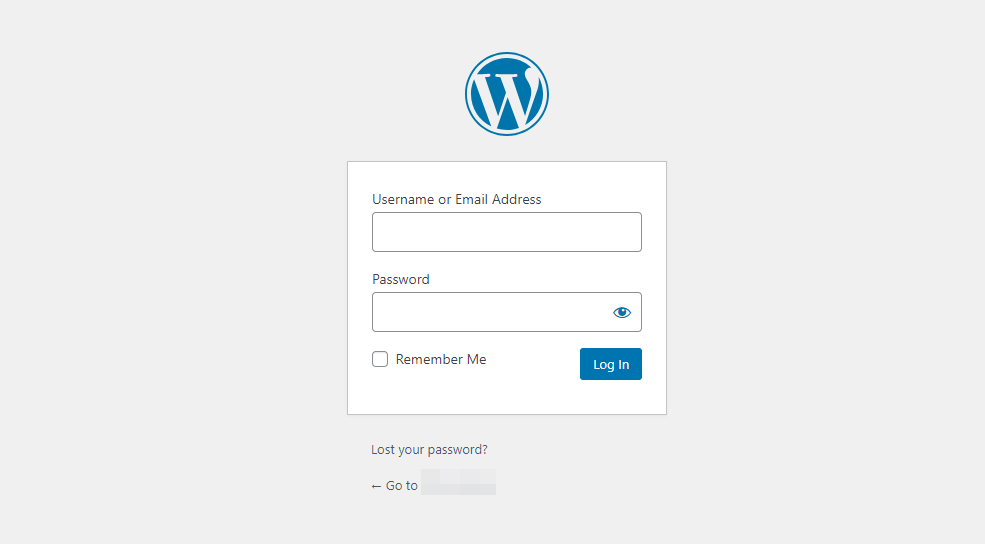
- Connectez-vous à la zone d’administration de votre site WordPress en saisissant vos identifiants.
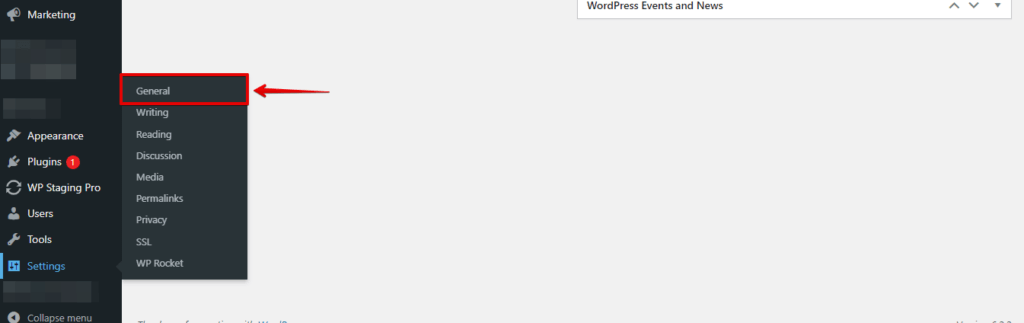
- Une fois connecté, repérez le menu latéral gauche et passez la souris sur l’option « Réglages ».
- Dans le sous-menu « Réglages » déroulé, cliquez sur l’option « Général ». Cela vous mènera à la page des réglages généraux.
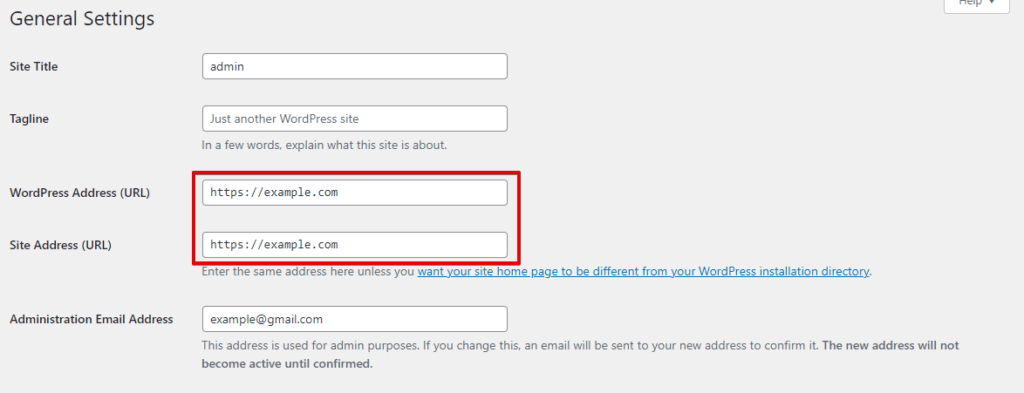
- Sur la page des réglages généraux, vous trouverez les champs « Adresse web de WordPress (URL) » et « Adresse web du site (URL) ». Assurez-vous que les deux URLs commencent par « https:// » au lieu de « http:// ». Si ce n’est pas le cas, mettez-les à jour en conséquence.
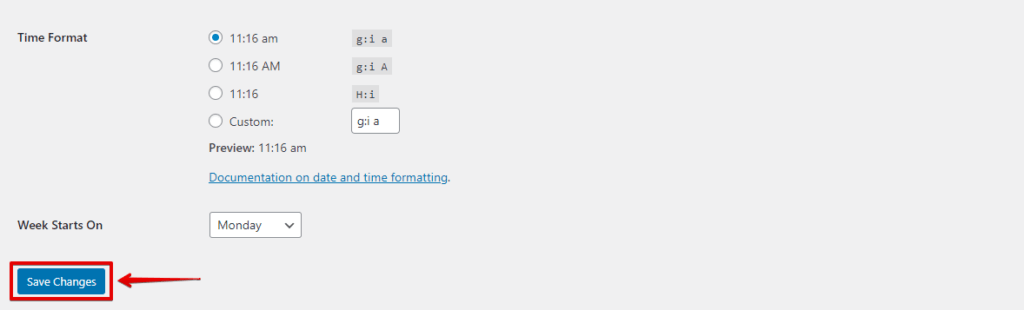
- Après avoir mis à jour les URLs, faites défiler jusqu’au bas de la page et cliquez sur le bouton « Enregistrer les modifications » pour enregistrer les réglages mis à jour.
En suivant ces instructions étape par étape, vous pourrez mettre à jour avec succès les URLs non sécurisées et corriger l’erreur de contenu mixte dans WordPress, offrant ainsi une expérience de navigation sécurisée aux visiteurs de votre site web.
Méthode 3 : Utiliser une extension
Voici un guide étape par étape pour utiliser une extension afin de corriger l’erreur de contenu mixte dans WordPress :
- Commencez par rechercher et identifier une extension fiable qui traite et corrige explicitement les erreurs de contenu mixte dans WordPress. Les options populaires incluent « Really Simple SSL » et « SSL Insecure Content Fixer ».
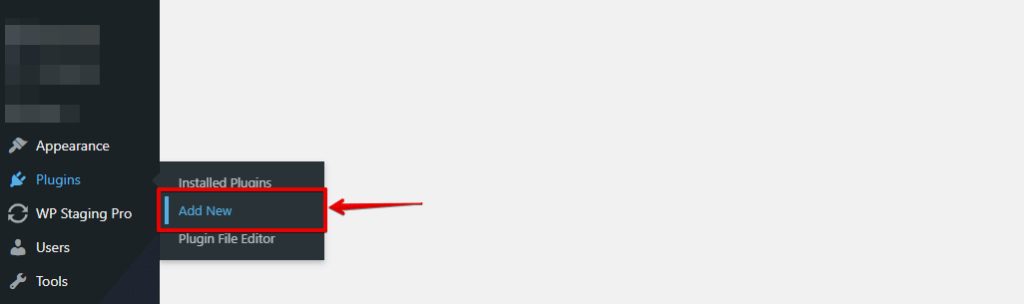
- Accédez au tableau de bord WordPress et naviguez jusqu’à la section « Extensions » dans la barre latérale gauche. Cliquez sur « Ajouter » pour accéder à l’interface d’installation des extensions.
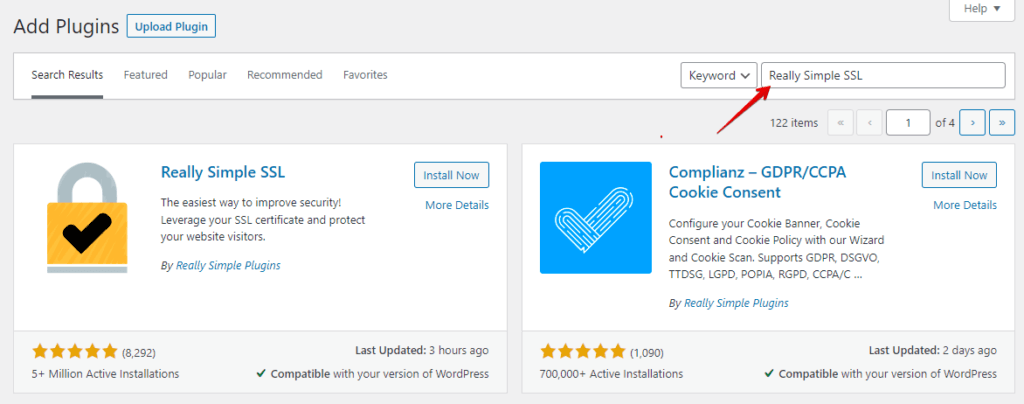
- Dans l’interface d’installation des extensions, saisissez le nom de l’extension choisie dans le champ de recherche. Appuyez sur la touche « Entrée » ou cliquez sur le bouton « Rechercher » pour lancer la recherche.
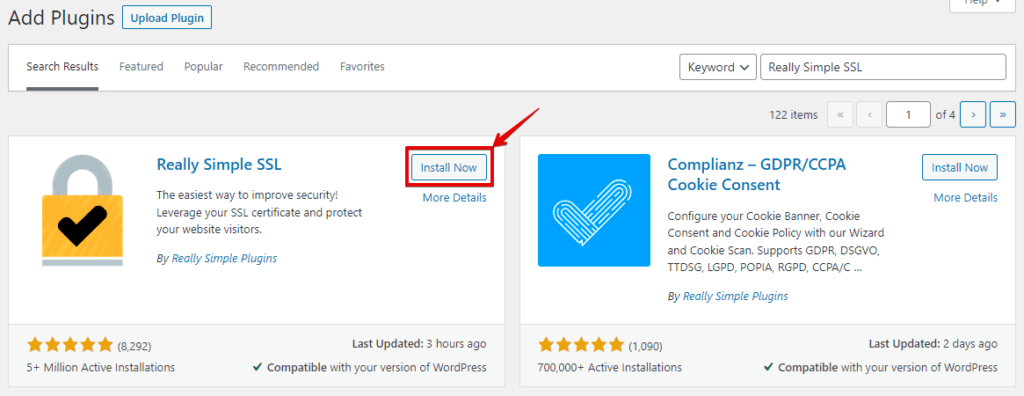
- Repérez l’extension souhaitée dans les résultats de recherche et cliquez sur le bouton « Installer maintenant » à côté. WordPress téléchargera et installera automatiquement l’extension.
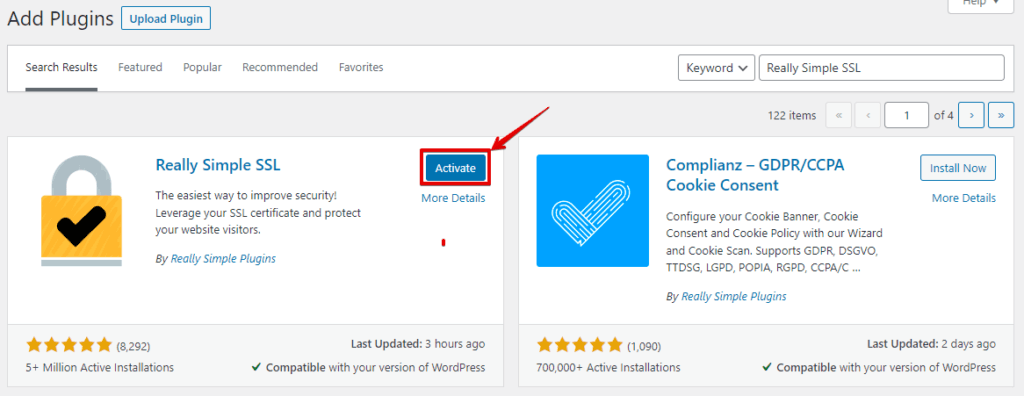
- Une fois l’installation terminée, cliquez sur le bouton « Activer » pour activer l’extension. Cela en active les fonctionnalités et vous permet de corriger l’erreur de contenu mixte.
- Après activation, l’extension peut nécessiter une configuration initiale. Cela consiste généralement à se rendre sur la page de réglages de l’extension, accessible depuis le menu latéral du tableau de bord WordPress ou sous la section « Réglages ». Suivez la documentation de l’extension ou les instructions à l’écran pour la configurer correctement.
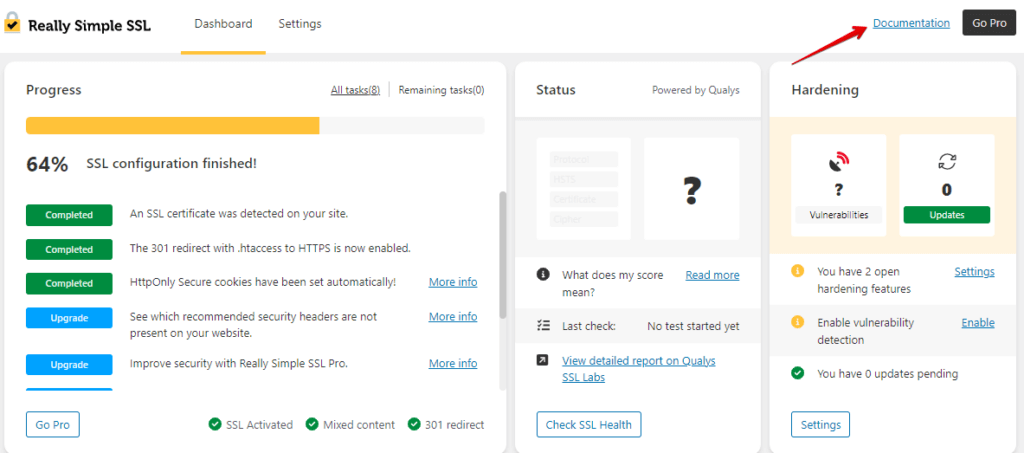
- Après avoir exécuté l’extension Really Simple SSL, testez minutieusement votre site web pour vous assurer que toutes les ressources sont désormais chargées en toute sécurité via HTTPS. Vérifiez différentes pages, images, scripts et feuilles de style pour confirmer que l’erreur de contenu mixte a été résolue.
L’utilisation d’une extension dédiée simplifie le processus de correction des erreurs de contenu mixte dans WordPress en automatisant la détection et le remplacement des URLs non sécurisées. Cela peut être une solution efficace, surtout si vous avez un site volumineux avec de nombreuses occurrences de contenu mixte.
Conclusion
En mettant à jour les URLs, en utilisant des extensions, en inspectant les fichiers de thème et d’extensions, en mettant en place une Content Security Policy (CSP) et en mettant à jour les paramètres CDN et de mise en cache, vous pouvez corriger efficacement l’erreur de contenu mixte dans WordPress. Des tests approfondis, une surveillance continue et une maintenance régulière sont essentiels pour garantir une expérience de navigation sécurisée aux visiteurs de votre site web.
Articles connexes
