


WordPress でのミックスコンテンツエラーの修正は、安全なブラウジング体験のために不可欠です。このエラーは、ウェブサイトが HTTPS で読み込まれているにもかかわらず、安全でない HTTP 要素を含む場合に発生します。
この不整合を解消することで、データの整合性が確保され、セキュリティが向上し、信頼を築くことができます。このガイドでは、WordPress でミックスコンテンツエラーを効果的に解決する方法を説明します。
Contents
ミックスコンテンツエラーの原因
「Mixed Content Errors」エラーは、さまざまな理由で発生する可能性があります。
- 安全でない URL の参照: WordPress サイト内で HTTPS の代わりに HTTP リンクが使われていると、ミックスコンテンツエラーが発生することがあります。
- テーマやプラグインの問題: 外部リソースを HTTPS ではなく HTTP で読み込むテーマやプラグインは、ミックスコンテンツエラーを引き起こすことがあります。
- データベースの不整合: WordPress のデータベースに HTTPS の URL ではなく HTTP の URL が含まれていると、ミックスコンテンツエラーの原因になります。
- ハードコードされた HTTP URL: WordPress のテンプレートやコンテンツに手動で HTTP の URL を挿入すると、ミックスコンテンツエラーにつながることがあります。
- 外部の埋め込みや iframe: 動画やソーシャルメディアウィジェットなどの外部コンテンツを HTTP の URL で埋め込むと、HTTPS 用に適切に設定されていない場合、ミックスコンテンツエラーが発生することがあります。
ミックスコンテンツエラーの具体的な原因を特定し、適切な対応を取ることで、問題を解決し、WordPress サイトの訪問者に安全なブラウジング体験を提供できます。
「ミックスコンテンツエラー」を解決するトップ 3 の方法
- 異なるブラウザでテストする
- 安全でない URL を更新する
- プラグインを使用する
方法 1: 異なるブラウザでテストする
ミックスコンテンツエラーが解決されているかを確認するため、異なるブラウザでウェブサイトをテストする手順を以下に示します。
- テストには、Chrome、Firefox、Safari、Edge、Opera などの一般的なブラウザを選びます。
- 選んだブラウザがまだない場合は、ダウンロードしてインストールします。
- 各ブラウザを開き、アドレスバーにウェブサイトの URL を入力します。
- ウェブサイトのさまざまなページやセクションを移動します。
- ブラウザのアドレスバーにミックスコンテンツの警告が表示されていないか確認します。
- 警告アイコンまたはメッセージをクリックして、安全でないリソースを特定します。
- URL を更新するか、安全でないリソースの代替ソースを見つけます。
- 各ブラウザを再度確認し、変更によってミックスコンテンツエラーが解決されたことを確認します。
- 該当する場合は、モバイル端末またはシミュレーターで同じ手順を繰り返します。
- ブラウザや端末をまたいで、レイアウトや機能に関する他の問題がないかを確認します。
これらの手順に従うことで、異なるブラウザでウェブサイトを効率的にテストし、ミックスコンテンツエラーに対処し、訪問者にシームレスなブラウジング体験を提供できます。
方法 2: 安全でない URL を更新する
WordPress のミックスコンテンツエラーを解決するために、安全でない URL を更新する手順を以下に示します。
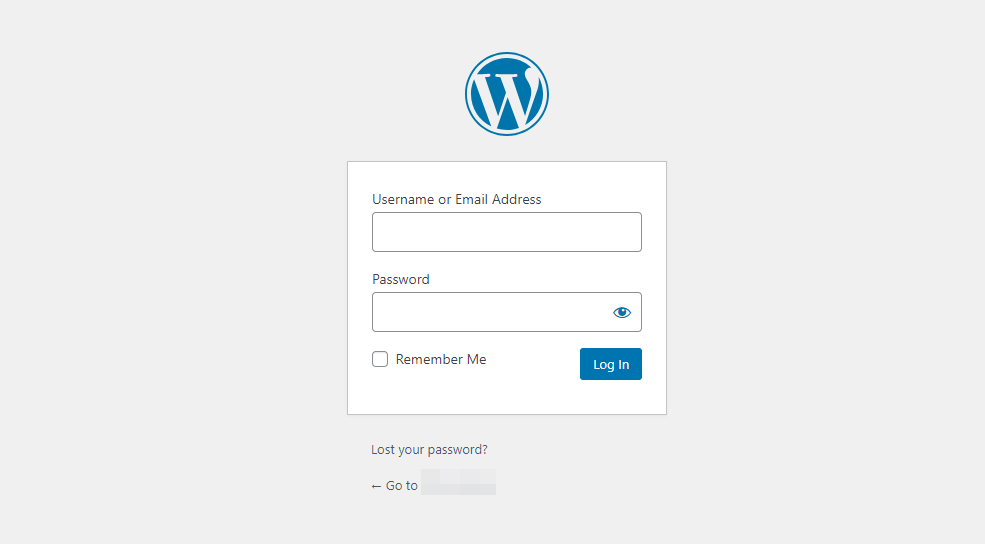
- 認証情報を入力して、WordPress サイトの管理エリアにログインします。
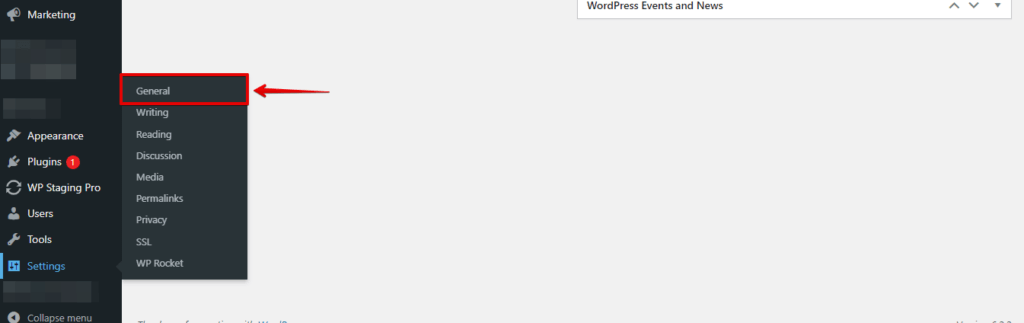
- ログインしたら、左側のサイドバーメニューで「設定」オプションにマウスカーソルを合わせます。
- 展開された「設定」サブメニューから「一般」オプションをクリックします。これにより一般設定ページが表示されます。
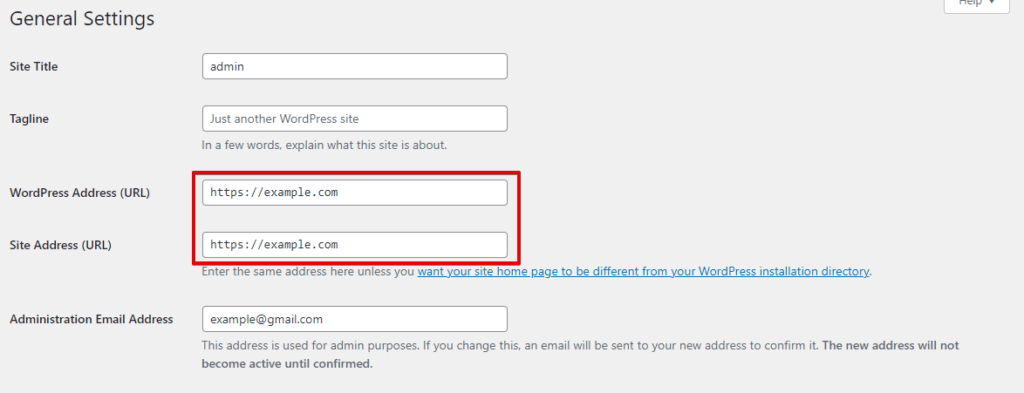
- 一般設定ページには「WordPress アドレス (URL)」と「サイトアドレス (URL)」のフィールドがあります。両方の URL が「http://」ではなく「https://」で始まっていることを確認してください。そうでない場合は、適切に更新します。
- URL を更新したら、ページの一番下までスクロールし、「変更を保存」ボタンをクリックして更新した設定を保存します。

これらの手順に従うことで、安全でない URL を正常に更新して WordPress のミックスコンテンツエラーを解決し、ウェブサイトの訪問者に安全なブラウジング体験を提供できます。
方法 3: プラグインを使用する
WordPress のミックスコンテンツエラーを解決するために、プラグインを使用する手順を以下に示します。
- まず、WordPress のミックスコンテンツエラーを明示的に解決し、修正する信頼性の高いプラグインを調べて選定します。人気のあるオプションには「Really Simple SSL」や「SSL Insecure Content Fixer」があります。
- WordPress ダッシュボードにアクセスし、左側のサイドバーで「プラグイン」セクションに移動します。「新規追加」をクリックして、プラグインのインストール画面にアクセスします。

- プラグインのインストール画面で、選択したプラグインの名前を検索欄に入力します。「Enter」キーを押すか、「検索」ボタンをクリックして検索を開始します。
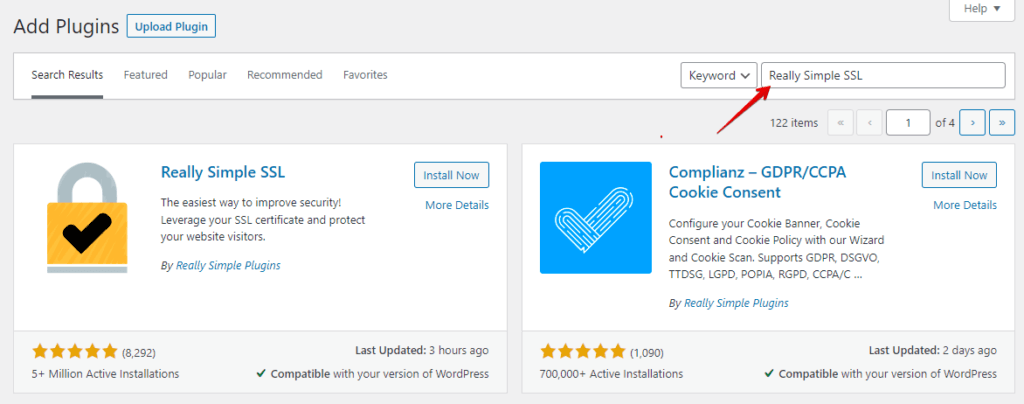
- 検索結果から目的のプラグインを見つけ、その横の「今すぐインストール」ボタンをクリックします。WordPress がプラグインを自動的にダウンロードしてインストールします。
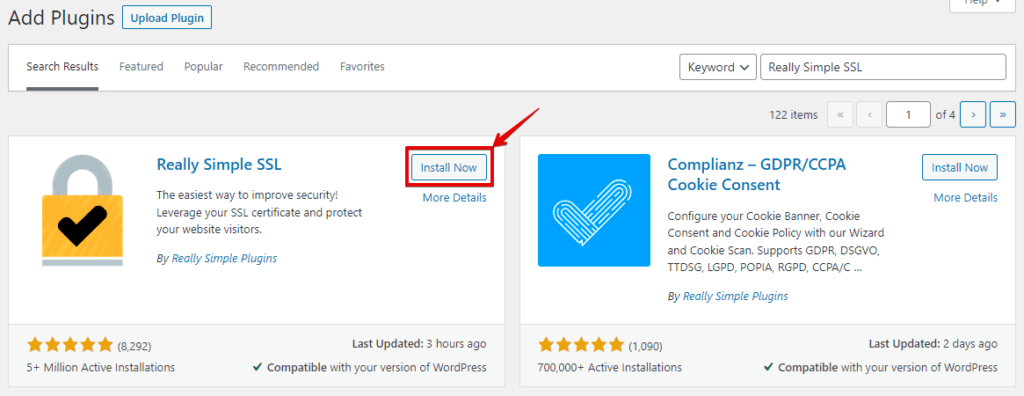
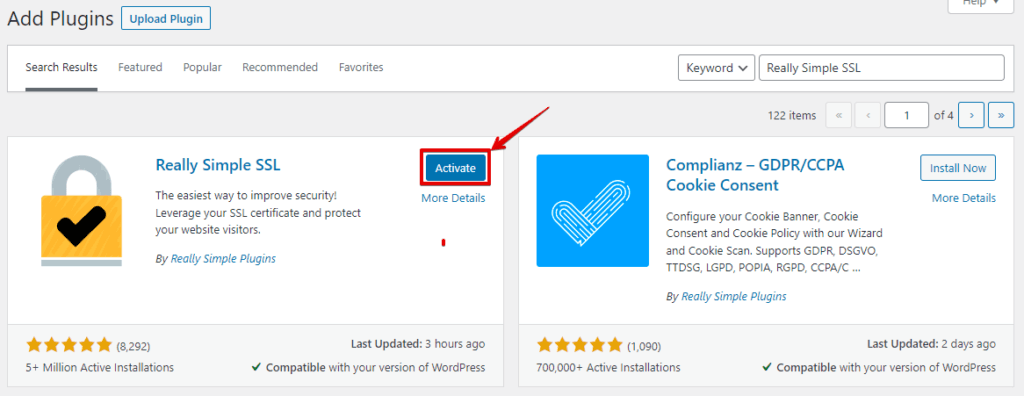
- インストールが完了したら、「有効化」ボタンをクリックしてプラグインを有効化します。これにより機能が有効になり、ミックスコンテンツエラーを修正できるようになります。
- 有効化後、プラグインには初期設定が必要になる場合があります。通常は、WordPress ダッシュボードのサイドバーメニューまたは「設定」セクションからアクセスできるプラグインの設定ページに移動して行います。プラグインのドキュメントまたは画面上の指示に従って、適切に設定してください。
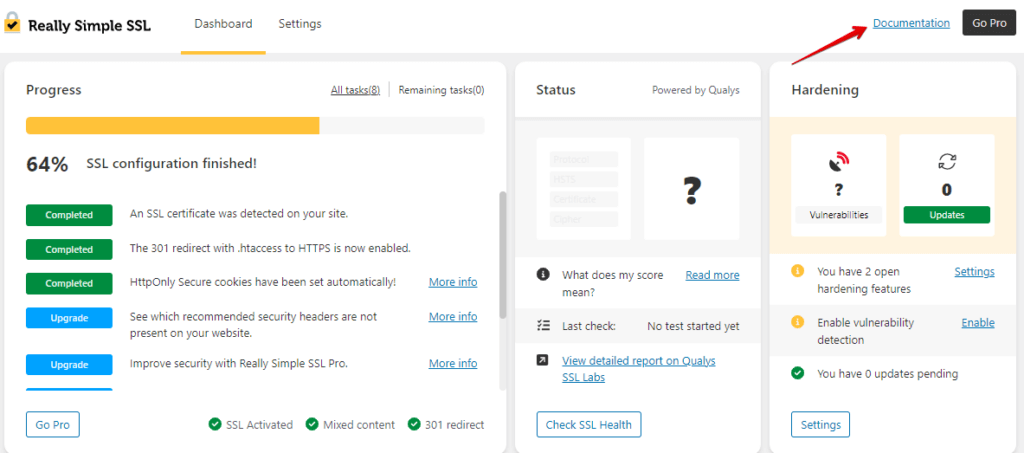
- Really Simple SSL プラグインを実行した後、ウェブサイトを徹底的にテストして、すべてのリソースが HTTPS で安全に読み込まれていることを確認してください。さまざまなページ、画像、スクリプト、スタイルシートを確認し、ミックスコンテンツエラーが解決されていることを確認します。
専用プラグインを使用すると、安全でない URL の検出と置換が自動化され、WordPress でのミックスコンテンツエラーの修正プロセスが簡単になります。大規模なサイトでミックスコンテンツが多数発生している場合には特に効率的なソリューションになります。
まとめ
URL を更新し、プラグインを使用し、テーマやプラグインのファイルを点検し、Content Security Policy (CSP) を実装し、CDN とキャッシュの設定を更新することで、WordPress のミックスコンテンツエラーを効果的に解決できます。徹底したテスト、モニタリング、定期的なメンテナンスは、ウェブサイトの訪問者に安全なブラウジング体験を提供するために不可欠です。
関連記事
