


Naprawienie błędu mieszanej zawartości w WordPress jest kluczowe dla bezpiecznego przeglądania. Ten błąd występuje, gdy witryna ładuje się przez HTTPS, ale zawiera niezabezpieczone elementy HTTP.
Rozwiązanie tej niespójności zapewnia integralność danych, zwiększa bezpieczeństwo i buduje zaufanie. W tym przewodniku przedstawimy metody skutecznego naprawienia błędu mieszanej zawartości w WordPress.
Contents
Przyczyny błędów mieszanej zawartości
Błąd „Mixed Content Errors" może wystąpić z różnych powodów:
- Odwołania do niezabezpieczonych adresów URL: linki HTTP zamiast HTTPS w obrębie witryny WordPress mogą wywołać błędy mieszanej zawartości.
- Problemy z motywem lub wtyczką: motywy lub wtyczki, które ładują zewnętrzne zasoby przez HTTP zamiast HTTPS, mogą powodować błędy mieszanej zawartości.
- Niespójności w bazie danych: jeśli baza danych WordPress zawiera adresy URL HTTP zamiast HTTPS, może to powodować błędy mieszanej zawartości.
- Sztywno zakodowane adresy URL HTTP: ręczne wstawianie adresów URL HTTP w szablonach lub treści WordPress może prowadzić do błędów mieszanej zawartości.
- Zewnętrzne osadzenia lub ramki iframe: osadzanie zewnętrznej treści, takiej jak filmy lub widżety mediów społecznościowych, za pomocą adresów URL HTTP może generować błędy mieszanej zawartości, jeśli nie zostanie poprawnie skonfigurowane dla HTTPS.
Zidentyfikowanie konkretnej przyczyny błędu mieszanej zawartości i podjęcie odpowiednich działań może pomóc w rozwiązaniu problemu i zapewnić bezpieczne przeglądanie odwiedzającym Twoją witrynę WordPress.
3 najlepsze metody naprawy „błędu mieszanej zawartości"
- Testowanie w różnych przeglądarkach
- Aktualizacja niezabezpieczonych adresów URL
- Użycie wtyczki
Metoda 1: Testowanie w różnych przeglądarkach
Oto przewodnik krok po kroku, jak przetestować witrynę w różnych przeglądarkach, aby upewnić się, że błąd mieszanej zawartości został rozwiązany:
- Do testów wybierz popularne przeglądarki, takie jak Chrome, Firefox, Safari, Edge i Opera.
- Pobierz i zainstaluj wybrane przeglądarki, jeśli jeszcze ich nie masz.
- Otwórz każdą z przeglądarek i wprowadź adres URL witryny w pasku adresu.
- Przejdź przez różne strony i sekcje witryny.
- Szukaj ostrzeżeń o mieszanej zawartości w pasku adresu przeglądarki.
- Kliknij ikonę lub komunikat ostrzegawczy, aby zidentyfikować niezabezpieczone zasoby.
- Zaktualizuj adresy URL lub znajdź alternatywne źródła dla niezabezpieczonych zasobów.
- Sprawdź ponownie każdą przeglądarkę, aby upewnić się, że zmiany rozwiązały błędy mieszanej zawartości.
- Powtórz te same kroki na urządzeniach mobilnych lub symulatorach, jeśli ma to zastosowanie.
- Sprawdź, czy nie występują inne problemy z układem lub funkcjonalnością w różnych przeglądarkach i urządzeniach.
Stosując się do tych kroków, możesz skutecznie przetestować witrynę w różnych przeglądarkach, rozwiązać błędy mieszanej zawartości i zapewnić odwiedzającym bezproblemowe przeglądanie.
Metoda 2: Aktualizacja niezabezpieczonych adresów URL
Oto przewodnik krok po kroku, jak zaktualizować niezabezpieczone adresy URL, aby naprawić błąd mieszanej zawartości w WordPress:
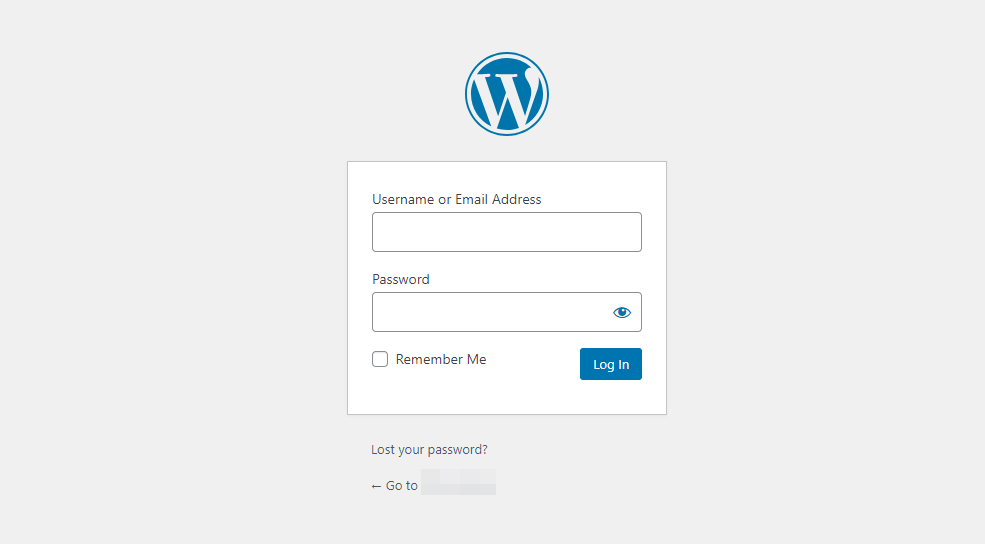
- Zaloguj się do panelu administracyjnego witryny WordPress, wpisując swoje dane uwierzytelniające.
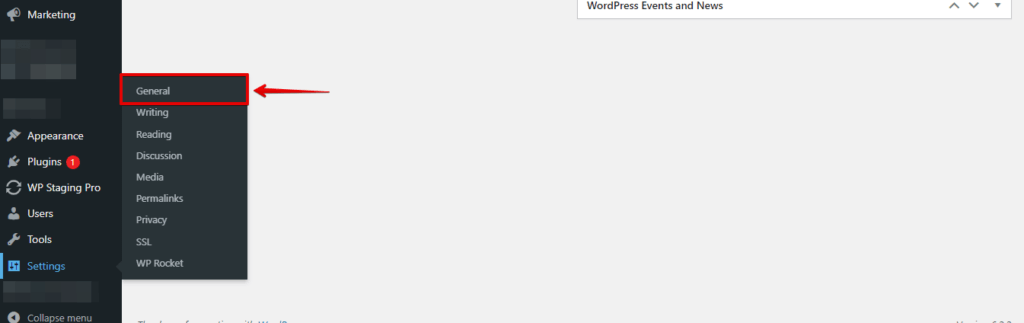
- Po zalogowaniu znajdź menu w lewym pasku bocznym i najedź kursorem na opcję „Ustawienia".
- Z rozwiniętego podmenu „Ustawienia" kliknij opcję „Ogólne". Spowoduje to przejście do strony ustawień ogólnych.
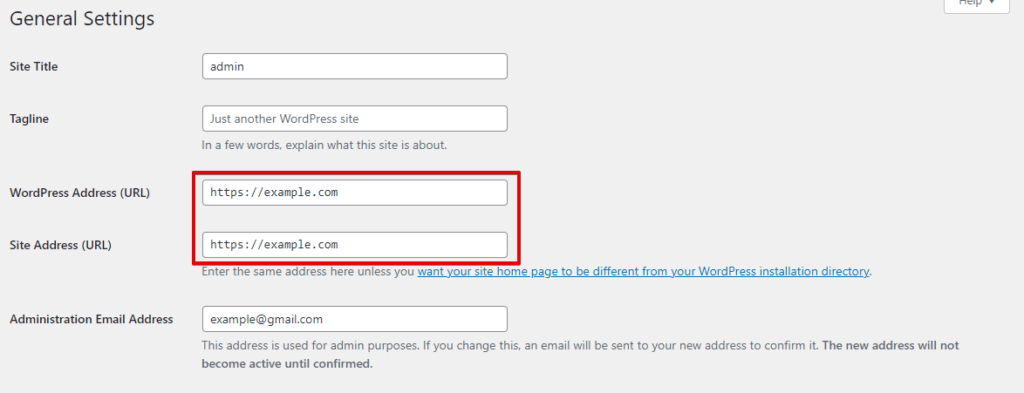
- Na stronie ustawień ogólnych znajdziesz pola „Adres WordPress (URL)" i „Adres witryny (URL)". Upewnij się, że oba adresy URL zaczynają się od „https://" zamiast „http://". Jeśli nie, zaktualizuj je odpowiednio.
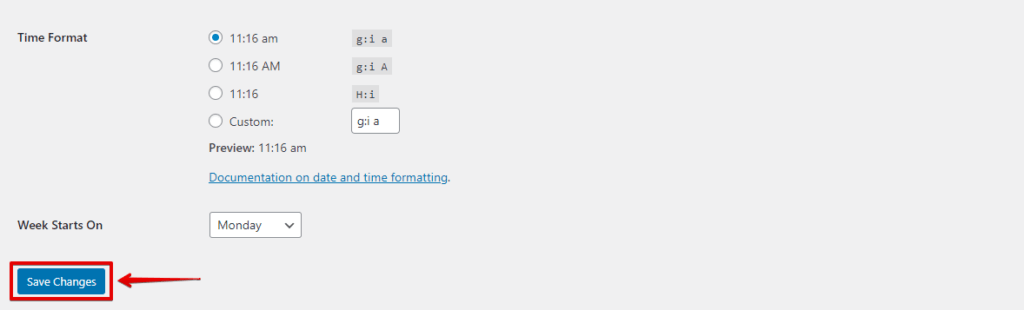
- Po zaktualizowaniu adresów URL przewiń stronę do końca i kliknij przycisk „Zapisz zmiany", aby zapisać zaktualizowane ustawienia.
Postępując zgodnie z tymi instrukcjami krok po kroku, możesz skutecznie zaktualizować niezabezpieczone adresy URL i naprawić błąd mieszanej zawartości w WordPress, zapewniając bezpieczne przeglądanie odwiedzającym Twoją witrynę.
Metoda 3: Użycie wtyczki
Oto przewodnik krok po kroku, jak użyć wtyczki, aby naprawić błąd mieszanej zawartości w WordPress:
- Zacznij od wyszukania i wybrania niezawodnej wtyczki, która jednoznacznie rozwiązuje i naprawia błędy mieszanej zawartości w WordPress. Popularne opcje to „Really Simple SSL" oraz „SSL Insecure Content Fixer".
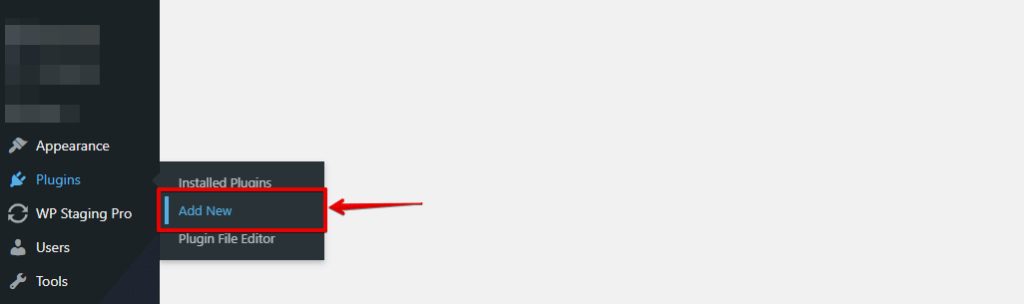
- Wejdź do kokpitu WordPress i przejdź do sekcji „Wtyczki" w lewym pasku bocznym. Kliknij „Dodaj nową", aby uzyskać dostęp do interfejsu instalacji wtyczek.
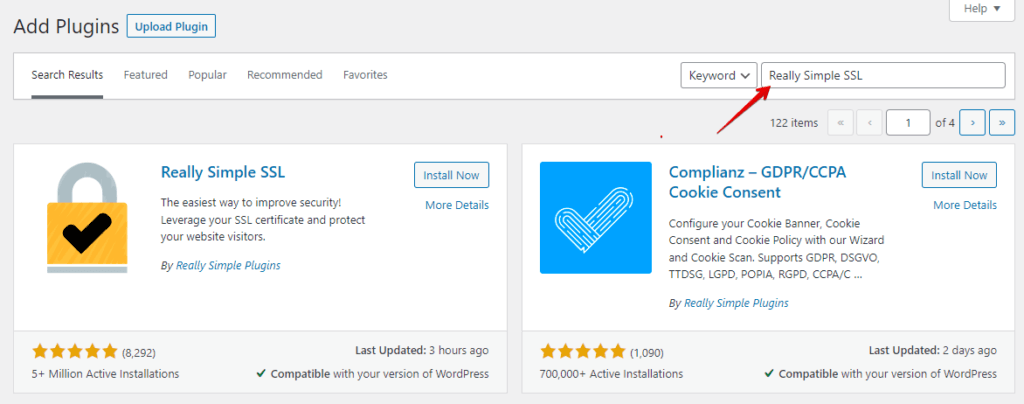
- W interfejsie instalacji wtyczek wpisz nazwę wybranej wtyczki w polu wyszukiwania. Naciśnij klawisz „Enter" lub kliknij przycisk „Szukaj", aby rozpocząć wyszukiwanie.
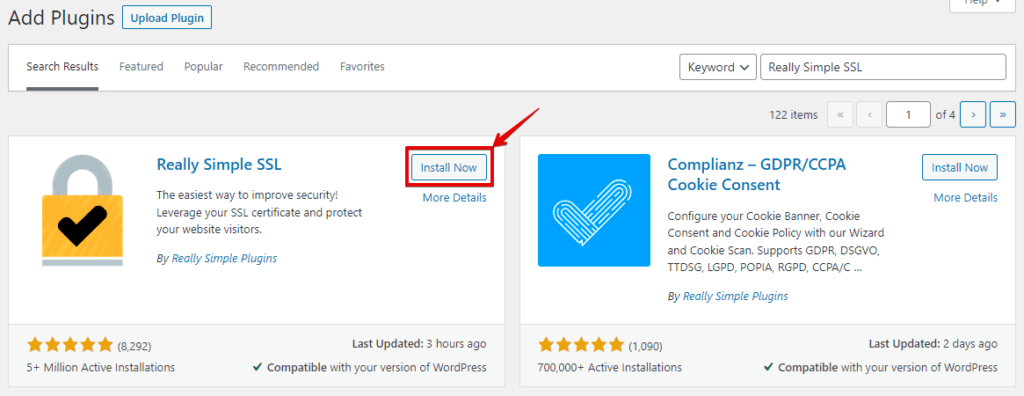
- Znajdź żądaną wtyczkę w wynikach wyszukiwania i kliknij obok niej przycisk „Zainstaluj teraz". WordPress automatycznie pobierze i zainstaluje wtyczkę.
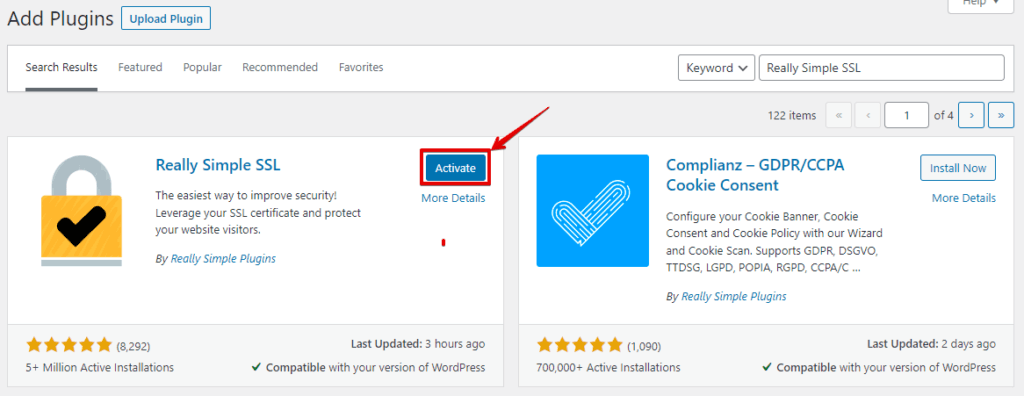
- Po zakończeniu instalacji kliknij przycisk „Włącz", aby uruchomić wtyczkę. Włącza to jej funkcje i pozwala naprawić błąd mieszanej zawartości.
- Po aktywacji wtyczka może wymagać wstępnej konfiguracji. Zwykle wiąże się to z przejściem na stronę ustawień wtyczki, dostępną z menu bocznego kokpitu WordPress lub z sekcji „Ustawienia". Postępuj zgodnie z dokumentacją wtyczki lub instrukcjami na ekranie, aby skonfigurować ją odpowiednio.
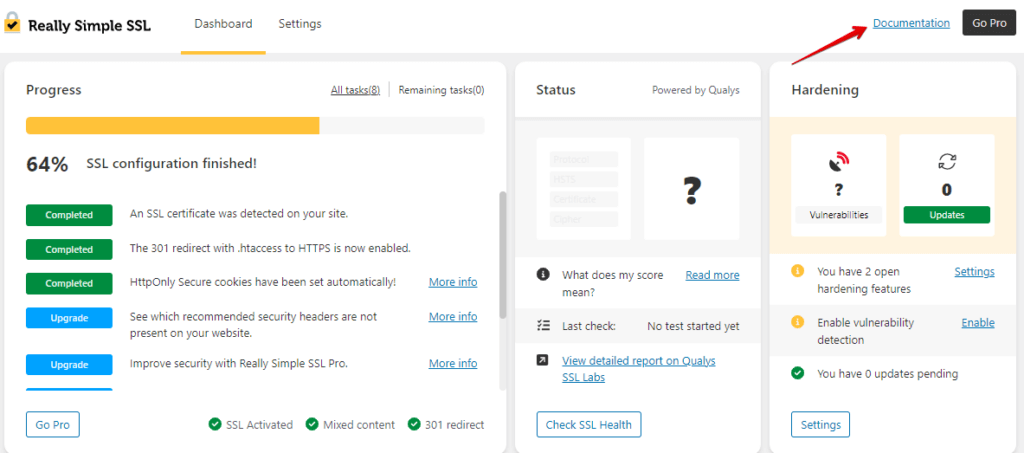
- Po uruchomieniu wtyczki Really Simple SSL dokładnie przetestuj witrynę, aby upewnić się, że wszystkie zasoby są teraz ładowane w bezpieczny sposób przez HTTPS. Sprawdź różne strony, obrazy, skrypty i arkusze stylów, aby potwierdzić, że błąd mieszanej zawartości został rozwiązany.
Użycie dedykowanej wtyczki upraszcza proces naprawiania błędów mieszanej zawartości w WordPress, automatyzując wykrywanie i zastępowanie niezabezpieczonych adresów URL. Może to być wydajne rozwiązanie, zwłaszcza jeśli masz dużą witrynę z licznymi przypadkami mieszanej zawartości.
Podsumowanie
Aktualizując adresy URL, korzystając z wtyczek, sprawdzając pliki motywu i wtyczek, wdrażając Content Security Policy (CSP) oraz aktualizując ustawienia CDN i pamięci podręcznej, możesz skutecznie naprawić błąd mieszanej zawartości w WordPress. Dokładne testowanie, monitoring i regularna konserwacja są niezbędne, aby zapewnić bezpieczne przeglądanie odwiedzającym Twoją witrynę.
Powiązane artykuły
