


Les navigateurs modernes comme Safari, Firefox et Chrome tentent de conserver des copies locales des pages, des images, du JavaScript et des feuilles de style. Ainsi, votre navigateur n’a pas besoin de retélécharger ces pages ou ressources plus tard.
Contents
Les navigateurs savent généralement quand ils doivent rafraîchir le cache, mais dans certaines circonstances, cette procédure de renouvellement ne fonctionne pas comme prévu et le navigateur s’obstine à afficher du contenu obsolète. Cela se produit parce qu’il charge les ressources mises en cache au lieu de charger les ressources fraîches et à jour depuis votre serveur web.
Quand cela arrive, il est nécessaire de contourner le cache ou, mieux, de le rafraîchir et de le supprimer complètement.
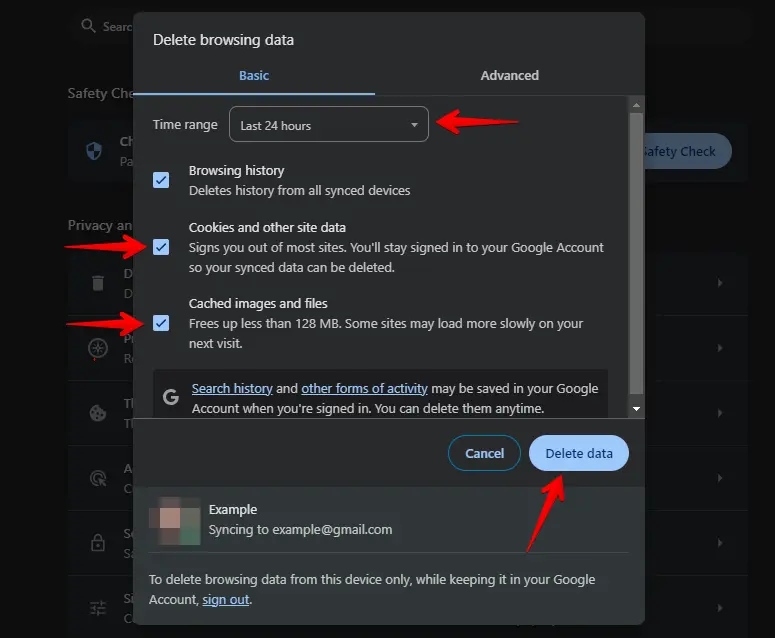
Dans certaines circonstances, il peut être utile de vider entièrement le cache de votre navigateur local.
Voici quelques raccourcis clavier utiles pour les navigateurs suivants : Safari, Microsoft Edge, Internet Explorer, Google Chrome, Firefox et Opera.
La plupart des navigateurs Windows utilisent le raccourci clavier ci-dessous, qui ouvre les paramètres de suppression du cache :Ctrl+ ⇧ Shift+Del.
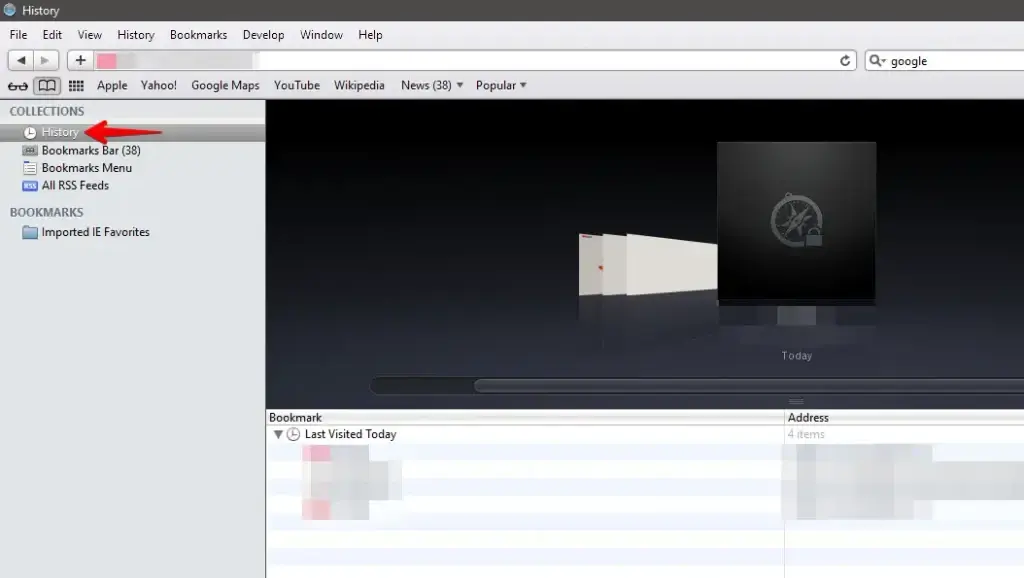
Le navigateur Safari utilise le raccourci clavier ⌥ Opt+ ⌘ Cmd+E pour effacer tous les caches instantanément.
Contourner le cache
Lorsque vous rencontrez un comportement étrange et que les éléments du site ne se chargent pas comme prévu, vous pouvez contourner votre cache. Cela forcera votre navigateur à retélécharger le contenu complet et à jour d’une page web. Le reste de votre cache n’est pas affecté.
| Contourner votre cache — Instructions simples ( source : Wikipedia*)* |
|---|
Dans la plupart des navigateurs Windows et Linux : – Maintenez Ctrl enfoncée et appuyez sur F5. Dans Apple Safari : – Maintenez ⇧ Shift enfoncée et cliquez sur le bouton Reload de la barre d’outils. Dans Chrome et Firefox pour Mac : – Maintenez ⌘ Cmd+⇧ Shift enfoncées et appuyez sur R. |
Articles connexes
