Lorsque nous publions une nouvelle mise à jour de WP STAGING Pro, tous tes sites reçoivent une notification de mise à jour dans WordPress > Plugins.

Tu recevras cette notification de mise à jour sur ton site de production ainsi que sur tous tes sites de staging.
La clé de licence WP STAGING Pro doit être activée sur chaque site que tu veux mettre à jour automatiquement.
Tu peux le faire depuis WP Staging > Licence
Si tu as souscrit au plan Personnel WP STAGING, tu peux activer la clé de licence WP STAGING Pro sur un seul site ; il s’agit probablement du site de production.
Ainsi, la mise à jour du Plugin sur ton site de production fonctionnera bien, mais si tu essaies de mettre à jour le Plugin sur l’un de tes sites de staging, tu obtiendras le message « non autorisé » et la mise à jour du Plugin échouera.
Comment mettre à jour WP Staging sur le site de staging ?
D’abord, tu dois comprendre qu’il n’est pas nécessaire de mettre à jour le Plugin sur le site de staging tant que nous ne publions pas un correctif de sécurité ou ne te demandons pas explicitement de le faire.
Assure-toi simplement que WP STAGING est à jour uniquement sur le site live.
Peu importe si le Plugin WP STAGING Pro sur le site de staging est ancien ou obsolète.
Il n’est pas nécessaire d’avoir le dernier Plugin WP STAGING sur le site de staging pour réussir une migration.
Si tu veux quand même mettre à jour automatiquement le Plugin WP STAGING Pro sur le site de staging :
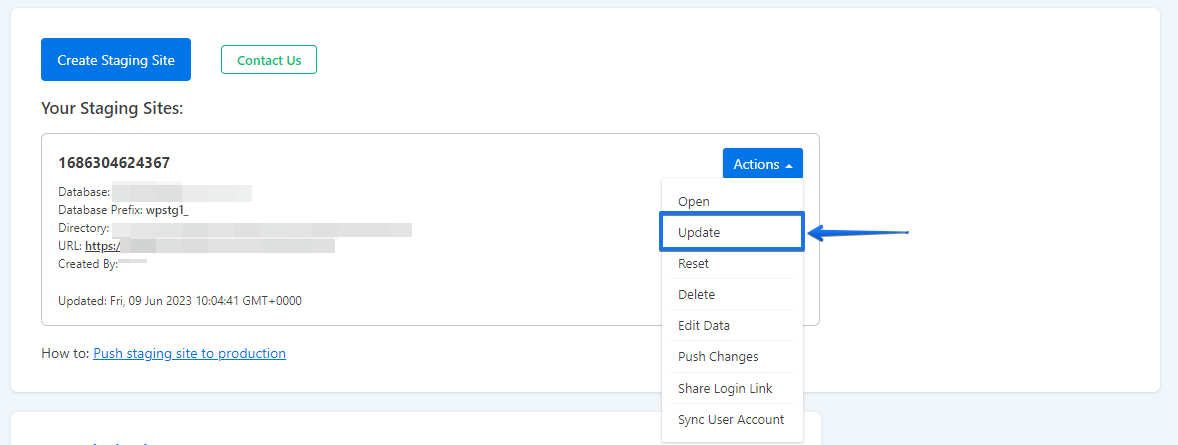
- Tu peux mettre à jour WP STAGING Pro en mettant d’abord à jour le Plugin sur le site live. Utilise ensuite la fonction de mise à jour de WP STAGING pour copier le dernier Plugin vers le site de staging :