Gdy wydajemy nową aktualizację WP STAGING | PRO, wszystkie twoje witryny otrzymują powiadomienie o aktualizacji w WordPress > Plugins.

Otrzymasz to powiadomienie o aktualizacji zarówno na witrynie produkcyjnej, jak i na wszystkich swoich witrynach Staging.
Klucz licencji WP STAGING | PRO musi być aktywowany na każdej witrynie, którą chcesz aktualizować automatycznie.
Możesz to zrobić w WP STAGING > License.
Jeśli kupiłeś plan WP STAGING Personal, klucz licencji WP STAGING | PRO możesz aktywować tylko na jednej witrynie — prawdopodobnie produkcyjnej.
Aktualizacja pluginu na witrynie produkcyjnej zadziała wówczas bez problemu, ale gdy spróbujesz zaktualizować plugin na którejś z witryn Staging, zobaczysz komunikat „not authorized” i aktualizacja się nie powiedzie.
Jak zaktualizować WP STAGING na witrynie Staging?
Po pierwsze, warto zrozumieć, że aktualizacja pluginu na witrynie Staging nie jest konieczna, dopóki nie wydamy poprawki bezpieczeństwa lub nie poprosimy cię o to wprost.
Upewnij się jedynie, że WP STAGING jest aktualne wyłącznie na witrynie produkcyjnej.
Nie ma znaczenia, czy plugin WP STAGING | PRO na witrynie Staging jest stary lub nieaktualny.
Do udanej migracji nie potrzebujesz najnowszej wersji pluginu WP STAGING na witrynie Staging.
Jeśli mimo to chcesz automatycznie aktualizować plugin WP STAGING | PRO na witrynie Staging:
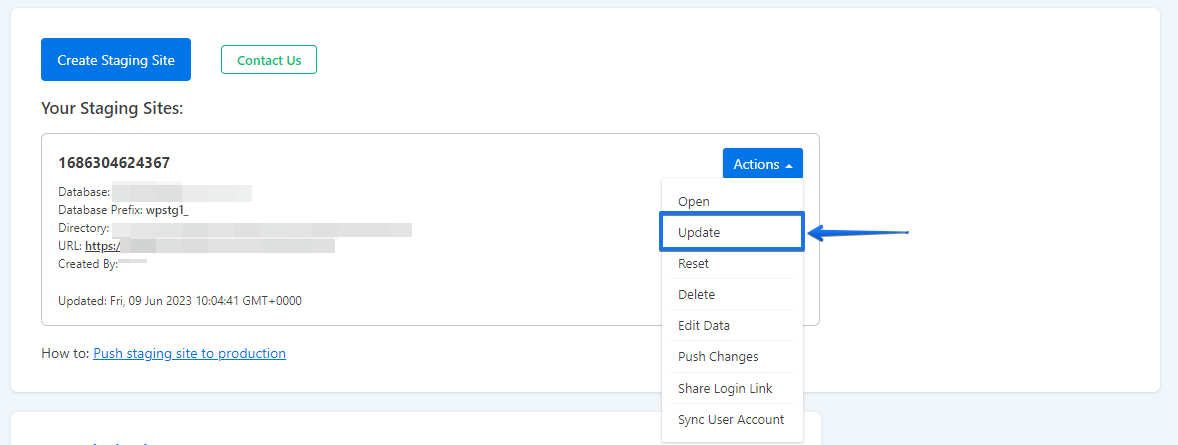
- Możesz zaktualizować WP STAGING | PRO, aktualizując plugin najpierw na witrynie produkcyjnej. Następnie skorzystaj z funkcji update w WP STAGING, aby skopiować najnowszą wersję pluginu na witrynę Staging: