Quando rilasciamo un nuovo aggiornamento per WP STAGING Pro, tutti i tuoi siti ricevono una notifica di aggiornamento in WordPress > Plugins.

Riceverai quella notifica di aggiornamento sia sul tuo sito di produzione che su tutti i tuoi siti di staging.
La chiave di licenza di WP STAGING Pro deve essere attivata su ogni sito che vuoi aggiornare automaticamente.
Puoi farlo da WP Staging > License
Se hai acquistato il piano WP STAGING Personal, puoi attivare la chiave di licenza di WP STAGING Pro su un solo sito; che probabilmente è il sito di produzione.
Quindi, aggiornare il Plugin sul tuo sito di produzione funzionerà bene, ma se provi ad aggiornare il Plugin su uno dei tuoi siti di staging, riceverai il messaggio “not authorized” e l’aggiornamento del Plugin fallirà.
Come aggiornare WP Staging sul sito di staging?
Per prima cosa, devi capire che non è necessario aggiornare il Plugin sul sito di staging a meno che non rilasciamo una correzione di sicurezza o ti chiediamo esplicitamente di farlo.
Assicurati semplicemente che WP STAGING sia aggiornato solo sul sito live.
Non importa se il Plugin WP STAGING Pro sul sito di staging è vecchio o obsoleto.
Non è necessario avere l’ultimo Plugin WP STAGING sul sito di staging per fare una migrazione di successo.
Se vuoi comunque aggiornare automaticamente il Plugin WP STAGING Pro sul sito di staging:
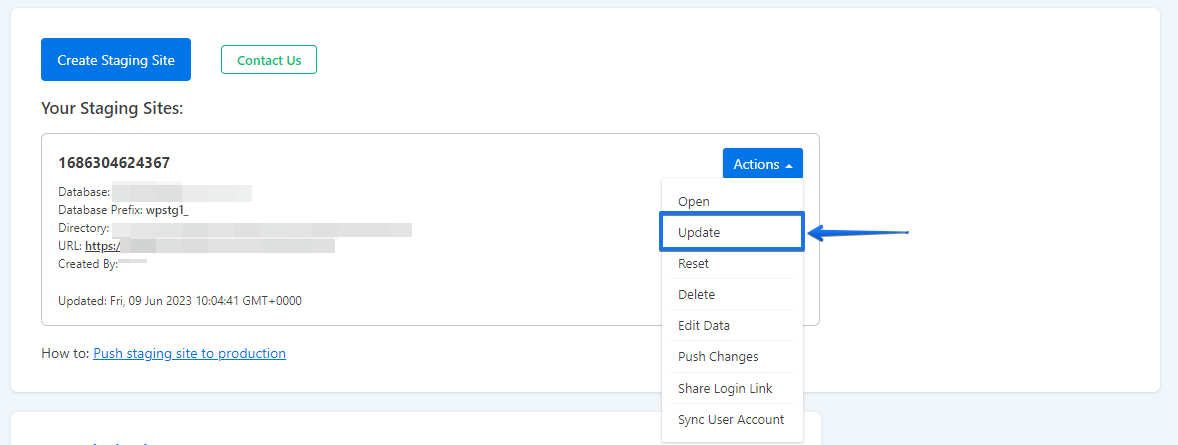
- Puoi aggiornare WP STAGING Pro aggiornando il Plugin prima sul sito live. Poi usa la funzione update di WP STAGING per copiare l’ultimo Plugin sul sito di staging: