


Vue d’ensemble
La synchronisation à distance te permet de migrer ou cloner un site WordPress d’un serveur à un autre à l’aide d’une clé API sécurisée — sans exporter manuellement les bases de données ni copier les fichiers. Dans cette démonstration de 46 secondes, tu verras à quel point il est simple de connecter des sites et de lancer une synchronisation en quelques clics.
Démonstration vidéo — 46 s
Ce que tu verras dans la démonstration
La vidéo montre le flux de travail de synchronisation à distance de bout en bout :
- Ouvrir la synchronisation à distance — Lance le modal de synchronisation à distance depuis ton tableau de bord WP Staging.
- Coller la clé API — Utilise une clé API sécurisée générée depuis le site source.
- Confirmer la destination — Choisis où tu veux récupérer le site distant.
- Lancer la synchronisation — WP Staging transférera les fichiers et le contenu de la base de données pour toi.
L’interface affiche la progression en temps réel pour que tu puisses suivre l’avancement de la synchronisation.
Étapes détaillées
1. Générer et saisir la clé API
La synchronisation à distance utilise une clé API sécurisée pour authentifier deux installations WordPress.
Depuis le site source, accède à WP Staging, Paramètres, Clés de connexion et :
- Copie la clé dans ton presse-papiers.
- Retourne au site de destination.
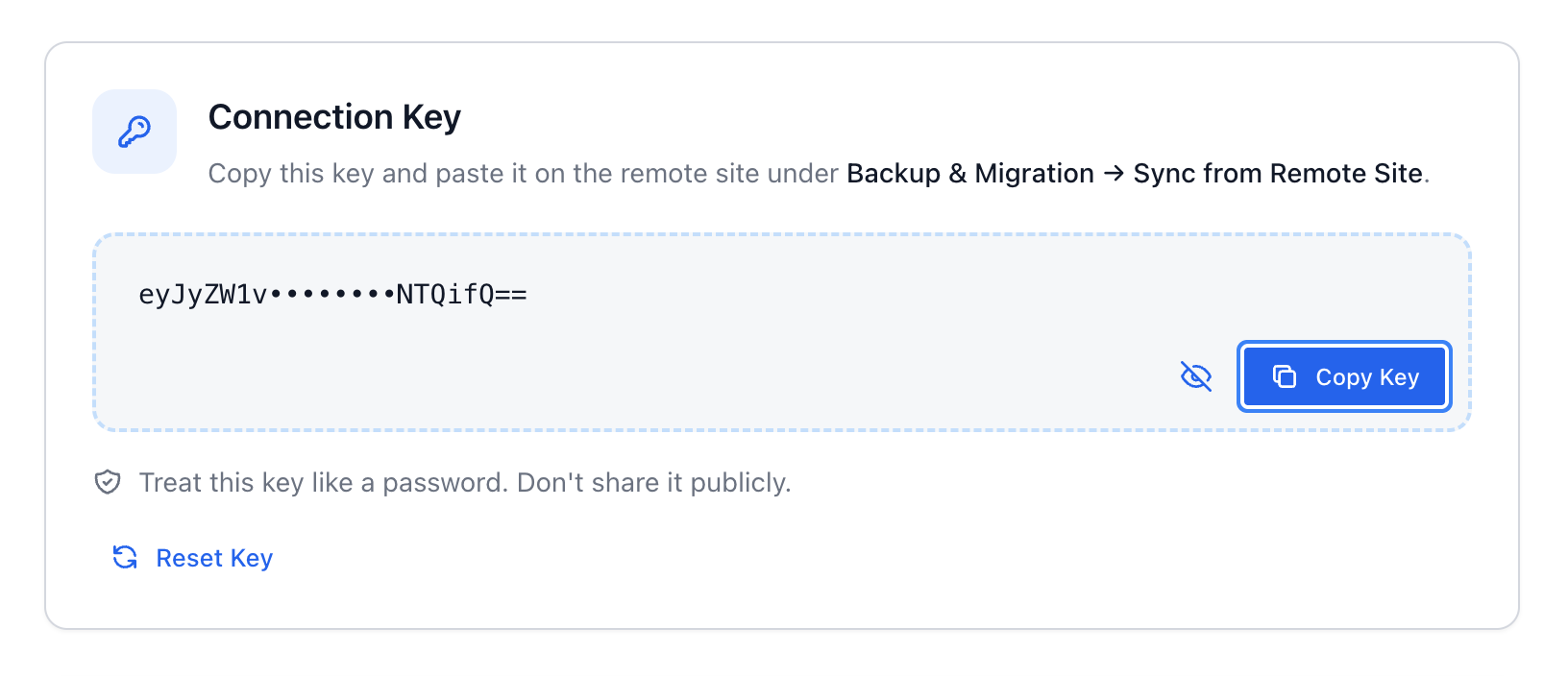
Colle la clé dans le champ du modal de synchronisation à distance :
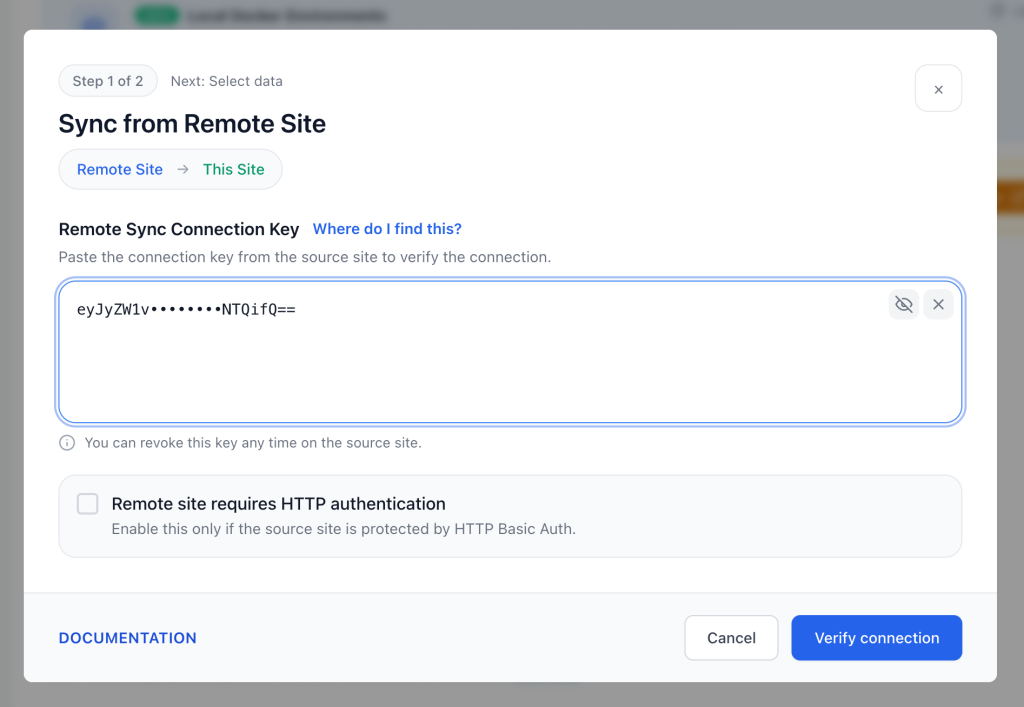
2. Choisir la direction de la synchronisation
Pour l’instant, tu peux synchroniser dans une seule direction :
- Récupérer depuis le distant — Importe le contenu du site distant vers ton site actuel.
3. Lancer la synchronisation
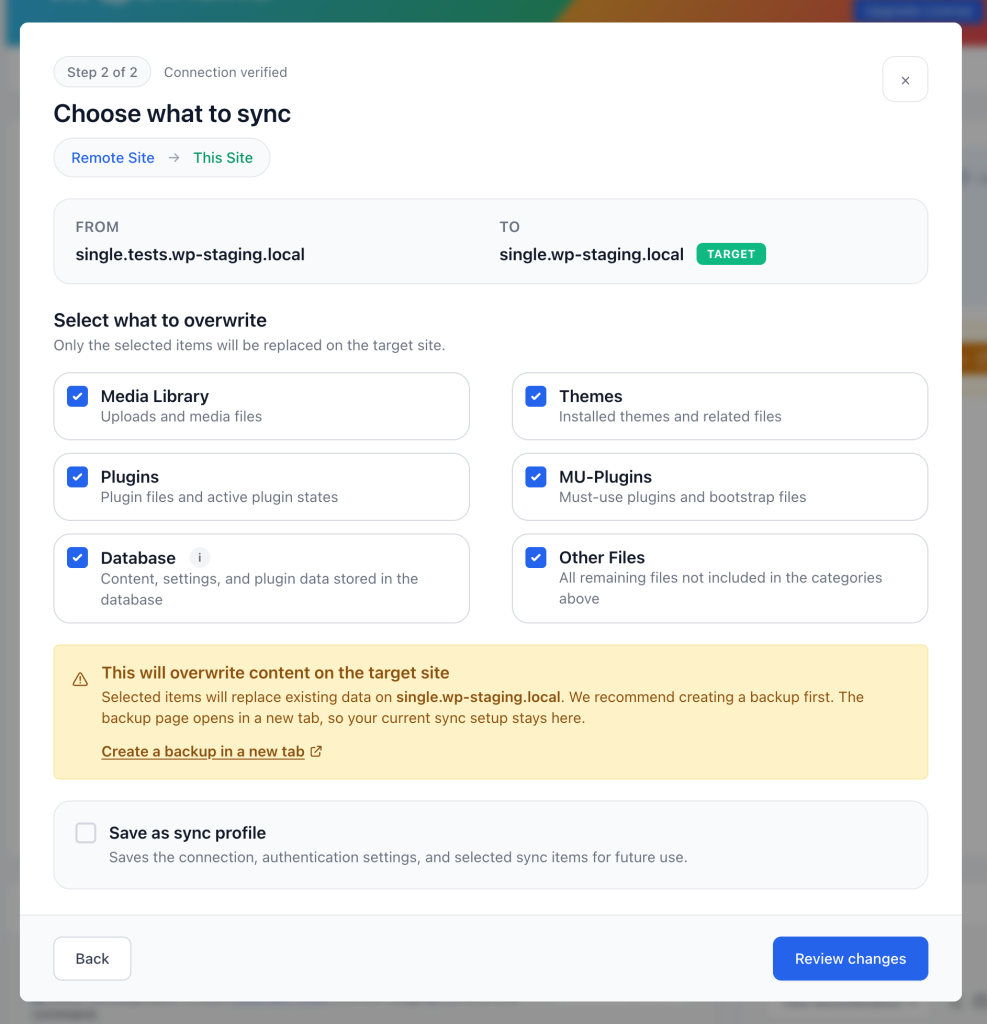
Une fois la clé de connexion saisie et la destination confirmée :
- Clique sur le bouton Sync from Remote Site.
- WP Staging copiera automatiquement tous les fichiers sélectionnés et la base de données.
Tu verras une barre de progression et des retours dans le modal. Une fois terminé, ton site correspondra exactement à la source distante.
Ce qui se passe en coulisses
La synchronisation à distance gère :
- L’authentification sécurisée via la clé API
- Le transfert de fichiers chiffré via les points de terminaison REST API
- L’export et l’import de la base de données automatiquement
- La progression en direct dans l’interface du modal
- Le traitement en arrière-plan. Tu peux fermer le navigateur et la synchronisation continuera
Cela simplifie ce qui était autrefois un processus manuel en plusieurs étapes en un seul outil.
Qui devrait utiliser la synchronisation à distance
La synchronisation à distance est idéale pour :
- Les développeurs qui déploient des mises à jour entre environnements dev/staging/production
- Les agences qui migrent les sites clients vers de nouveaux serveurs
- Les propriétaires de sites qui souhaitent un outil de migration sécurisé et rapide
C’est particulièrement utile lorsque les environnements d’hébergement diffèrent ou que tu veux éliminer les exports manuels.
Prérequis
Pour utiliser la synchronisation à distance :
- WP Staging Pro avec une licence active Developer ou Agency
- Les deux sites doivent avoir HTTPS activé
Conseils et bonnes pratiques
- Teste toujours une synchronisation sur un environnement de staging ou dev en premier.
- Assure-toi que la taille des bases de données est raisonnable ; les très grandes bases de données prendront plus de temps.
Dépannage
La synchronisation ne démarre pas :
Assure-toi que la clé API a été copiée correctement et que le site distant est accessible via HTTPS.
La progression se bloque :
Vérifie les paramètres de délai d’expiration du serveur et les conditions réseau. Les vidéos montrent la progression en temps réel, mais les hébergeurs lents peuvent retarder les transferts.
Ressources connexes
Comment migrer un site WordPress vers un nouvel hébergeur — guide complet
https://wp-staging.com/docs/how-to-migrate-your-wordpress-site-to-a-new-host/
