


Panoramica
Remote Sync ti permette di migrare o clonare un sito WordPress da un server a un altro usando una chiave API sicura — senza esportare manualmente database o copiare file. In questa demo di 46 secondi vedrai quanto è semplice collegare i siti e avviare una sincronizzazione in pochi clic.
🎥 Video walkthrough — Demo da 46s
Cosa vedrai nella demo
Il video mostra il flusso Remote Sync dall’inizio alla fine:
- Apri Remote Sync — Avvia il modal Remote Sync dalla tua dashboard WP Staging.
- Incolla la chiave API — Usa una chiave API sicura generata dal sito di origine.
- Conferma la destinazione — Scegli dove vuoi estrarre il sito remoto.
- Avvia la sincronizzazione — WP Staging trasferirà file e contenuti del database per te.
L’interfaccia fornisce feedback in tempo reale sullo stato di avanzamento, così puoi vedere come procede la sincronizzazione.
Passaggi dettagliati
1. Generare e inserire la chiave API
Remote Sync usa una chiave API sicura per autenticarsi tra due installazioni WordPress.
Dal sito di origine vai in WP Staging, Settings, Connection keys e:
- Copia la chiave negli appunti.
- Torna al sito di destinazione.
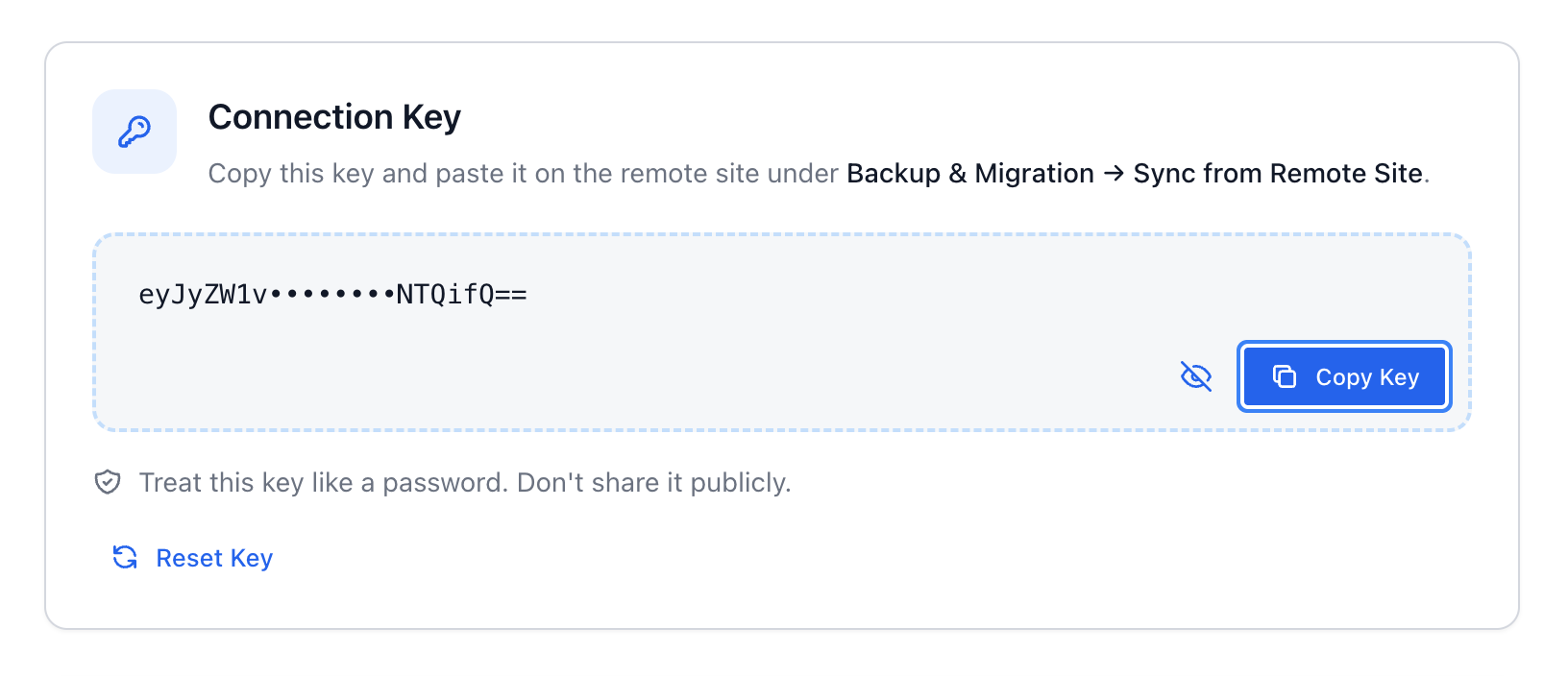
Incolla la chiave nell’input del modal Remote Sync:
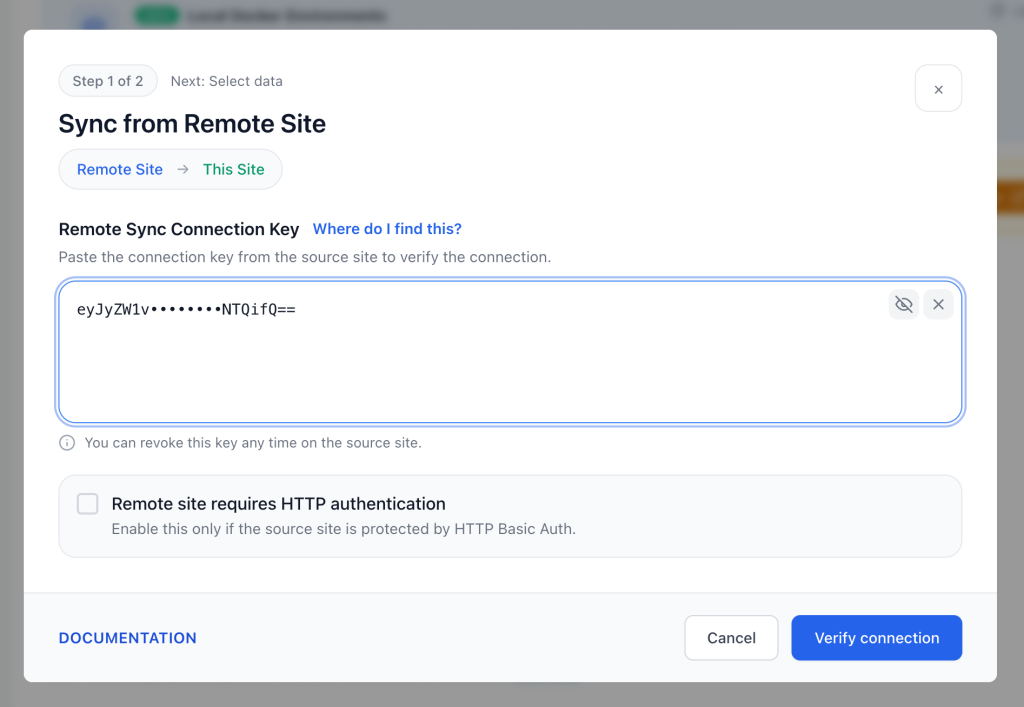
2. Scegli la direzione di sync
Per ora puoi sincronizzare in una direzione:
- Pull from Remote — Porta i contenuti dal sito remoto al tuo sito corrente.
3. Avvia la sincronizzazione
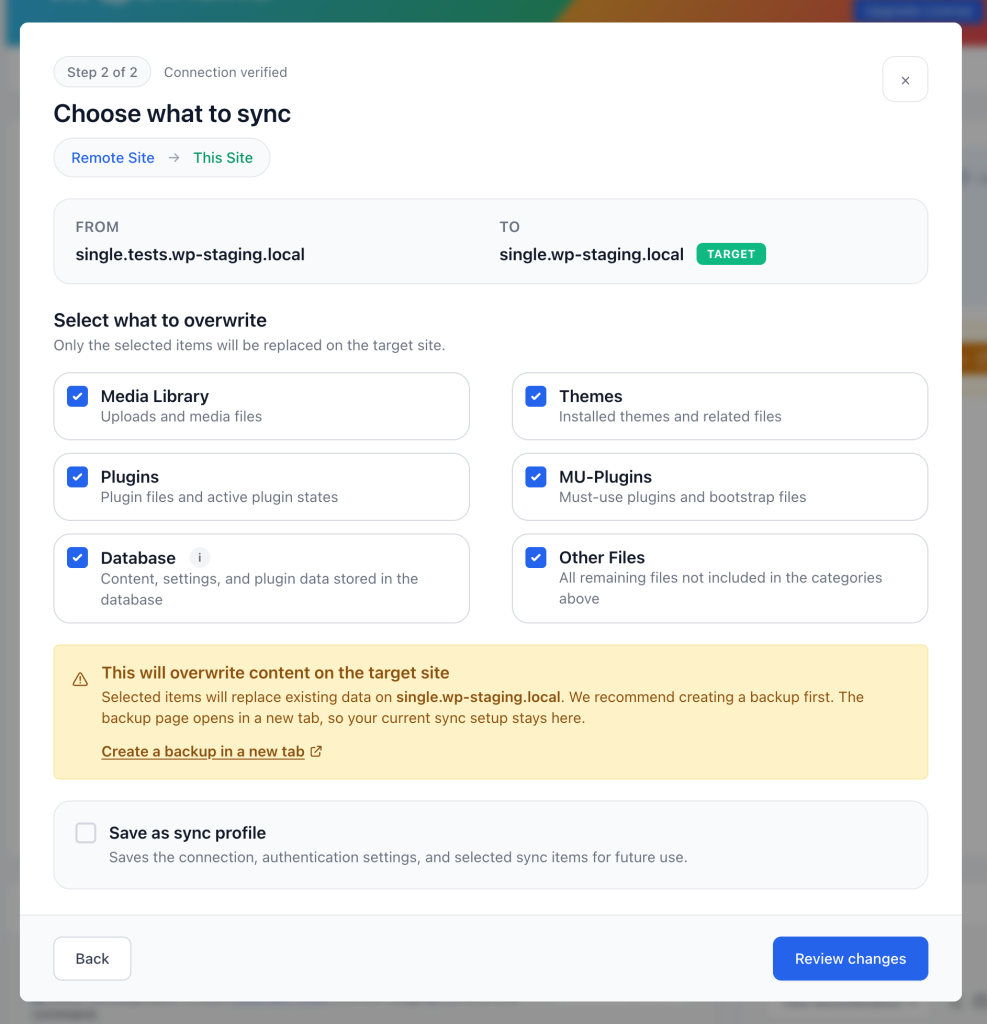
Una volta inserita la chiave di connessione e confermata la destinazione:
- Clicca sul pulsante Sync from Remote Site.
- WP Staging copierà automaticamente tutti i file selezionati e il database.
Vedrai una barra di avanzamento e feedback console nel modal. Al completamento, il tuo sito sarà esattamente uguale alla sorgente remota.
Cosa succede dietro le quinte
Remote Sync gestisce:
- Autenticazione sicura tramite chiave API
- Trasferimento file crittografato tramite endpoint REST API
- Esportazione e importazione automatica del database
- Report dello stato di avanzamento in tempo reale nell’interfaccia modal
- Elaborazione in background reale. Puoi chiudere il browser e l’operazione continuerà
Questo semplifica in un unico strumento ciò che prima era un processo manuale a più passaggi.
Chi dovrebbe usare Remote Sync
Remote Sync è ideale per:
- Sviluppatori che distribuiscono aggiornamenti tra dev/staging/produzione
- Agenzie che migrano siti clienti su nuovi server
- Proprietari di siti che vogliono uno strumento di migrazione sicuro e veloce
È particolarmente utile quando gli ambienti di Hosting differiscono o quando vuoi eliminare le esportazioni manuali.
Requisiti
Per usare Remote Sync:
- WP Staging Pro con una licenza Developer o Agency attiva
- Entrambi i siti devono avere HTTPS abilitato
Suggerimenti e best practice
- Testa sempre una sincronizzazione prima su un ambiente di staging o dev.
- Assicurati che le dimensioni del database siano ragionevoli; DB molto grandi richiederanno più tempo.
Troubleshooting
La sincronizzazione non si avvia:
Assicurati che la chiave API sia stata copiata correttamente e che il sito remoto sia raggiungibile via HTTPS.
L’avanzamento si blocca:
Controlla le impostazioni di timeout del server e le condizioni di rete. I video mostrano il progresso in tempo reale, ma gli Hosting lenti possono ritardare i trasferimenti.
Risorse correlate
📌 Come migrare un sito WordPress su un nuovo host — guida completa
https://wp-staging.com/docs/how-to-migrate-your-wordpress-site-to-a-new-host/
