


Przegląd
Remote Sync pozwala migrować lub klonować witrynę WordPress z jednego serwera na drugi przy użyciu bezpiecznego klucza API – bez ręcznego eksportowania baz danych czy kopiowania plików. W tym 46-sekundowym demo zobaczysz, jak proste jest łączenie witryn i inicjowanie synchronizacji kilkoma kliknięciami.
🎥 Przewodnik wideo – demo 46s
Co zobaczysz w demo
Wideo pokazuje workflow Remote Sync od początku do końca:
- Otwórz Remote Sync – uruchom modal Remote Sync z panelu WP Staging.
- Wklej klucz API – użyj bezpiecznego klucza API wygenerowanego z witryny źródłowej.
- Potwierdź docelową lokalizację – wybierz miejsce, do którego chcesz pobrać zdalną witrynę.
- Uruchom synchronizację – WP Staging przesłał za ciebie pliki i zawartość bazy danych.
UI zapewnia podgląd postępów w czasie rzeczywistym, więc widzisz, jak synchronizacja przebiega.
Szczegółowe kroki
1. Wygeneruj i wpisz klucz API
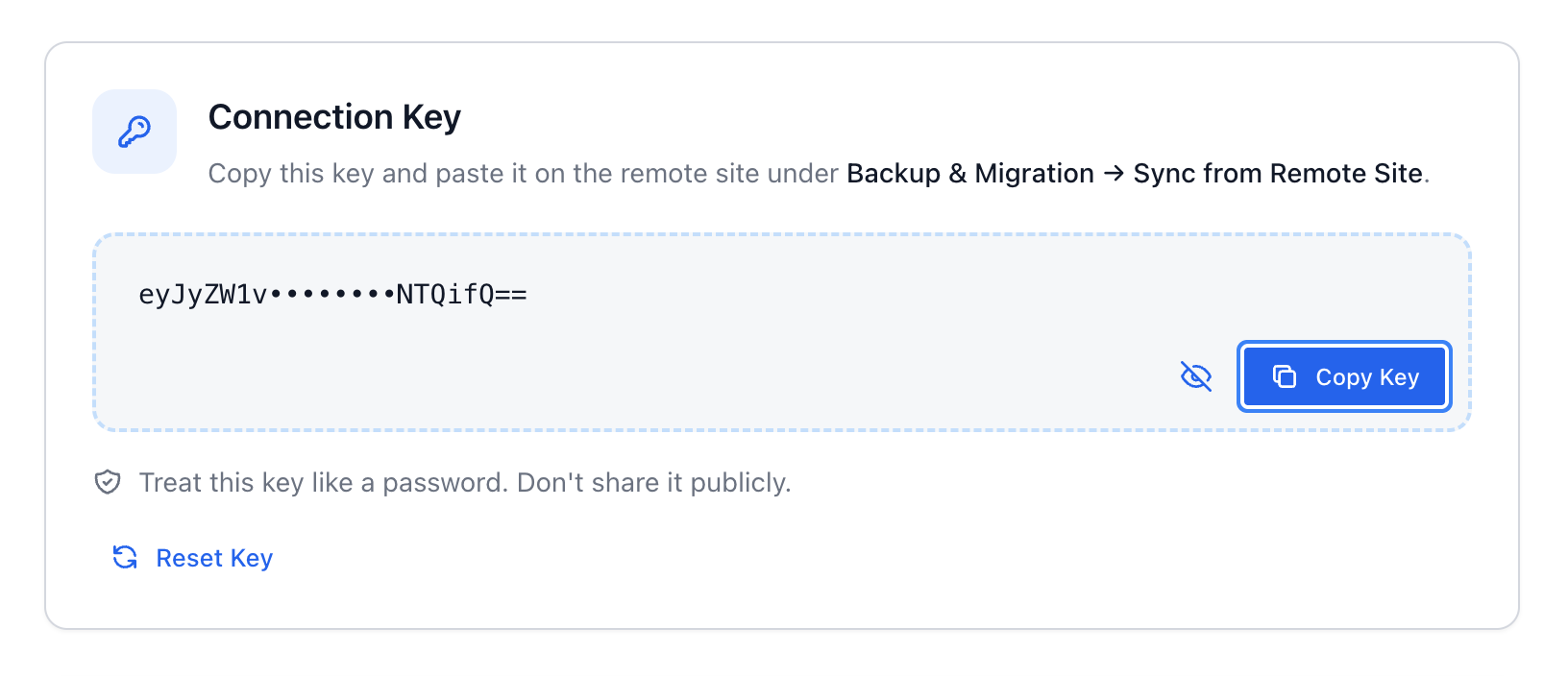
Remote Sync używa bezpiecznego klucza API do uwierzytelnienia między dwiema instalacjami WordPress.
Z witryny źródłowej przejdź do WP Staging, Settings, Connection keys i:
- Skopiuj klucz do schowka.
- Wróć do witryny docelowej.
Wklej klucz do pola w modal Remote Sync:
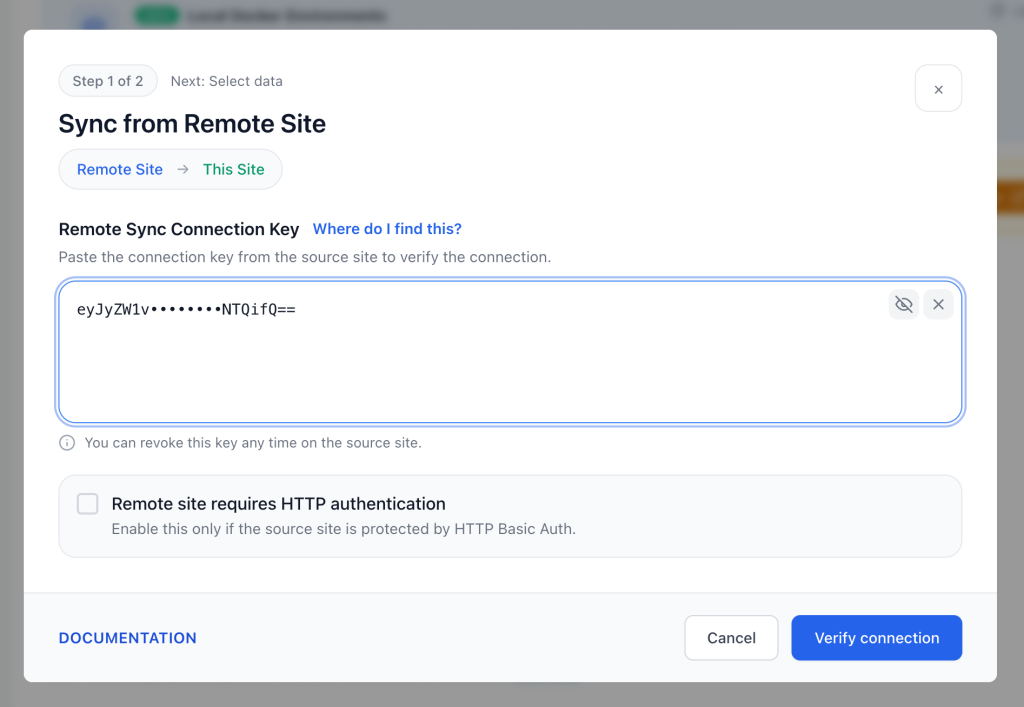
2. Wybierz kierunek synchronizacji
Na razie możesz synchronizować w jednym kierunku:
- Pull from Remote – pobierz zawartość ze zdalnej witryny do bieżącej.
3. Uruchom synchronizację
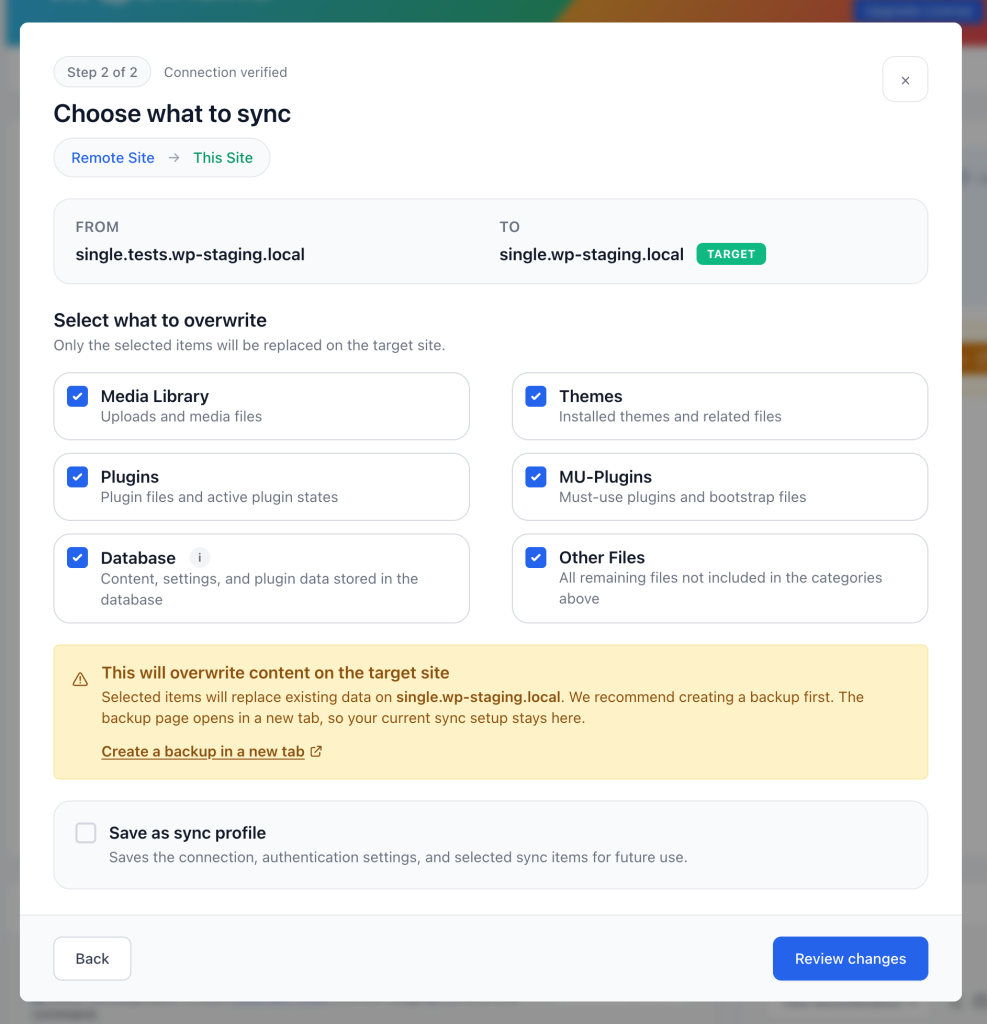
Po wpisaniu klucza połączenia i potwierdzeniu lokalizacji:
- Kliknij przycisk Sync from Remote Site.
- WP Staging automatycznie skopiuje wszystkie wybrane pliki i bazę danych.
Zobaczysz pasek postępu i informacje konsoli w modalu. Po zakończeniu twoja witryna będzie dokładnie odpowiadała źródłu zdalnemu.
Co dzieje się za kulisami
Remote Sync obsługuje:
- Bezpieczne uwierzytelnianie z użyciem klucza API
- Szyfrowany transfer plików przez endpointy REST API
- Automatyczny eksport i import bazy danych
- Raportowanie postępów na żywo w UI modala
- Rzeczywiste przetwarzanie w tle. Możesz zamknąć przeglądarkę, a proces będzie kontynuowany
To upraszcza dawniej manualny, wieloetapowy proces do jednego narzędzia.
Kto powinien używać Remote Sync
Remote Sync jest idealne dla:
- Deweloperów wdrażających aktualizacje między dev/staging/produkcją
- Agencji migrujących witryny klientów na nowe serwery
- Właścicieli witryn, którzy chcą bezpiecznego, szybkiego narzędzia migracji
Jest szczególnie pomocne, gdy środowiska hostingowe różnią się lub chcesz wyeliminować ręczne eksporty.
Wymagania
Aby używać Remote Sync:
- WP Staging Pro z aktywną licencją Developer lub Agency
- Obie witryny muszą mieć włączone HTTPS
Wskazówki i dobre praktyki
- Zawsze przetestuj synchronizację najpierw na środowisku staging lub dev.
- Upewnij się, że rozmiary baz danych są rozsądne – bardzo duże bazy zajmą więcej czasu.
Rozwiązywanie problemów
Synchronizacja nie startuje:
Upewnij się, że klucz API został poprawnie skopiowany i zdalna witryna jest dostępna przez HTTPS.
Postęp się zatrzymuje:
Sprawdź ustawienia timeoutów serwera i warunki sieciowe. Wideo pokazują postęp w czasie rzeczywistym, ale wolne hosty mogą opóźnić transfery.
Powiązane zasoby
📌 Jak przenieść witrynę WordPress na nowy host – pełny przewodnik
https://wp-staging.com/docs/how-to-migrate-your-wordpress-site-to-a-new-host/
