


Dans ce guide, nous te montrerons comment cloner ton site de production vers un serveur séparé, plus précisément une machine virtuelle (VM) hébergée sur DigitalOcean, en utilisant le puissant plugin WP Staging. Nous expliquerons comment acquérir et configurer rapidement une instance DigitalOcean, installer et configurer WordPress, et migrer toutes les données de ton site de production vers le nouveau serveur. Et tout cela pour seulement 5 $/mois. Cet article est un guide essentiel pour configurer un site de staging sur un serveur DigitalOcean externe ou pour d’autres hébergeurs. Les étapes peuvent alors varier légèrement.
Contents
- Configurer le site de staging sur un serveur externe
- Créer la sauvegarde du site de production actuel
- Importer la sauvegarde sur le site de staging
- Restaurer la sauvegarde sur ton site de staging sur un serveur externe
- Sauvegarder ton site de staging sur un serveur externe et le restaurer sur le site de production.
Configurer le site de staging sur un serveur externe
Si tu n’as pas de nouveau serveur avec WordPress installé, nous te recommandons de créer un nouveau droplet sur DigitalOcean à cet effet.
Accède à DigitalOcean et inscris-toi en utilisant l’une des options :

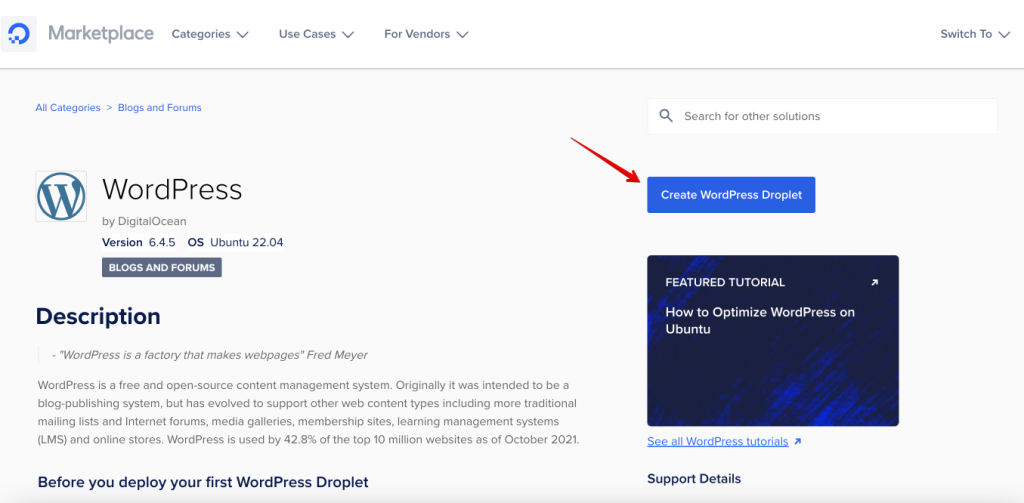
Accède à la Marketplace d’applications en 1 clic et clique sur le bouton « Create WordPress Droplet » :
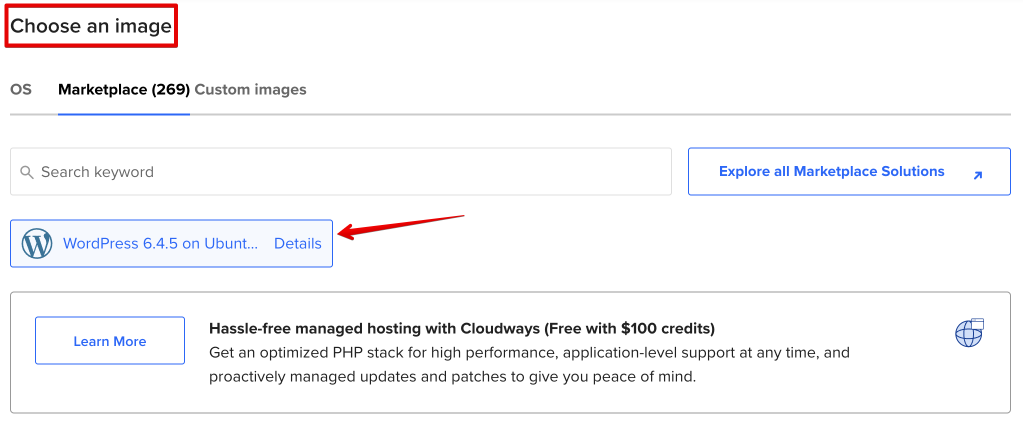
Choisis la « Region » et le « Datacenter » pour ton droplet selon tes préférences, et assure-toi que WordPress est l’image de ton droplet, comme dans cette capture d’écran :
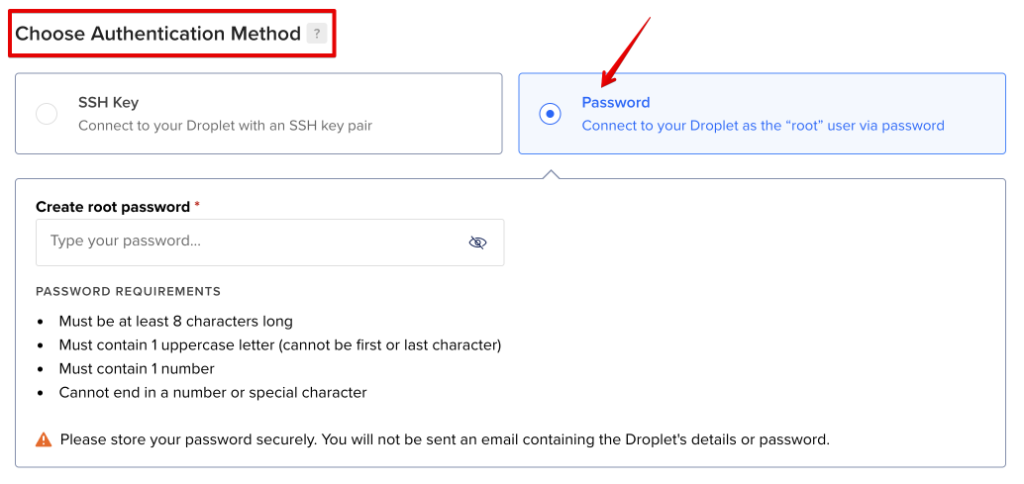
Sélectionne la taille de droplet, le CPU et la RAM de ton choix. Dans la section « Choose Authentication Method », si tu n’es pas familier avec les clés SSH, choisis « Password » pour te connecter en toute sécurité.
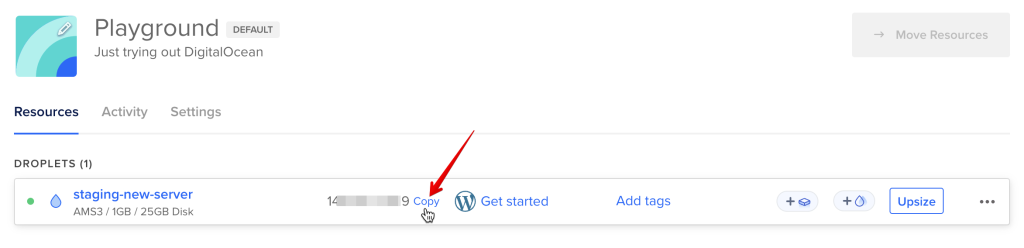
Après la création du droplet, copie son adresse IP comme indiqué dans cette capture d’écran :
Puis ouvre ton terminal et exécute :
ssh root@<your-droplet-ip>et continue avec le script de configuration du droplet. Consulte ce guide pour plus de détails.
Tu peux maintenant te connecter à ton nouveau site WordPress en utilisant les identifiants définis lors du script de configuration ci-dessus.
Une fois dans le tableau de bord WordPress du site de staging, installe le plugin WP STAGING PRO en suivant ce guide.
Créer la sauvegarde du site de production actuel
Crée une sauvegarde complète de ton site de production. Tu peux également la téléverser vers Google Drive ou un autre service cloud. Cela facilite le téléchargement de la sauvegarde sur le site de staging, mais cette étape n’est pas obligatoire.
Importer la sauvegarde sur le site de staging
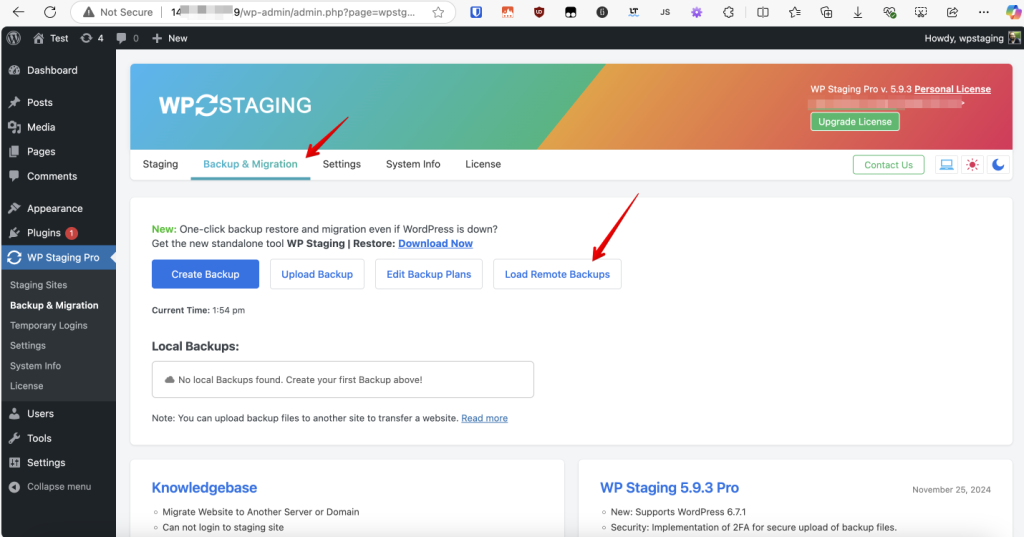
Reconnecte-toi au site de staging et télécharge le fichier de sauvegarde du site de production depuis l’option de stockage distant si tu l’as téléversé vers un service cloud comme Google Drive, ou utilise l’option pour le copier depuis une URL :
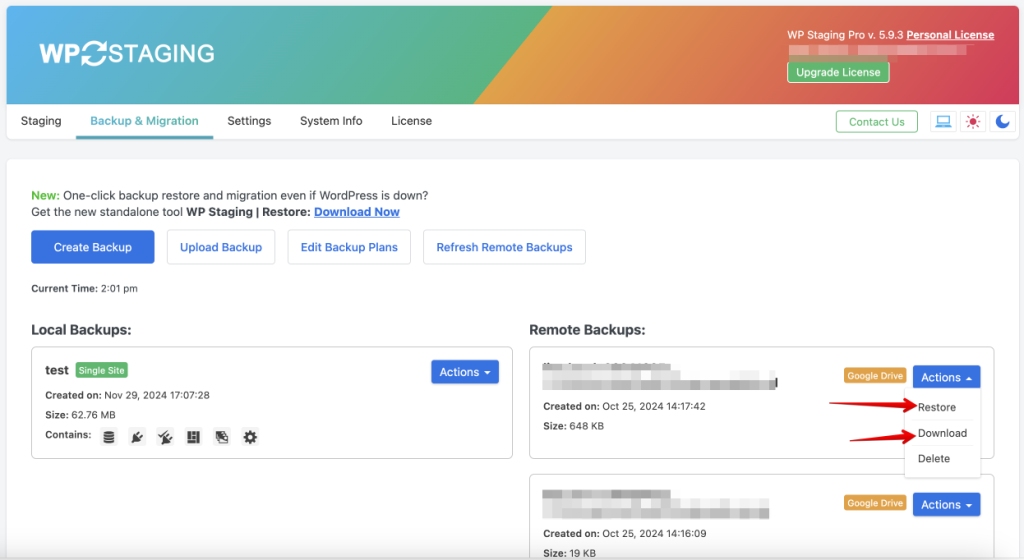
Puis choisis de le télécharger ou de le restaurer directement :
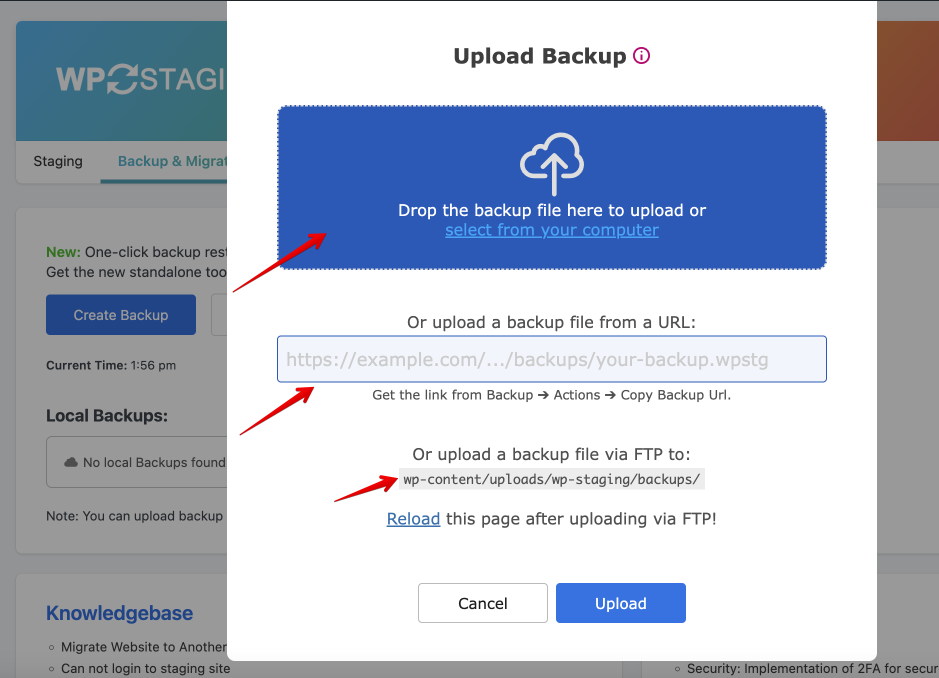
Ou clique sur le bouton « Upload Backup » et suis l’une de ces méthodes pour importer le fichier de sauvegarde :
Restaurer la sauvegarde sur ton site de staging sur un serveur externe
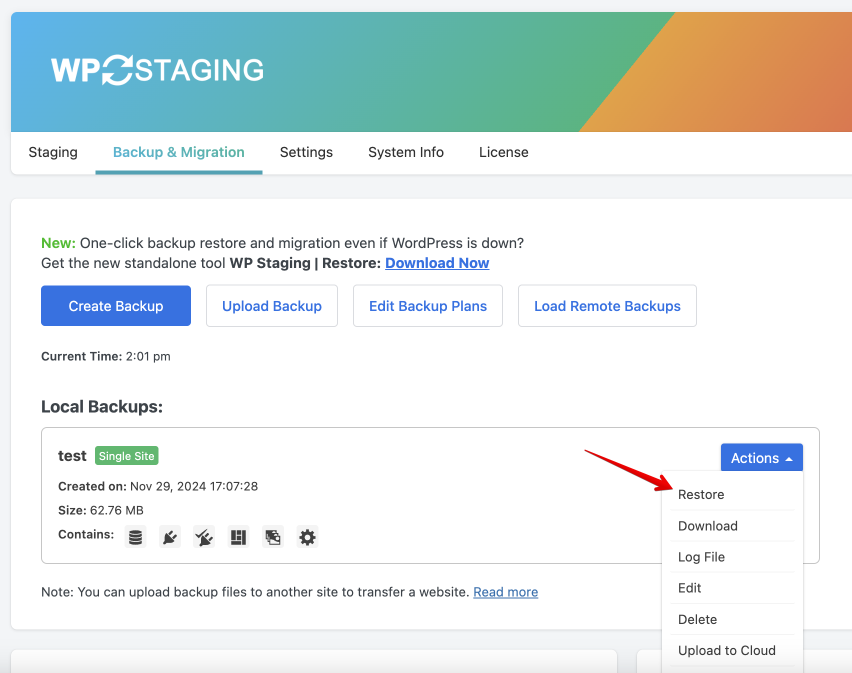
Tu peux maintenant restaurer le fichier de sauvegarde sur le site WordPress vierge de ton nouveau serveur :
Sauvegarder ton site de staging sur un serveur externe et le restaurer sur le site de production.
Si tu souhaites restaurer sur le site de production une sauvegarde créée à partir d’un site de staging, tu peux suivre la même méthode pour effectuer une sauvegarde du site de staging, la téléverser vers Google Drive, puis la récupérer et la restaurer très rapidement sur le site de production.
Astuce bonus : utilise le stockage cloud SFTP pour déplacer rapidement le fichier de sauvegarde entre le site de production et le site de staging.
Si tu préfères ne pas utiliser Google Drive, voici une astuce utile :
- Sur le site de production, ajoute les informations SFTP du site de staging (ainsi le fichier de sauvegarde y sera téléversé).
- Sur le site de staging, ajoute les informations SFTP du site de production (ainsi le fichier de sauvegarde y sera téléversé).
Voici le guide expliquant comment sauvegarder ton site et le téléverser via SFTP.
