


Visão geral
O Remote Sync permite-te migrar ou clonar um site WordPress de um servidor para outro usando uma chave API segura — sem exportares manualmente as bases de dados nem copiares ficheiros. Nesta demonstração de 46 segundos, vais ver como é simples ligar sites e iniciar uma sincronização em poucos cliques.
🎥 Tutorial em vídeo — demo de 46s
O que vais ver na demonstração
O vídeo mostra o workflow do Remote Sync de ponta a ponta:
- Abre o Remote Sync — Lança o modal do Remote Sync a partir do teu painel do WP STAGING.
- Cola a chave API — Usa uma chave API segura gerada a partir do site de origem.
- Confirma o destino — Escolhe para onde queres extrair o site remoto.
- Inicia a sincronização — O WP STAGING vai transferir os ficheiros e o conteúdo da base de dados por ti.
A interface dá feedback em tempo real para que possas ver o progresso da sincronização.
Passos detalhados
1. Gera e introduz a chave API
O Remote Sync usa uma chave API segura para autenticar entre duas instalações WordPress.
A partir do site de origem, vai a WP STAGING, Settings, Connection keys e:
- Copia a chave para a área de transferência.
- Regressa ao site de destino.
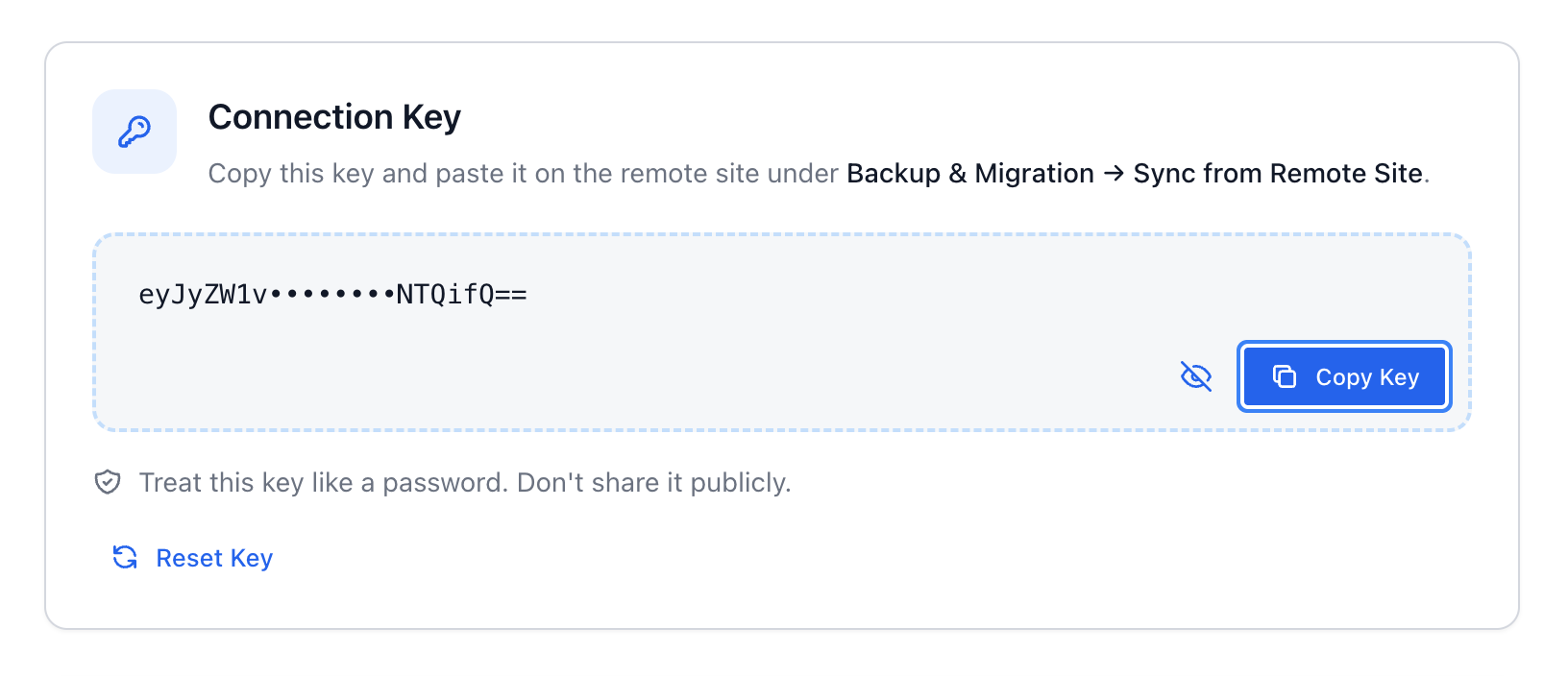
Cola a chave no campo do modal do Remote Sync:
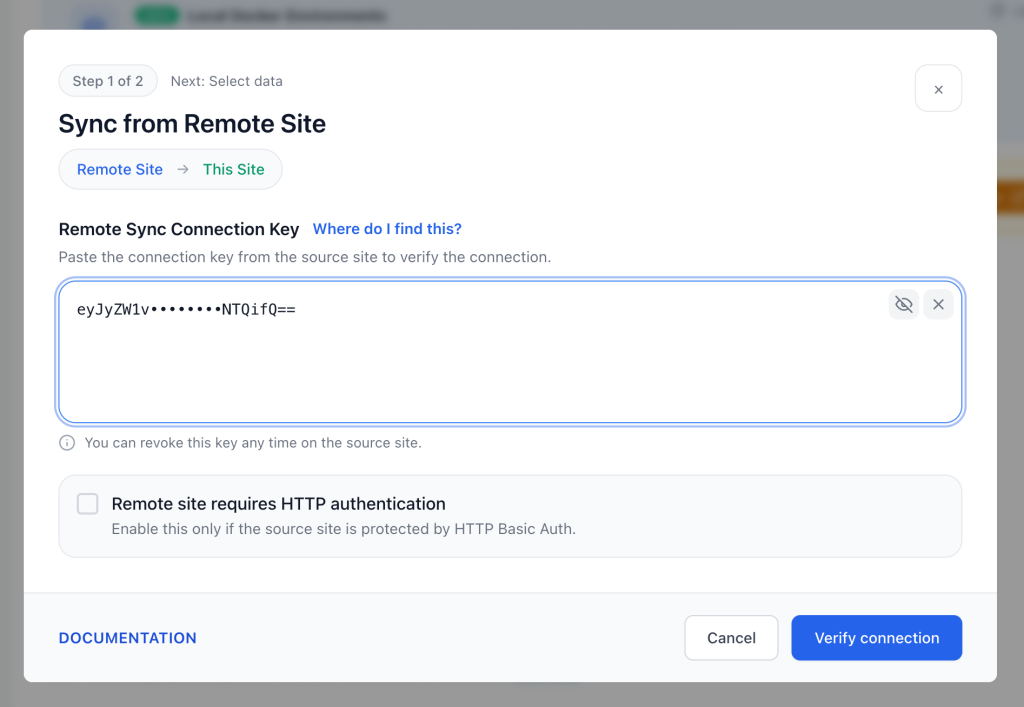
2. Escolhe o sentido da sincronização
Por agora podes sincronizar num único sentido:
- Pull from Remote — Trazer conteúdo do site remoto para o teu site atual.
3. Inicia a sincronização
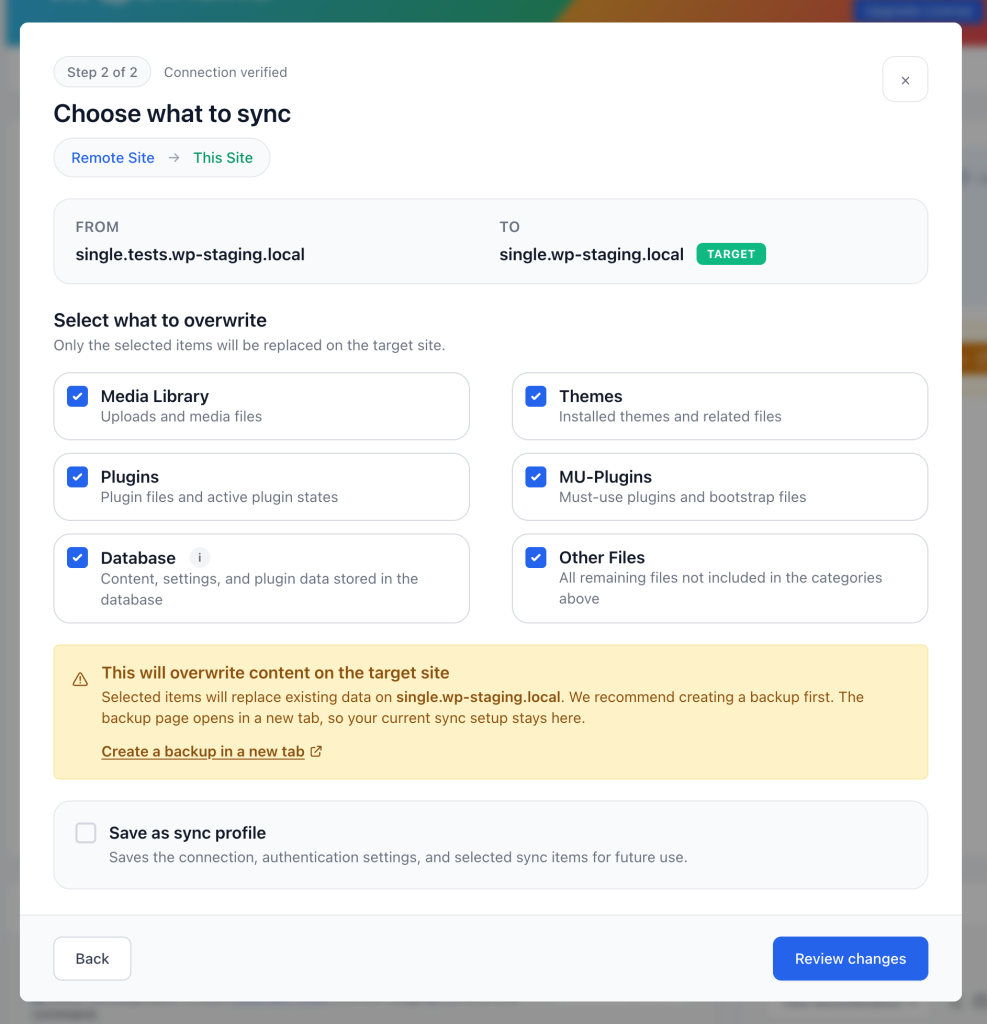
Depois de introduzires a chave de ligação e confirmares o destino:
- Clica no botão Sync from Remote Site.
- O WP STAGING vai copiar automaticamente todos os ficheiros selecionados e a base de dados.
Vais ver uma barra de progresso e feedback na consola dentro do modal. Quando estiver concluído, o teu site vai corresponder exatamente à origem remota.
O que acontece nos bastidores
O Remote Sync trata de:
- Autenticação segura via chave API
- Transferência encriptada de ficheiros via endpoints REST API
- Exportação e importação automática da base de dados
- Relatório de progresso em tempo real dentro do modal
- Processamento real em background. Podes fechar o navegador e o processo continua
Isto simplifica o que costumava ser um processo manual de vários passos numa única ferramenta.
A quem se destina o Remote Sync
O Remote Sync é ideal para:
- Programadores que implementam atualizações entre dev/Staging/produção
- Agências que migram sites de clientes para novos servidores
- Proprietários de sites que querem uma ferramenta de migração segura e rápida
É especialmente útil quando os ambientes de Hosting são diferentes ou queres eliminar exportações manuais.
Requisitos
Para usar o Remote Sync:
- WP STAGING PRO com uma licença ativa Developer ou Agency
- Ambos os sites têm de ter HTTPS ativo
Dicas e boas práticas
- Testa sempre primeiro uma sincronização num ambiente de Staging ou dev.
- Certifica-te de que os tamanhos das bases de dados são razoáveis; bases de dados muito grandes demoram mais.
Resolução de problemas
A sincronização não começa:
Garante que a chave API foi copiada corretamente e que o site remoto é acessível por HTTPS.
O progresso fica parado:
Verifica as definições de timeout do servidor e as condições da rede. Os vídeos mostram progresso em tempo real, mas Hosting lento pode atrasar as transferências.
Recursos relacionados
📌 Como migrar um site WordPress para um novo fornecedor de Hosting — guia completo
https://wp-staging.com/docs/how-to-migrate-your-wordpress-site-to-a-new-host/
