


Se o seu site WordPress não tiver um certificado SSL, todos os visitantes receberão a mensagem "site não seguro".
Na pior das hipóteses, seus visitantes abandonarão imediatamente seu site neste momento e procurarão em outro lugar. Neste artigo, estamos movendo seu site WordPress de HTTP para HTTPS para obter melhores resultados de pesquisa e proteger os dados de seus visitantes de serem interceptados por invasores.
Contents
- Vídeo: Como adicionar SSL ao WordPress
- Definição dos termos HTTP, SSL e HTTPS
- Por que você precisa de um certificado SSL
- Verifique se há um certificado SSL disponível
- Como adicionar SSL ao WordPress
- Corrigindo erros de conteúdo misto no banco de dados do WordPress
- Corrigindo erros de conteúdo misto em temas e plugins
- Crie um ambiente seguro de solução de problemas com WP STAGING
- Certifique-se de que não há mais erros
- Artigos relacionados
Vídeo: Como adicionar SSL ao WordPress
Se preferir assistir a um vídeo em vez de ler este artigo sobre como adicionar SSL ao WordPress, você pode assistir a este artigo completo em vídeo:

Ao visitar seu site WordPress, os visitantes compartilham vários dados com você, seja ao realizar uma compra e fornecer detalhes de pagamento ou simplesmente ao fazer login em seu site. Para proteger os dados transmitidos, deve ser estabelecida uma conexão segura entre o servidor do seu site e o navegador do visitante.
É aqui que SSL e HTTPS entram em ação.
Definição dos termos HTTP, SSL e HTTPS
Como muitos ainda têm dificuldade em diferenciar entre HTTP, HTTPS e SSL, gostaria de explicar brevemente os termos antes de ativar e instalar o certificado SSL.
Você pode pular diretamente para o próximo capítulo se já estiver familiarizado com isso.
HTTP significa Hypertext Transfer Protocol, um protocolo para transferência de dados. É usado principalmente para carregar sites da World Wide Web, como seu site WordPress, no navegador da web de um visitante.
SSL significa Secure Sockets Layer; é um protocolo de criptografia para proteger a transmissão de dados na Internet. Um certificado SSL único pode identificar cada site.
HTTPS significa Hypertext Transfer Protocol Secure e combina os dois protocolos anteriores. Usando o certificado SSL, ocorre uma identificação e autenticação protegida dos dois parceiros de comunicação, A. seu site WordPress e B. o navegador do visitante, no protocolo HTTPS. O protocolo então troca uma chave de sessão. O HTTPS então usa a chave para criptografar os dados do usuário. Dessa forma, seu site WordPress e o navegador do visitante podem transferir dados com segurança.
Por que você precisa de um certificado SSL
Você deve investir seu tempo na ativação e uso de um certificado SSL por duas razões simples.
- Proteja os dados dos seus visitantes contra roubo, pelo qual você pode ser responsabilizado dependendo da situação legal local.
- A otimização para mecanismos de busca, também conhecida como SEO, é o processo de fornecer os resultados de pesquisa mais severos e adequados possíveis. Como o Google quer fornecer os resultados de pesquisa mais relevantes e adequados, ele classifica significativamente mais baixo os sites sem um certificado SSL.
Ok, chega de conhecimento teórico de fundo, vamos começar com a implementação.
Verifique se há um certificado SSL disponível
A primeira etapa é determinar se há um certificado SSL disponível para o seu site.
Uma maneira rápida de verificar isso é inserir https://your-site.com em vez da URL HTTP original, http://your-site.com. Você deverá ver o cadeado à esquerda da barra de URL, mostrando mais informações sobre o certificado ao clicar nele.
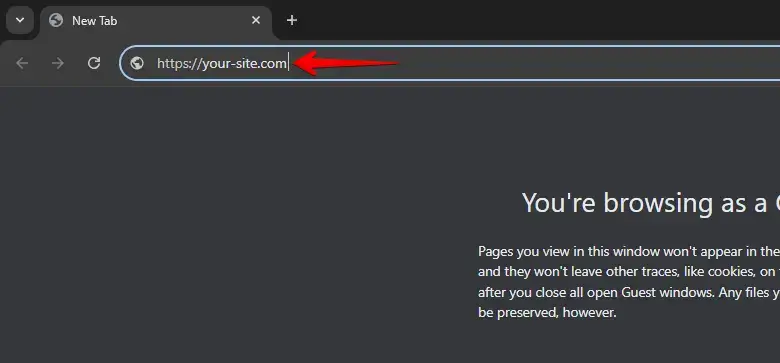
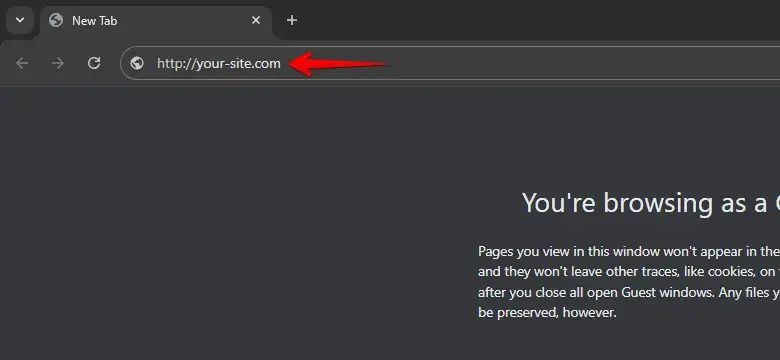
Um certificado SSL está disponível
Se este processo funcionar, você já tem um certificado SSL ativo, mas seu site WordPress não o utiliza. Ele só entra em vigor se alguém chamar explicitamente sua página através do link https://.
Na próxima etapa, você aprenderá como configurar corretamente o certificado SSL em seu site WordPress.
Não há um certificado SSL disponível.
Se este processo não funcionou e você ainda acaba no link http:// e recebe a mensagem de erro "não seguro", há duas etapas que você pode realizar antes de configurar o WordPress através do https:
Etapa 1: Alguns provedores de hospedagem oferecem um certificado SSL para o seu domínio, mas você deve ativá-lo manualmente primeiro.
O procedimento para ativar o certificado SSL difere de provedor para provedor. Primeiro, vá para o painel do provedor de hospedagem (geralmente cPanel) e procure o item SSL.
Dependendo do provedor, a opção Auto SSL no status SSL pode agora ser executada, que verifica e ativa o certificado SSL.
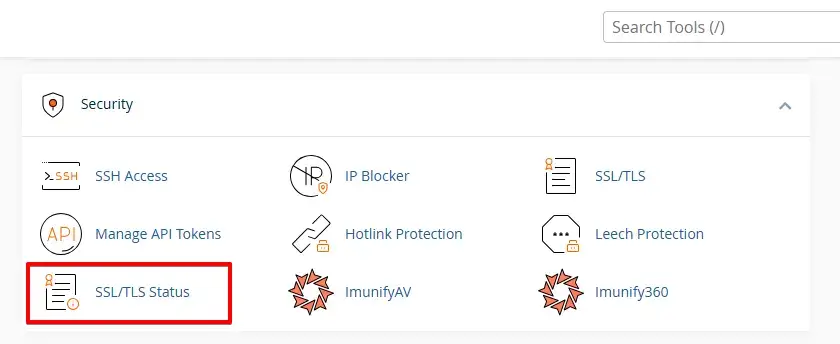
Outros provedores oferecem suporte a um certificado SSL da organização sem fins lucrativos Let’s Encrypt, que fornece certificados SSL gratuitos.
Procure por "Let’s Encrypt".
Etapa 2: Se você não conseguir encontrar o subitem SSL, seu provedor de hospedagem não fornece um certificado SSL gratuito.
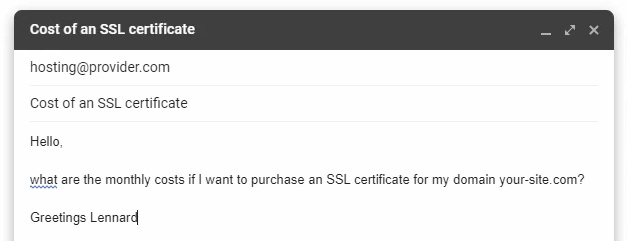
Entre em contato com o suporte do seu provedor de hospedagem e informe-se sobre os custos de um certificado SSL. Muitos provedores de hospedagem cobram até US$ 60 por ano por um certificado SSL. Nesse caso, decida se uma mudança de provedor pode fazer sentido.
Como adicionar SSL ao WordPress
A configuração manual da conexão https é uma solução permanente e otimizada para o desempenho. Usamos o mesmo método no wp-staging.com, por isso é o método recomendado em vez de usar um plugin SSL do WordPress. No entanto, neste artigo, também mostrarei uma solução com plugin caso você ainda queira tentar.
Primeiro, vá para Configurações > Geral. A partir daí, atualize os campos de endereço URL do WordPress e do site substituindo http:// por https://.
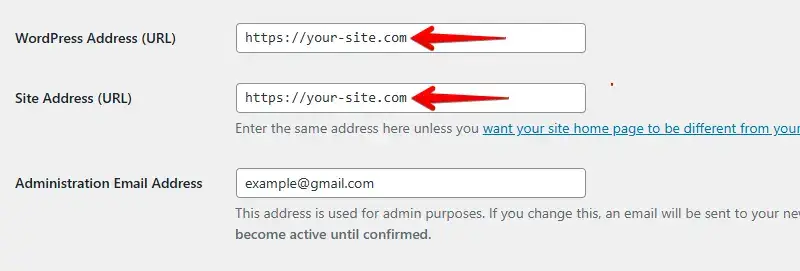
Depois de salvar as configurações, o WordPress pode desconectá-lo e pedir para você fazer login novamente.
Ajustes no arquivo .htaccess
Em seguida, personalize o arquivo .htaccess para configurar uma regra que redireciona todo o tráfego de HTTP para HTTPS. Você pode acessar este arquivo pelo painel do provedor de hospedagem, que geralmente é baseado em cPanel, ou por uma ferramenta FTP como o FileZilla.
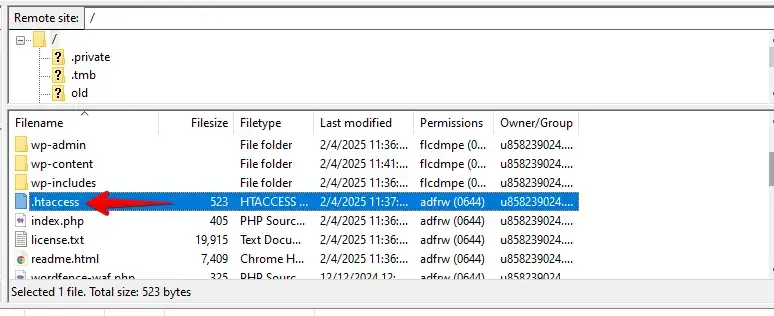
Para fazer isso, abra o arquivo .htaccess e adicione as linhas de código a ele.
<IfModule mod_rewrite.c>
RewriteEngine On
RewriteCond %{HTTPS} off
RewriteRule ^(.*)$ https://%{HTTP_HOST}%{REQUEST_URI} [L,R=301]
</IfModule>
Ajustes no arquivo Nginx.conf
Se você estiver em servidores Nginx, adicione este código ao seu arquivo de configuração Nginx.conf:
server {
listen 80;
server_name example.com www.example.com;
return 301 https://example.com$request_uri;
}
Não se esqueça de substituir https://your-site.com pelo seu nome de domínio.
Ajustes no arquivo wp-config.php
Se você quiser forçar SSL e HTTPS em sua área de administração do WordPress ou nas suas páginas de login, deve configurar SSL no arquivo wp-config.php.
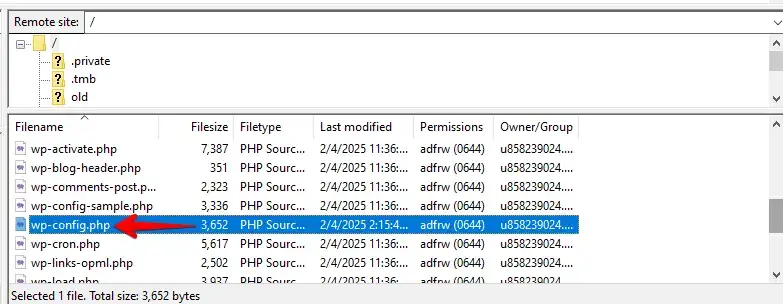
Basta adicionar o seguinte código acima da linha que diz "That’s all, stop editing!" em seu arquivo wp-config.php:
define('FORCE_SSL_ADMIN', true);Seu site agora está totalmente configurado para usar SSL / HTTPS.
Corrigindo erros de conteúdo misto no banco de dados do WordPress
Embora tenhamos atingido nosso objetivo intermediário ao configurar o certificado SSL e rotear todo o tráfego através do HTTPS, podem ocorrer os chamados erros de conteúdo misto em seu site WordPress.
Fontes como imagens, scripts ou folhas de estilo ainda carregadas a partir de http estão causando esses erros de conteúdo misto.
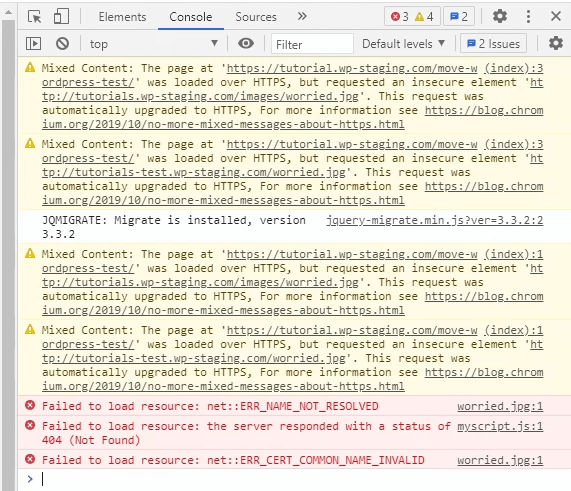
Se este for o caso, nenhum símbolo de cadeado seguro é exibido na barra de endereço do seu site, e o navegador bloqueia automaticamente scripts e recursos inseguros, o que pode tornar seu site inacessível. Portanto, ele exibe um símbolo de cadeado com um aviso.
Google Developer Tools
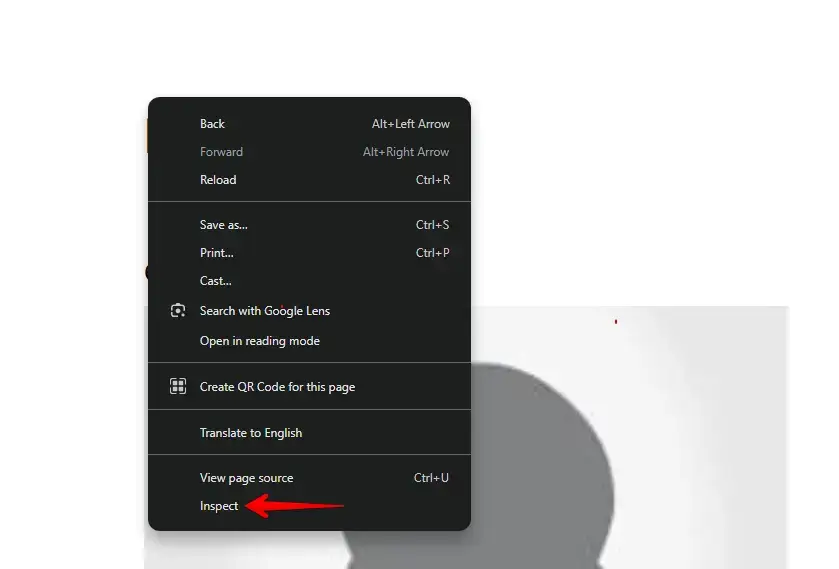
Você pode usar as ferramentas para desenvolvedores para determinar qual conteúdo ainda é fornecido por meio do protocolo http inseguro. Você pode acessar essas ferramentas no Chrome pressionando F12 ou clicando com o botão direito e selecionando "Inspecionar". Em seguida, acesse a aba "Console" no menu superior. A aba Console exibirá os erros de conteúdo misto como um aviso.
Como mencionado, a maioria dessas mensagens de erro é baseada em imagens, iframes e galerias de imagens. No entanto, você também pode receber mensagens de erro sobre scripts e folhas de estilo pelos quais os plugins e temas do WordPress são responsáveis.
Plugin Better Search Replace
Você pode corrigir a maioria desses erros através do banco de dados do WordPress. Para isso, você precisará encontrar todas as menções da sua antiga URL do site que começava com http no banco de dados e substituí-las pela sua nova URL do site que começa com https.
A ferramenta mais simples para substituir todas essas strings é o plugin Better Search Replace. Abra o menu lateral do WordPress, clique em Plugins e Adicionar Novo.

Após a ativação, navegue até a aba Ferramentas e selecione Better Search Replace.
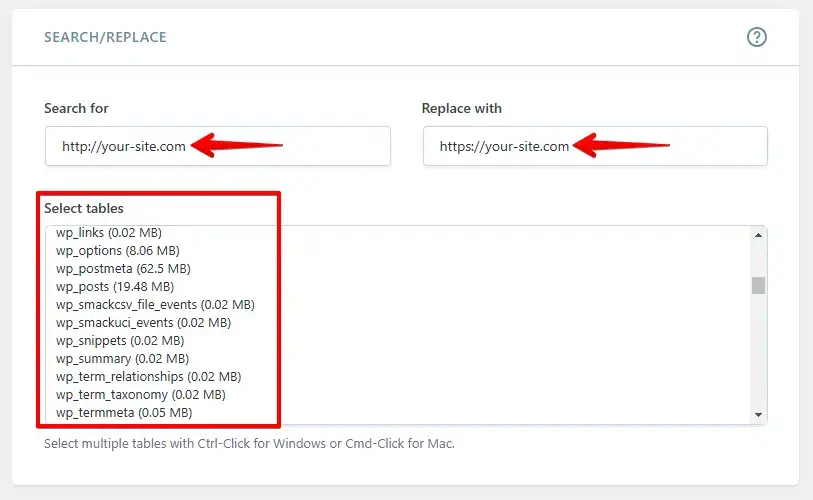
No campo Pesquisar, insira sua antiga URL do site, incluindo http://. No campo Substituir, insira sua nova URL do site com https://.
Abaixo, você verá uma lista das tabelas do banco de dados do WordPress. Selecione todas elas para garantir uma atualização completa.
A última etapa é desmarcar a caixa ao lado da opção "Executar como teste?" e, em seguida, clicar no botão "Executar Pesquisa / Substituir".
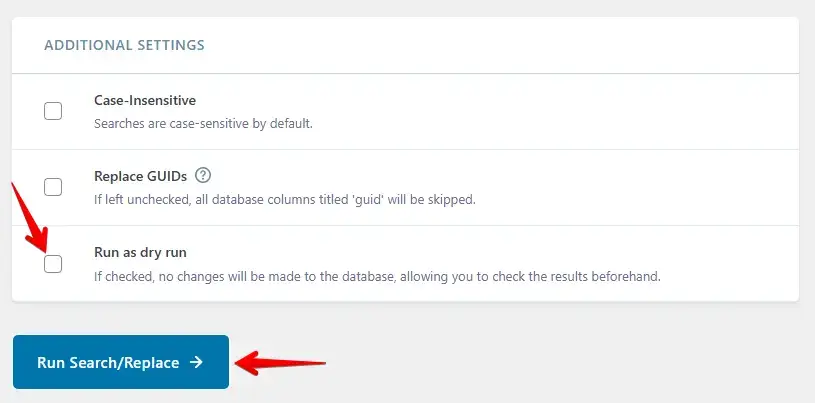
O plugin verifica seu banco de dados em busca de URLs http:// e as substitui por https://. O tempo de processamento depende do tamanho do banco de dados. Uma vez concluído, os erros de conteúdo misto devem ser resolvidos.
Corrigindo erros de conteúdo misto em temas e plugins
Se você encontrar outros erros no console das ferramentas para desenvolvedores neste momento, isso indica que esses erros de conteúdo misto estão nos arquivos de tema ou plugin do WordPress, geralmente como strings codificadas, e não puderam ser substituídos pelo plugin de pesquisa e substituição no banco de dados.

Vale ressaltar que um tema ou plugin decente do WordPress que segue os padrões de codificação do WordPress geralmente não causará tais problemas, então se você ainda receber tais erros de conteúdo misto, considere se fez algumas alterações manuais no código. Se for o caso, você precisa entrar nisso e alterar todas as ocorrências de http:// para https:// no código base do arquivo de plugin ou tema específico.
Crie um ambiente seguro de solução de problemas com WP STAGING
Para resolver os erros restantes sem quebrar nada em seu site de produção e testar se tudo funciona, dê uma olhada no plugin gratuito WP STAGING, que pode criar uma cópia do seu site para fins de desenvolvimento.
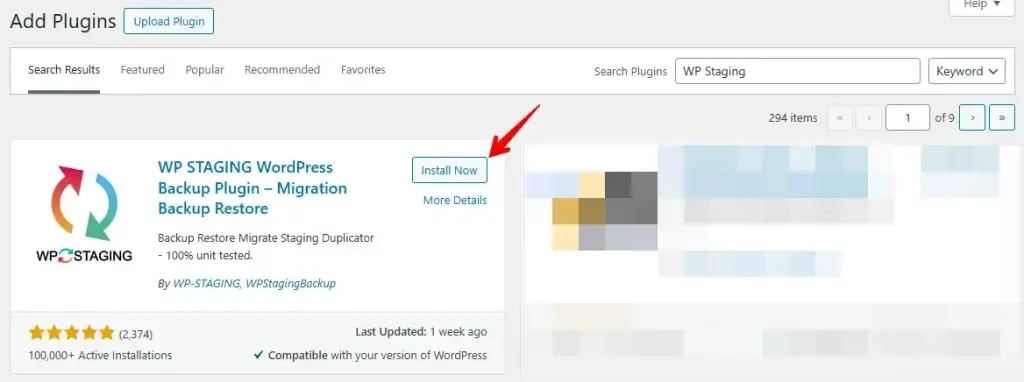
Instale e ative o plugin do repositório. Em WP Staging, vá para Sites de Staging e clique em Criar Site de Staging.

Em seguida, insira o nome do seu site de staging e ignore quaisquer tabelas ou arquivos que você não deseja. Verifique as Configurações Avançadas para ajustes adicionais, então clique em "Iniciar Clonagem" para finalizar.

Por fim, um pop-up aparecerá, informando que seu site de staging está pronto para uso.

Volte para seu site de produção, em seguida, instale e ative o plugin Really Simple SSL do repositório.
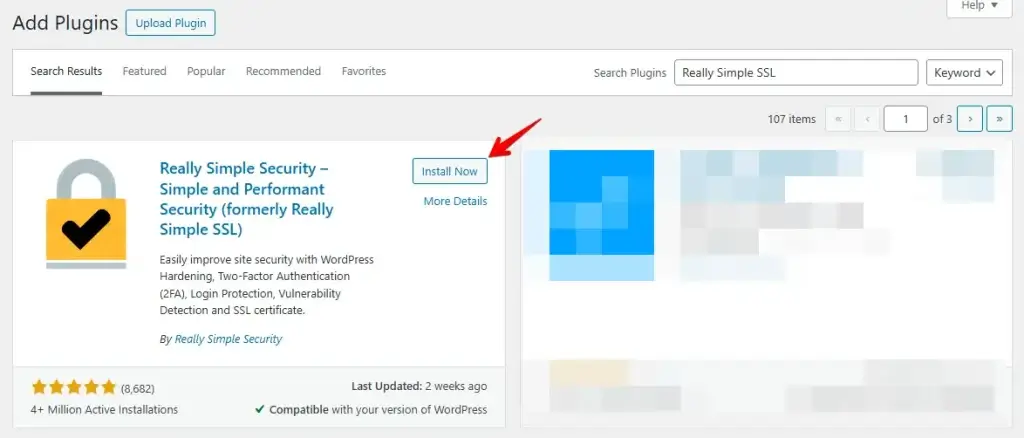
Após a ativação, vá para Configurações > SSL. O plugin reconhece automaticamente sua conexão https e corrige os erros de conteúdo misto. O plugin usa a técnica de buffer de saída. Esta técnica pode afetar negativamente o desempenho e a velocidade do seu site WordPress, pois substitui o conteúdo HTTP quando seu site é carregado. Este efeito ocorre apenas quando a primeira página carrega e deve ser mínimo se você usar um plugin de cache.
Embora o plugin diga que você pode desativá-lo sem problemas, essa afirmação não é 100% precisa. Você tem que deixar o plugin ativo o tempo todo, pois desativá-lo levará novamente a erros de conteúdo misto. Então, esta é apenas uma solução temporária.
Certifique-se de que não há mais erros
Volte para seu site de staging. Tente resolver o problema visualizando e editando as mensagens de erro do console das ferramentas para desenvolvedores do Google. Se isso não funcionar, mude o tema do WordPress e verifique se a mensagem de erro ainda aparece. Se isso não ajudar, desative todos os plugins no site de staging, ative-os plugin por plugin e verifique quando a mensagem de erro reaparece.
Depois de corrigir os erros, repita as mesmas etapas em seu site de produção.
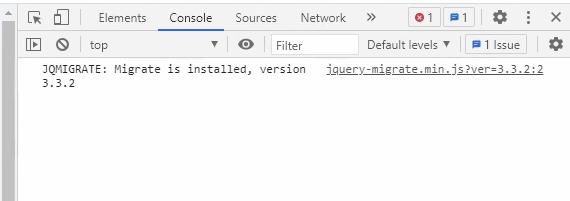
Agora você pode desativar o plugin "Really Simple SSL" e verificar no console se os erros de conteúdo misto desapareceram.
Chega de solução de problemas por hoje.
Parabéns, você moveu com sucesso seu site WordPress do protocolo HTTP para o protocolo HTTPS!
Artigos relacionados
