


Fazer backup do seu site WordPress é uma etapa crucial para manter a segurança e a estabilidade do seu site. Um backup garante que você possa restaurar rapidamente o seu site em caso de perda de dados, corrupção, ataques de hackers ou falhas no servidor. Embora muitos plugins possam ajudá-lo a criar backups automáticos, também é possível criar um backup manual do seu site WordPress. Este artigo mostrará como criar um backup manual do seu site WordPress, incluindo o banco de dados e os arquivos.
Contents
Estabelecendo as bases
Antes de começarmos, é importante observar que este é um processo um tanto técnico, e ter algumas habilidades técnicas seria muito útil.
Quando se trata de backup, há duas coisas que você precisa fazer backup:
- Os Arquivos: geralmente incluem coisas como imagens, vídeos, scripts, temas e plugins, e funcionam como o conteúdo principal do seu site.
- O Banco de dados: geralmente um banco de dados MySQL, que armazena as publicações do blog, os comentários e as configurações do seu site WordPress.
Como temos dois conjuntos diferentes de arquivos para fazer backup, o melhor a fazer é criar uma pasta principal de backup chamada "WordPress Backup" ou algo nesse sentido e, em seguida, duas subpastas chamadas "files" e "database". Fazer dessa forma garantirá que você não misture os arquivos incorretamente e cause problemas na restauração posterior.
Além disso, os backups são geralmente um pré-requisito para migrar o WordPress para um novo servidor ou host.
Faça backup dos seus arquivos WordPress
Assim que suas pastas de backup estiverem prontas, precisaremos fazer backup dos arquivos.
- Acesse os arquivos do seu site: para fazer backup dos seus arquivos WordPress, você precisa acessar o gerenciador de arquivos da conta de hospedagem do seu site. Isso permitirá que você baixe uma cópia de todos os arquivos do seu site.
- Selecione e baixe os arquivos: no gerenciador de arquivos, selecione todos os arquivos e pastas do seu site WordPress. Clique com o botão direito na seleção e escolha "Baixar" ou "Compactar" para baixar um arquivo zip contendo todos os arquivos.
É importante observar que alguns provedores de hospedagem podem limitar o tamanho dos arquivos que você pode baixar, então pode ser necessário baixar os arquivos em várias partes menores.
Usando cPanel
Fazer um backup pelo cPanel é provavelmente a maneira mais fácil de fazer o backup, então vamos começar por esta.
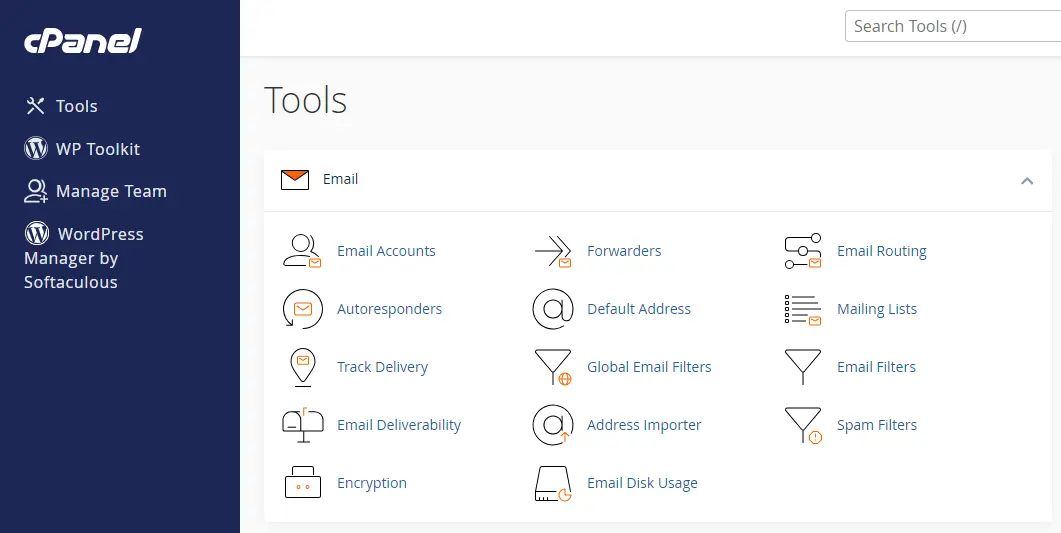
A primeira coisa que você precisa fazer é entrar na sua conta e navegar até o seu cPanel. Uma vez lá, acesse o Gerenciador de Arquivos e procure pelo seu diretório WordPress, que geralmente estará em um caminho como "Home" ou "public_html".

Em seguida, você precisará baixá-lo; para isso, terá que compactá-lo. Felizmente, o processo é relativamente simples, pois você pode clicar com o botão direito no diretório e escolher "Compactar". Se você não encontrar essa opção no menu suspenso, sem dúvida a encontrará na barra de menu superior, então procure ao seu redor!
Neste ponto, você terá que escolher o tipo de compactação, que dependerá do seu software de compactação, e depois clicar em "Compactar arquivo(s)" para enviá-los ao compactador. Quando terminar, você terá criado um novo arquivo, conhecido como arquivo compactado. Você precisa baixá-lo, e pronto!
Usando SFTP
Este é um pouco mais complicado e exigirá um software de gerenciamento de arquivos como o FileZilla. Depois de instalá-lo no seu computador, você pode criar um túnel seguro para baixar os arquivos diretamente entre sua máquina e o servidor.
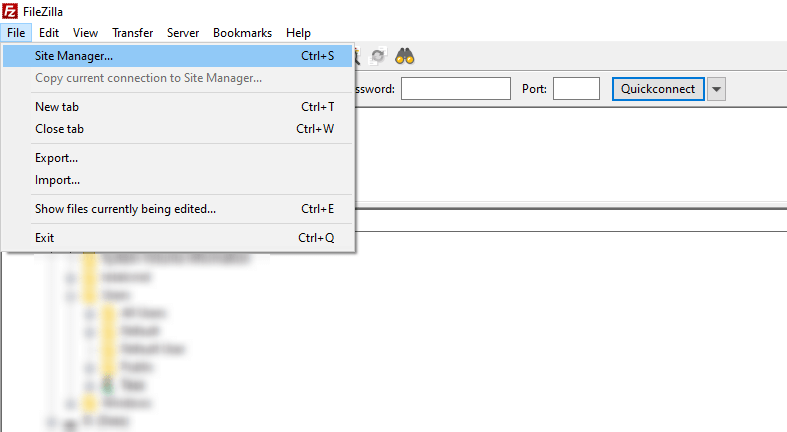
Após a instalação, abra o aplicativo e crie uma nova conexão de servidor. Isso incluirá inserir as informações do seu servidor, como o nome do host e o número da porta. Geralmente, essas informações são fornecidas pelo provedor do servidor, e você pode encontrá-las através do cPanel.
Depois de inserir as informações e iniciar a sessão, você deverá ver imediatamente todos os seus arquivos WordPress; caso contrário, navegue até a pasta WordPress como na seção acima.
Uma vez lá, selecione todos os itens, clique com o botão direito e escolha "baixar itens selecionados" ou "baixar", dependendo do gerenciador de arquivos SFTP que você usa. Uma nova janela aparecerá perguntando onde você deseja baixar os arquivos, então direcione-os para a subpasta "Files" que você criou anteriormente e clique em baixar, e é praticamente isso.
Faça backup do seu banco de dados WordPress
Agora que seus arquivos estão com backup, vamos passar para o banco de dados.
- Acesse o painel phpMyAdmin: para fazer backup do seu banco de dados WordPress, você precisa acessar o painel phpMyAdmin da conta de hospedagem do seu site. Este painel permite gerenciar e exportar seu banco de dados WordPress.
- Selecione seu banco de dados WordPress: no painel phpMyAdmin, você precisa selecionar o banco de dados do qual deseja fazer backup. Você pode encontrar o nome do seu banco de dados WordPress no arquivo wp-config.php do seu site.
- Exporte o banco de dados: depois de selecionar seu banco de dados WordPress, clique na aba "Exportar" do menu superior. Várias opções serão apresentadas para exportar seu banco de dados.
- Escolha o formato e salve o backup: você pode escolher entre SQL, CSV ou outros formatos para o seu backup. Recomendamos escolher o formato SQL, que é o formato mais abrangente e compatível para um backup WordPress. Depois de escolher o formato, clique no botão "Executar" para iniciar o processo de exportação. Seu navegador solicitará que você salve o arquivo de backup no seu computador.
Para isso, você precisará encontrar o phpMyAdmin, cuja localização pode variar dependendo do host. Se você estiver usando cPanel, ele deve estar em "Ferramentas de banco de dados", mas também pode encontrá-lo diretamente no painel principal do cPanel.
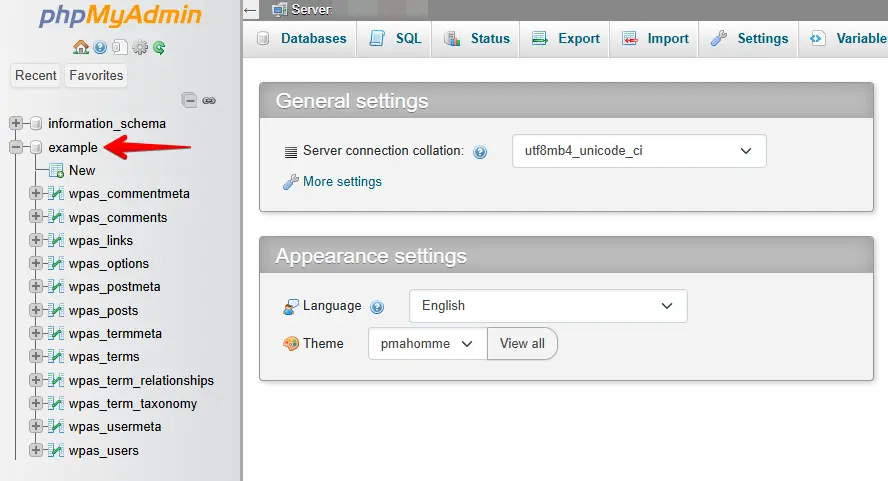
Depois de encontrá-lo, faça login e selecione a aba "Banco de dados", que mostrará todos os seus bancos de dados. Se você não tiver certeza de qual banco de dados está usando porque utilizou uma ferramenta de terceiros para instalá-lo, há uma maneira fácil de descobrir.
Carregue o gerenciador de arquivos da etapa anterior, faça login no seu servidor e depois encontre o arquivo wp-config.php. Abra-o clicando com o botão direito e escolhendo "visualizar", e procure algo parecido com isto:
define('DB_NAME', 'database_name');
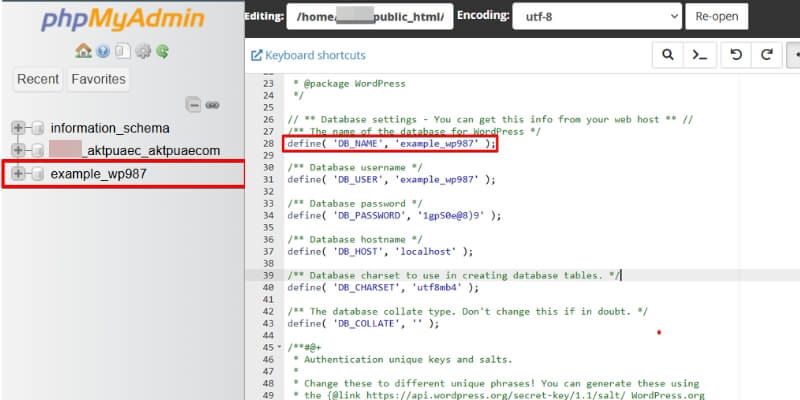
O nome do seu banco de dados será o segundo nome entre parênteses, então, assim que tiver essa informação, volte ao phpMyAdmin, procure por esse nome de banco de dados e abra-o. Depois disso, vários arquivos novos aparecerão. Todos serão tabelas do seu banco de dados.
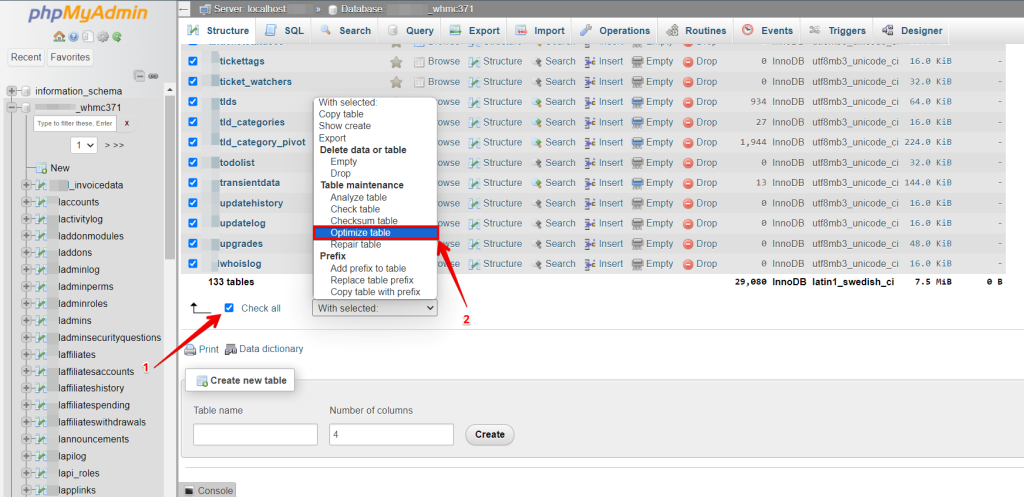
Agora você vai querer selecionar todas essas tabelas clicando com Shift na primeira e na última, ou se houver uma caixa "Marcar tudo" no topo. Em seguida, escolha "Otimizar tabela" no menu suspenso chamado "Com os selecionados".
Em seguida, clique na aba "exportar", que permitirá escolher as configurações de exportação, e neste caso, isso significa definir o formato de exportação como "SQL".
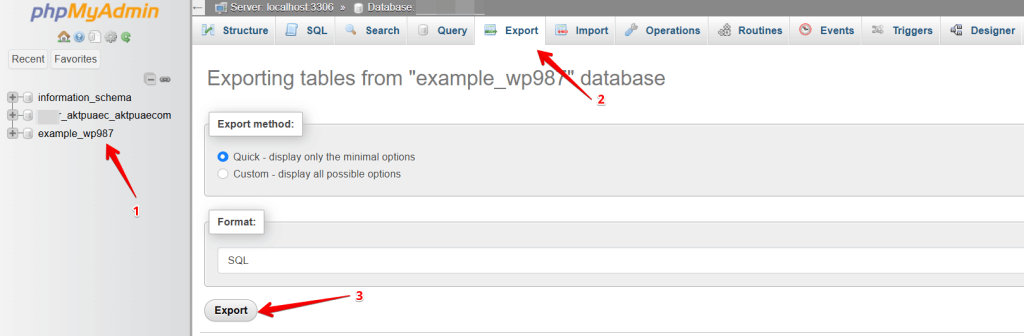
Clique na aba "Exportar" do menu superior. Selecione "Rápido – exibir apenas as opções mínimas na próxima página". O formato deve ser SQL. Em seguida, clique no botão Executar para baixar o backup do banco de dados WordPress.
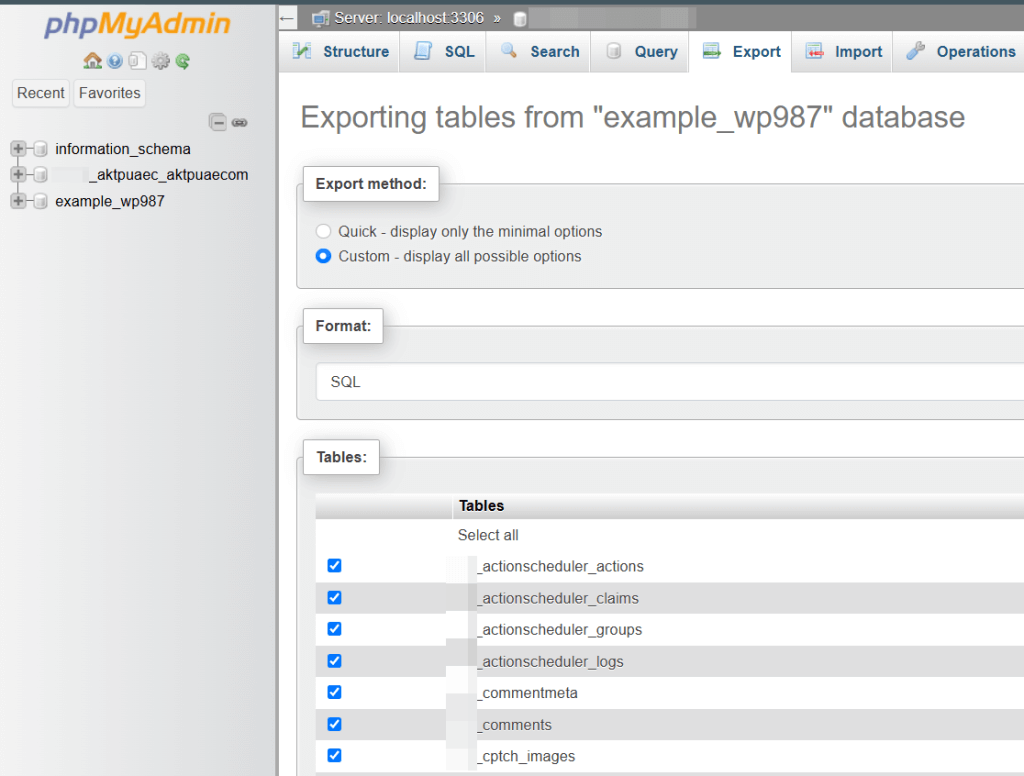
Dica Pro: Se o tamanho do seu banco de dados for enorme, clique na opção "Personalizado – exibir todas as opções possíveis" e selecione todas as tabelas:
Recomendamos compactar o banco de dados no formato gzip:
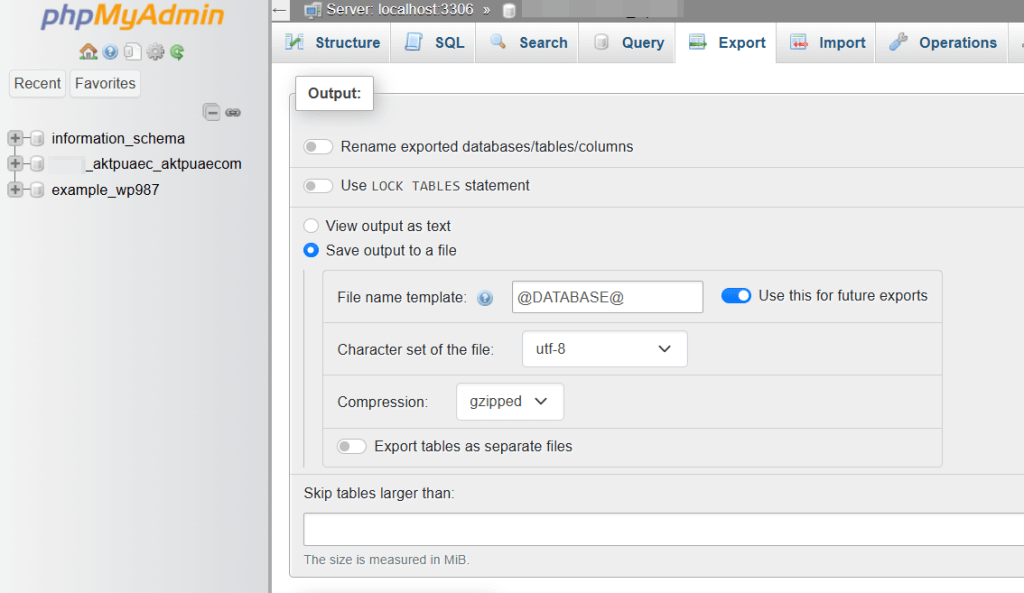
Em seguida, role para baixo e clique no botão Exportar para iniciar o download do arquivo do banco de dados.
Mova-o para a pasta de backup do banco de dados no seu sistema local, onde você já armazenou seu backup inicial de arquivos.
Restaurando seu backup
- Restaurar o backup do banco de dados: para restaurar seu backup do banco de dados, você precisa acessar o painel phpMyAdmin da sua conta de hospedagem. Selecione seu banco de dados WordPress e clique na aba "Importar" do menu superior. Escolha o arquivo SQL que você salvou anteriormente e clique no botão "Executar" para iniciar o processo de importação. Este processo pode levar vários minutos, dependendo do tamanho do seu banco de dados.
- Restaurar o backup dos arquivos: para restaurar seu backup de arquivos, você precisa acessar o gerenciador de arquivos da sua conta de hospedagem. Exclua todos os arquivos e pastas do seu site WordPress e faça upload do arquivo zip contendo seus arquivos de backup.
Quando o upload estiver concluído, descompacte o arquivo para restaurar todos os arquivos e pastas do seu site WordPress.
Dicas para fazer backup do seu site WordPress
- Backups regulares: é recomendável criar um backup do seu site WordPress regularmente, como uma vez por semana ou uma vez por mês. Isso garantirá que você sempre tenha um backup recente do site caso algo dê errado.
- Armazene os backups em vários locais: você deve armazenar seus backups em vários locais, como no seu computador local, em um disco rígido externo ou em um serviço de armazenamento em nuvem. Isso fornecerá uma camada extra de proteção caso uma de suas fontes de backup falhe.
- Teste seus backups: é essencial testar seus backups regularmente para garantir que funcionem conforme o esperado. Você pode restaurar um backup em um site de teste ou em um ambiente de desenvolvimento local.
- Considere um plugin de backup: embora criar um backup manual seja uma boa opção, um plugin de backup pode tornar o processo muito mais fácil e automatizado. Muitos plugins de backup gratuitos e premium estão disponíveis para WordPress, como WP Staging, UpdraftPlus, BackupBuddy e VaultPress.
Conclusão
Criar um backup manual do seu site WordPress é um processo simples que pode ser feito em minutos. Ao fazer backup do seu banco de dados e dos seus arquivos, você pode proteger seu site em caso de eventos inesperados. Backups regulares e armazenamento de backups em vários locais fornecerão ao seu site uma camada extra de proteção. Considere usar um plugin de backup para tornar o processo ainda mais acessível e automatizado.
Se você preferir uma solução automática para criar um backup WordPress completo,
experimente o WP STAGING | PRO
Artigos relacionados
- Como fazer backup e restaurar seu site WordPress
- Como migrar o WordPress para um novo servidor (Guia passo a passo)
- Qual é o melhor plugin de backup do WordPress? Uma análise
- Como criar um backup do WordPress manualmente: um guia passo a passo
- Migrar site de staging WordPress para site de produção
