


Este artigo explica como fazer backup do WordPress com o plugin gratuito de backup WP STAGING.
O WP STAGING é um dos plugins de backup de WordPress mais rápidos e mais bem testados.
Pode criar um backup de todo o seu site WordPress com um clique, descarregar o backup e até migrá-lo para outro site.
Assim, se o seu site falhar devido a um plugin atualizado ou a um ataque de hacking, pode restaurá-lo e devolvê-lo ao seu estado de funcionamento anterior.
Contents
Instruções passo a passo
Vídeo: Como fazer backup e restaurar o WordPress
Este vídeo mostra todas as etapas para fazer backup e restaurar o WordPress:
Criar um backup do seu site WordPress
Vamos começar.
Vá a WordPress > Plugins > Adicionar novo e pesquise por «WP STAGING».
Se não tem a certeza de como instalar o plugin, consulte o nosso artigo «How to install WP STAGING | PRO».
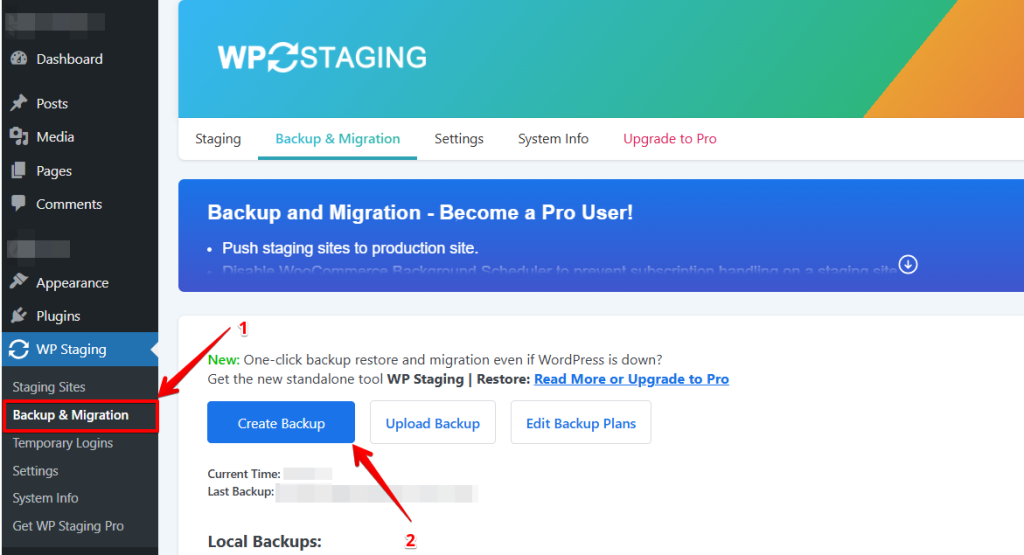
Agora clique no botão «Backup & Migration». O WP STAGING | PRO procurará por backups existentes.
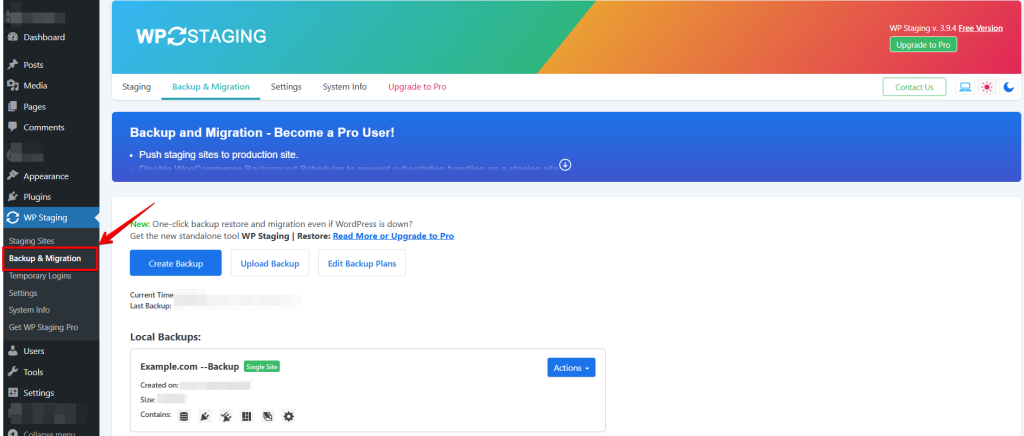
As opções são «Create Backup» e «Upload Backup».
Clique em «Create a backup».
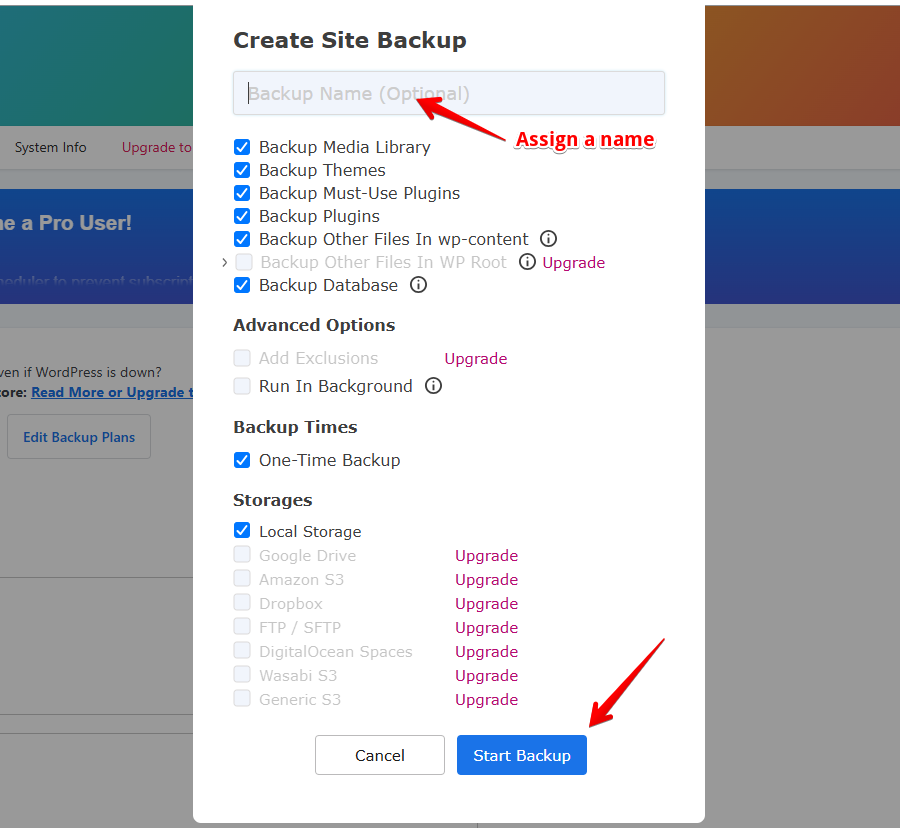
Opcionalmente pode atribuir um nome com o qual possa identificar o backup.
Assim, por exemplo, se planeia atualizar o WooCommerce ou qualquer outro plugin, pode chamar ao seu backup «Backup antes da instalação do WooCommerce».
Depois selecione os componentes do seu site que o WP STAGING | PRO deve incluir no backup. Deixe todas as caixas marcadas, a menos que queira realizar um teste específico. Agora clique em «Start Backup».
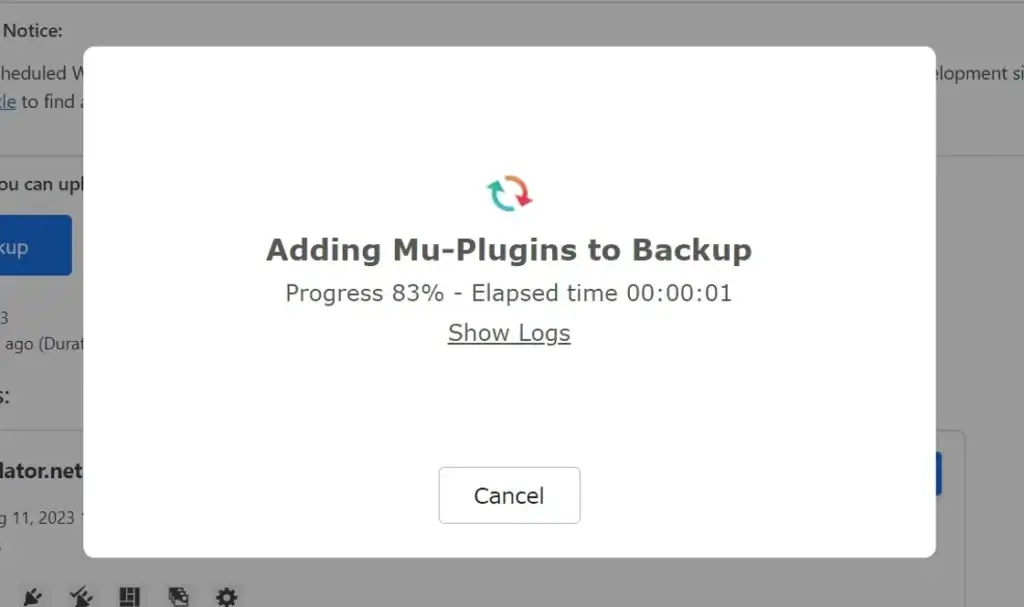
O tempo que demora a criar um backup varia e depende do tamanho do seu site, mas a função de backup do WP STAGING é bastante rápida e, normalmente, muito mais veloz que outras ferramentas de backup. Por isso, especialmente em sites de grandes dimensões, vai notar uma vantagem considerável em termos de desempenho em comparação com outras ferramentas.
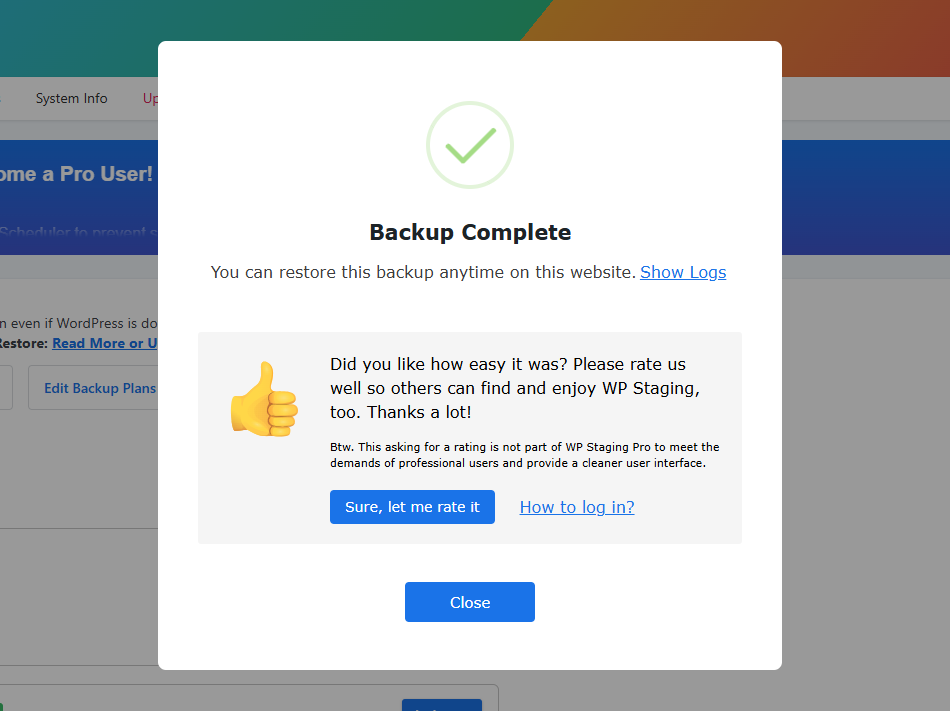
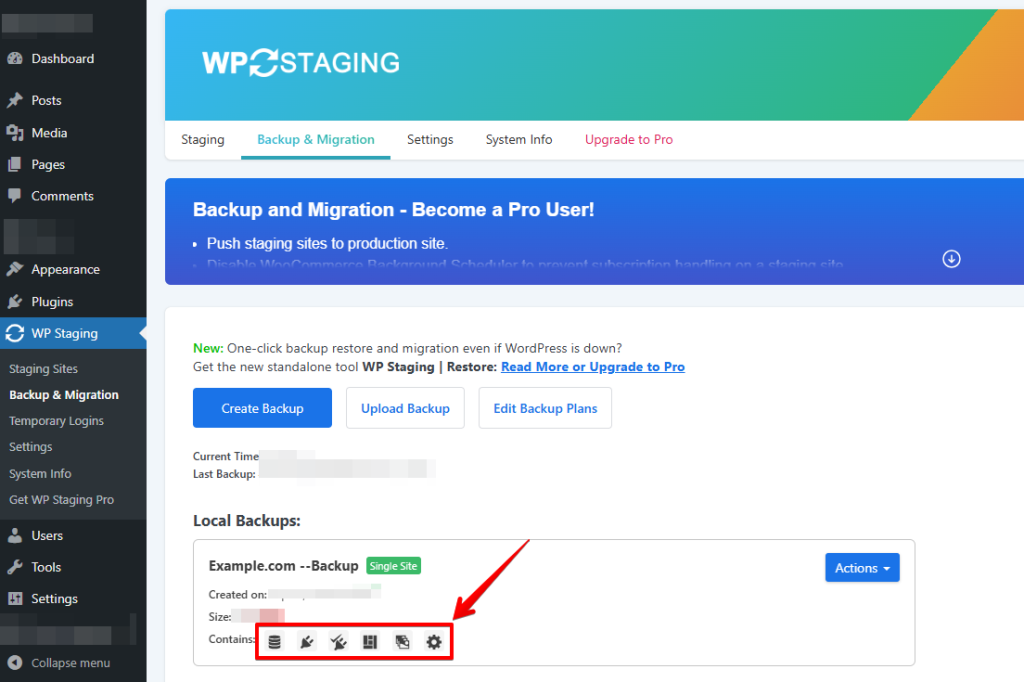
Quando o backup estiver pronto, encontrará o recém-criado na lista «Your Backups». Os ícones indicam os componentes incluídos no backup.
Descarregue o ficheiro de backup
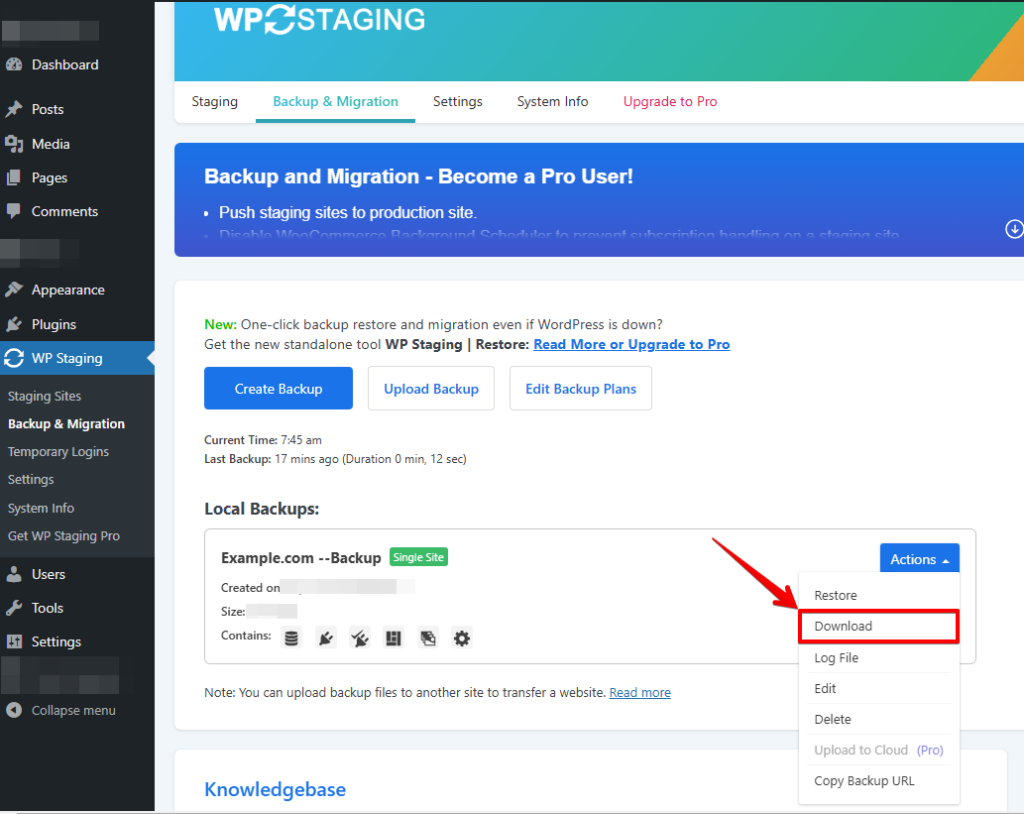
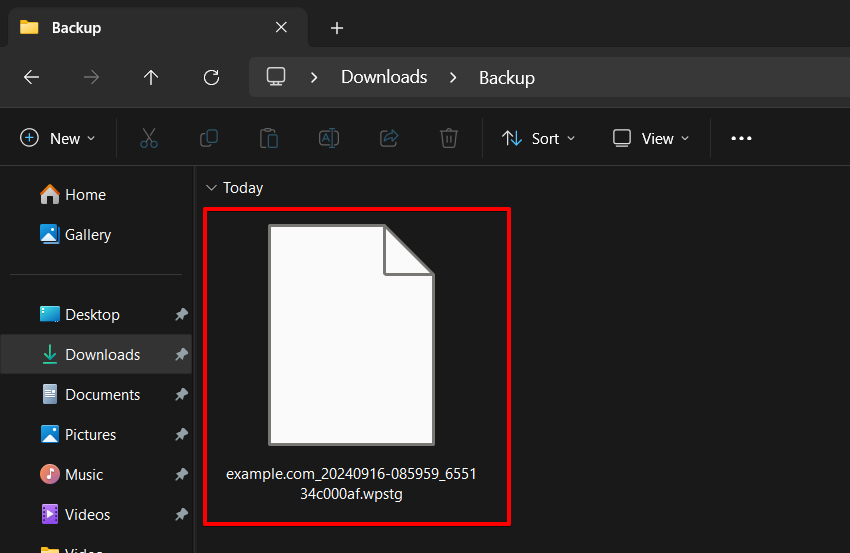
Para descarregar o backup, clique em Actions e Download. Isto descarregará um ficheiro com a extensão «.wpstg».
Descarregar o ficheiro de backup para um computador local é sempre recomendado porque quer garantir que tem sempre acesso ao ficheiro de backup. Por exemplo, se um atacante invadir o seu site, ele pode apagar o ficheiro de backup que estiver lá e já não poderá restaurar o site.
Restaurar o ficheiro de backup
Portanto, para restaurar o backup em caso de site danificado, pode selecionar o backup da lista dos existentes ou, como recomendado, carregar o ficheiro de backup a partir do seu computador local.
Uma grande funcionalidade é que pode até carregar o ficheiro de backup para qualquer outro site WordPress existente e usá-lo para clonar o seu site para outro servidor ou outro site.
Volte ao WP STAGING e clique no botão «Upload Backup».
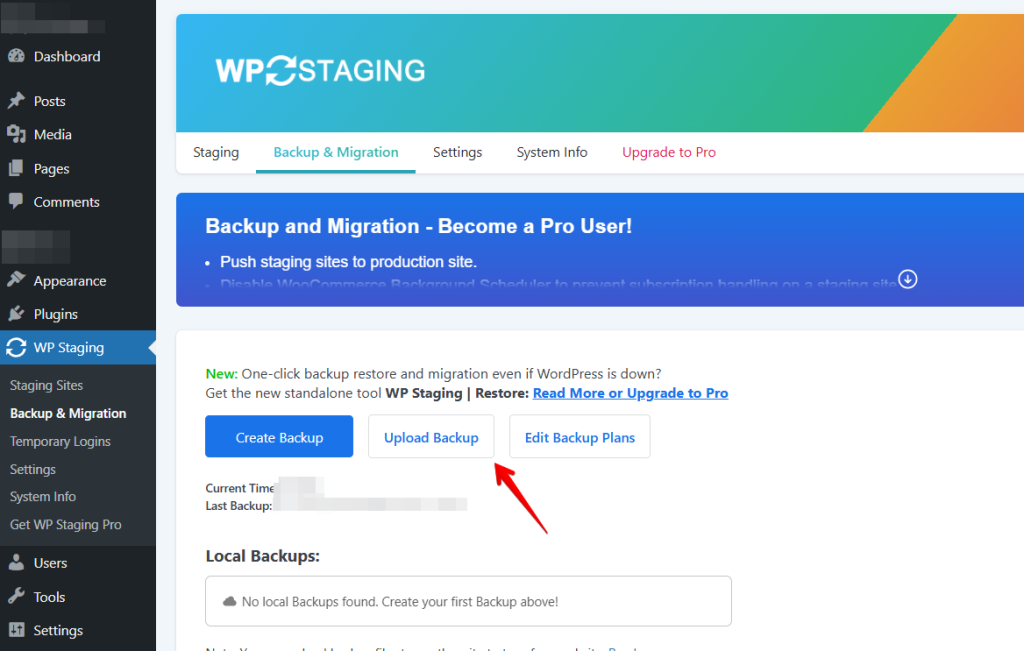
Selecione o backup descarregado no explorador de ficheiros e faça o upload.
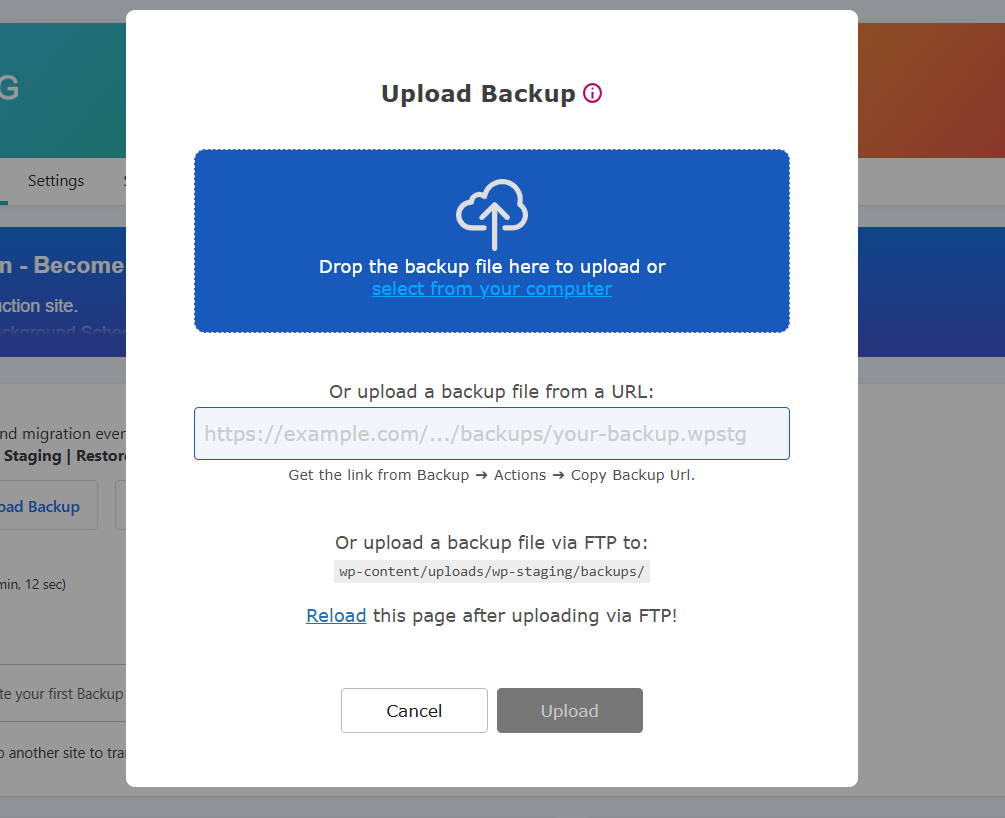
Após carregar o backup, clique em Actions e no botão «Restore», e aparecerá uma janela popup. Carregue o seu ficheiro de backup arrastando e largando, introduzindo um «URL», ou enviando via «FTP» para o diretório indicado. Dentro, verá dois botões: «Cancel» e «Next». Clique em «Next» para prosseguir.

Depois de clicar em «Next», aparecerá uma nova caixa. Em seguida, clique em «Restore» para iniciar a restauração.

Se a restauração for bem-sucedida, verá o modal «Finished Successfully».
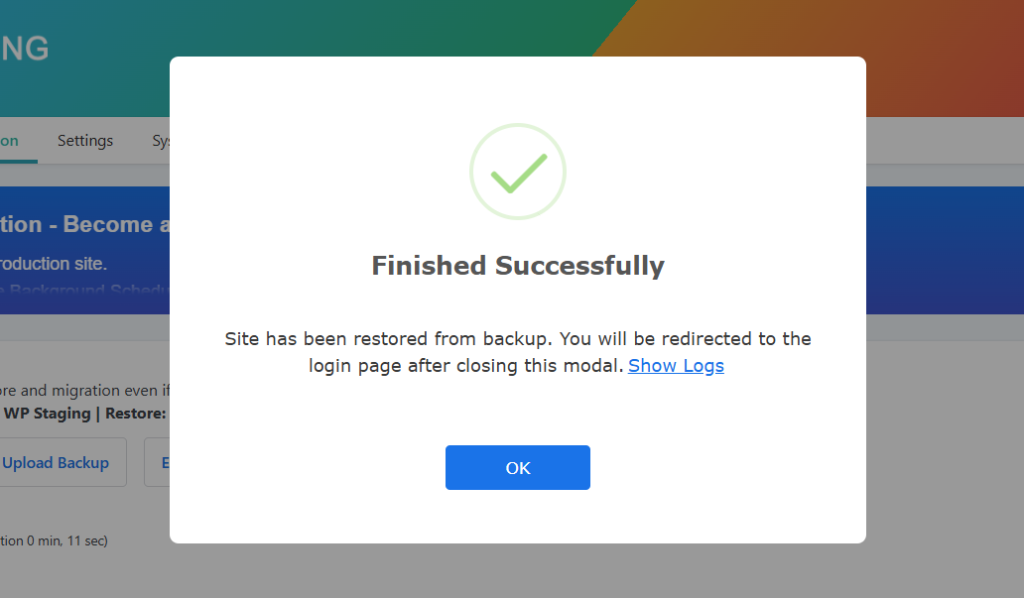
Abra o seu site e teste se está a funcionar como pretendido e totalmente funcional.
Agendar backups automáticos
Com o WP STAGING pode poupar tempo e trabalho ao programar a execução automática dos backups. Já não precisa de se lembrar de fazer backup do seu site sempre que faz uma alteração. Pode descontrair-se, sabendo que o seu site está sempre seguro e com backup feito.
Em «Create Backup», desmarque «One-Time-Only» e depois escolha nas opções exibidas com que frequência os backups acontecem, quando começam e quantos backups manter.

É isso. Com a ajuda do WP Staging Pro, criou e restaurou um backup de todo o seu site WordPress.
Artigos relacionados
- Como fazer backup de um site WordPress em vários locais.
- Como evitar tempo de inatividade no seu site WordPress
- Como reparar e otimizar a base de dados do WordPress
- Como criar e modificar tarefas cron do WordPress
- Como corrigir o erro «Sorry, You Are Not Allowed to Access This Page» no WordPress?
