


Resumo: Instala o WP Staging Pro tanto no site de origem como no de destino. Cria um Backup completo no site de origem, transfere o ficheiro de Backup
.wpstgpara o destino (através do URL de Backup ou upload direto), depois clica em Restore. Para um site típico, todo o processo demora menos de 30 minutos.
Usa o Remote Sync para migrar sites diretamente entre servidores em minutos. → Extrair um site WordPress de um servidor para outro
Este artigo explica como fazer Backup e migrar o teu site WordPress com o WP Staging Pro.
Esta funcionalidade de Backup pode migrar e copiar todo o teu site WordPress para outro domínio, novo Hosting ou novo servidor, frequentemente mais rápido e fiável do que outros Plugins.
Podes também usar a funcionalidade de Backup do WP STAGING para migrar o teu site de Staging para um site em produção. O fluxo de Backup e restauro lida com sites grandes de forma fiável através de transferências em chunks que sobrevivem a ligações lentas e a limites de tempo de Hosting partilhado.
Contents
- Antes de migrares: checklist pré-voo
- Que método de migração devo usar?
- Como migrar o WordPress para um novo Hosting
- Cria um Backup do teu site WordPress
- Carrega o ficheiro de Backup para o site remoto
- Restaurar o ficheiro de Backup
- Depois do restauro: verificar a migração
- O que fazer se a migração falhar
- Artigos relacionados
Antes de migrares: checklist pré-voo
Passar por este checklist antes de começares evita as falhas mais comuns de migração:
- O novo Hosting está pronto. O WordPress tem de estar instalado no servidor de destino antes de poderes correr um restauro. Se o WordPress ainda não estiver instalado, a ferramenta standalone WP Staging Restore consegue instalar o WordPress e restaurar um Backup num único passo.
- Compatibilidade de versões PHP e MySQL. Confirma que o Hosting de destino corre uma versão do PHP e do MySQL pelo menos igual à da origem. Uma incompatibilidade de versões é uma causa comum de ecrãs brancos pós-restauro.
- Anota o teu prefixo de tabelas atual. O predefinido é
wp_, mas muitos sites usam um prefixo personalizado. Regista-o agora — podes precisar dele durante a resolução de problemas. - Desativa Plugins de cache e CDN. Plugins de cache como o LiteSpeed Cache, W3 Total Cache ou WP Rocket, e qualquer proxy CDN ativo, podem embutir caminhos de assets desatualizados ou URLs base incorretos no Backup. Desativa-os antes de criar o Backup e reativa-os apenas após o restauro ser verificado no novo Hosting.
- Regista o TTL do teu DNS. Inicia sessão no teu registar de domínios e anota o TTL atual no teu registo A. Se for superior a 300 segundos, reduz-o 24 horas antes da mudança de DNS para que a propagação seja rápida.
- Planeia a janela de mudança. Agenda a migração para um período de baixo tráfego. Mantém o Hosting antigo a correr até o novo site estar verificado e o DNS totalmente propagado.
Que método de migração devo usar?
| Método | Ideal para | Precisa de Plugin? | Lida com sites grandes? |
|---|---|---|---|
| Backup/restauro do WP Staging Pro | Migração completa do site para novo Hosting ou domínio | Sim (WP Staging Pro) | Sim — transferência em chunks lida com sites de vários GB |
| FTP manual + phpMyAdmin | Sites simples sem acesso a Plugins | Não | Frágil acima de algumas centenas de megabytes |
| All-in-One WP Migration | Exportação/importação num clique | Sim (terceiro) | Versão gratuita limitada a 512 MB |
| Migração gerida pelo Hosting | Delegar a mudança ao novo Hosting | Não | Sim, mas o agendamento depende do Hosting |
Na nossa fila de suporte, falhas em migrações por FTP manual são significativamente mais frequentes do que falhas no caminho de Backup/restauro do WP STAGING. Para qualquer site acima de algumas centenas de megabytes — ou com um prefixo de base de dados personalizado, Multisite ou estrutura de tabelas não-standard — o Backup em chunks do WP STAGING é a opção mais fiável.
Como migrar o WordPress para um novo Hosting
Vê o vídeo abaixo se preferes ver um vídeo em vez de ler o artigo. Explica todos os passos de como migrar o WordPress para um novo Hosting:
Cria um Backup do teu site WordPress
Importante: Se quiseres migrar um Multisite WordPress para outro Hosting com estrutura de domínio diferente (por exemplo, domínio vs. subdomínio), tens de personalizar os domínios de destino com filtros. Isto é explicado neste artigo!
Vamos começar.
Primeiro, abre o Plugin WP Staging Pro e clica no botão "Backup & Restore".
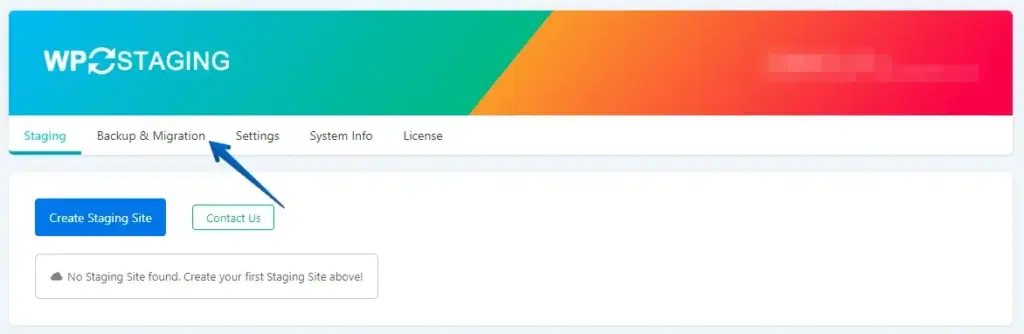
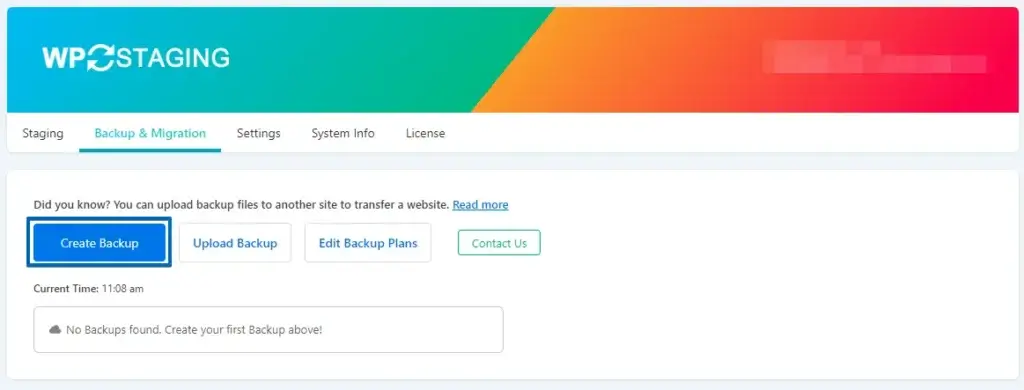
Clica em "Create new Backup."
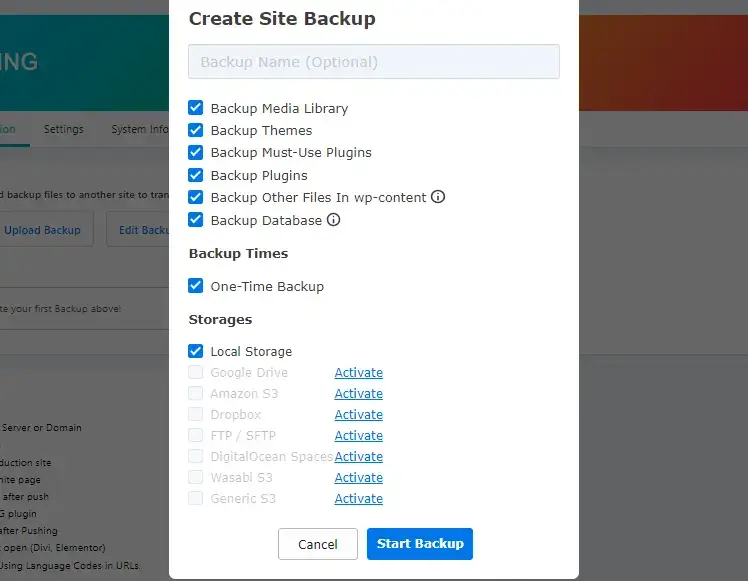
Opcionalmente, podes definir aqui um nome para o Backup. Mantém todas as checkboxes selecionadas para fazer um Backup completo do site.
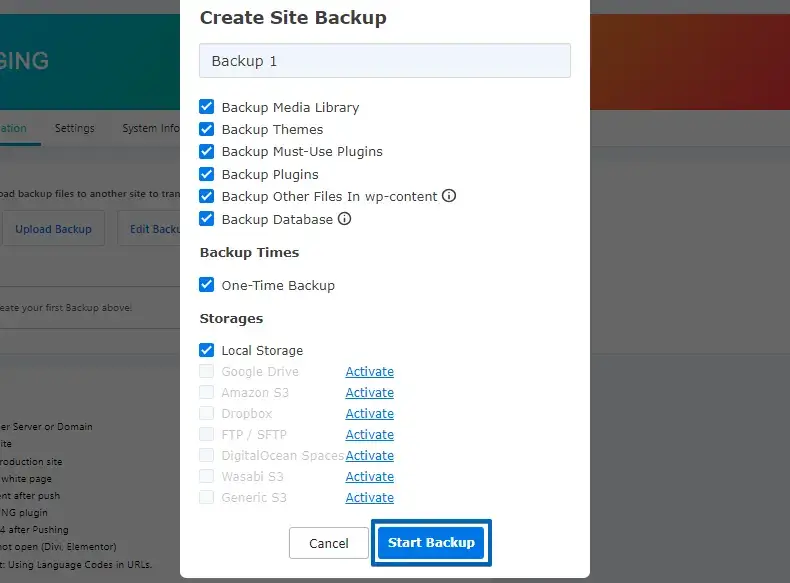
Agora clica em "Start Backup."
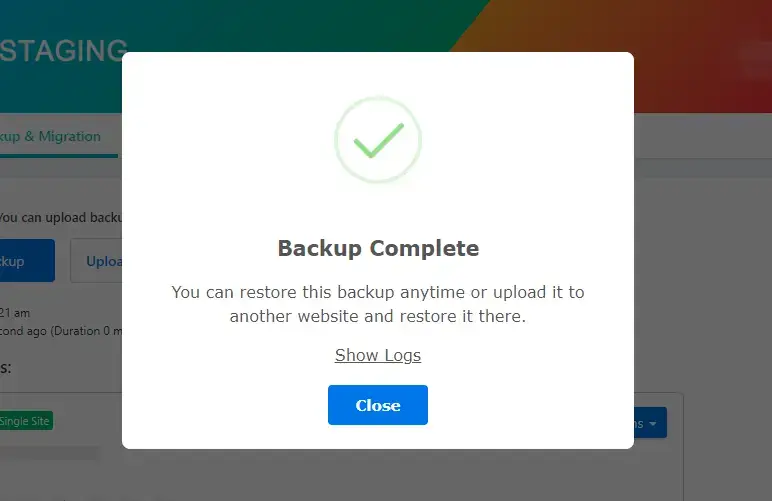
Quando o Backup estiver pronto, vês a mensagem Backup Complete.
Carrega o ficheiro de Backup para o site remoto
Tens duas opções para carregar o ficheiro de Backup para o site remoto de destino:
- Carregar diretamente usando o link para o ficheiro de Backup (solução mais rápida)
- Descarregar primeiro e depois carregar o Backup para o servidor de destino por formulário de upload ou sFTP (mais lento, mas útil se tens o ficheiro de Backup no teu computador local)
Opção 1: carregar diretamente usando o URL do Backup
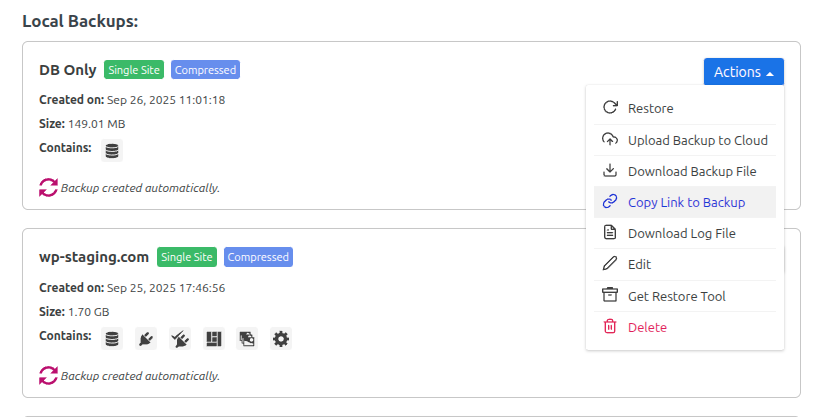
Vai a WP STAGING -> Backup & Migration. Seleciona um Backup e clica em Actions -> Copy Link to Backup
Abre WP STAGING -> Backup & Migration no servidor remoto de destino. Clica em Upload Backup e cola o link para o ficheiro de Backup com Ctrl+V (Win|Linux) ou Cmd + V (Mac). O link contém um hash único, tornando-o impossível de adivinhar por terceiros não autorizados.
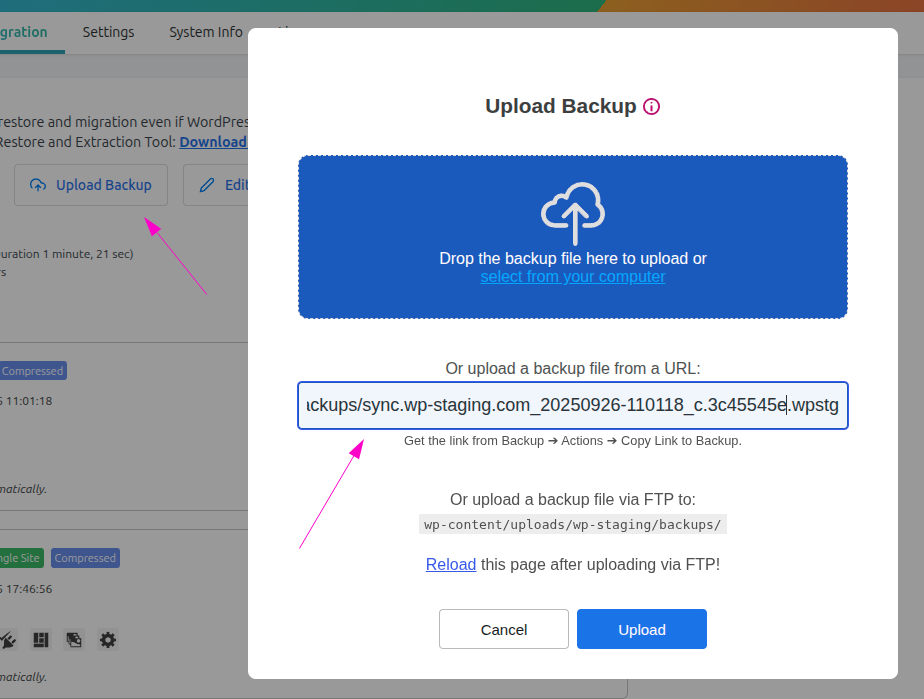
Clica em Upload e o ficheiro será transferido do site de origem para o remoto.
Depois de carregado, podes aceder a ele a partir da lista de Backups para restaurar esse ficheiro no próximo passo.
Opção 2: descarregar primeiro e depois carregar para o servidor de destino
Clica em Actions e Download.
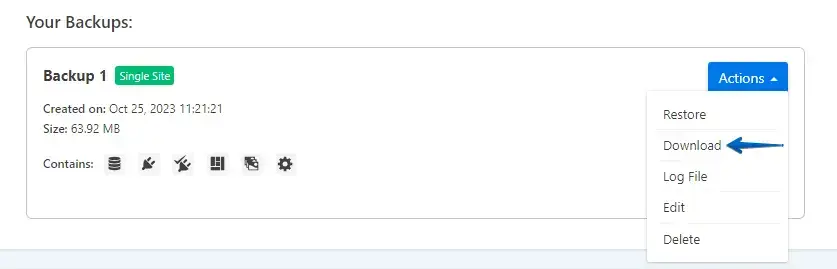
Isto descarrega todo o site empacotado num único ficheiro com a extensão ".wpstg."
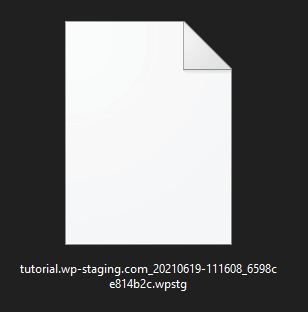
Carrega o ficheiro de Backup para o novo Hosting
O único requisito para o próximo passo é ter o WordPress já instalado no Hosting de destino para migrares o site. Pode ser um novo site WordPress do zero ou outro site que queres tornar idêntico ao site de origem.
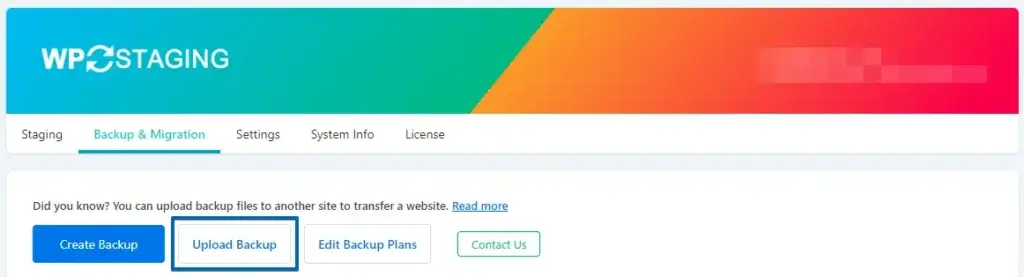
Vai a WP Staging Pro e clica no menu "Backup".
Clica em "Upload Backup."
Seleciona o Backup do teu computador local e carrega-o.
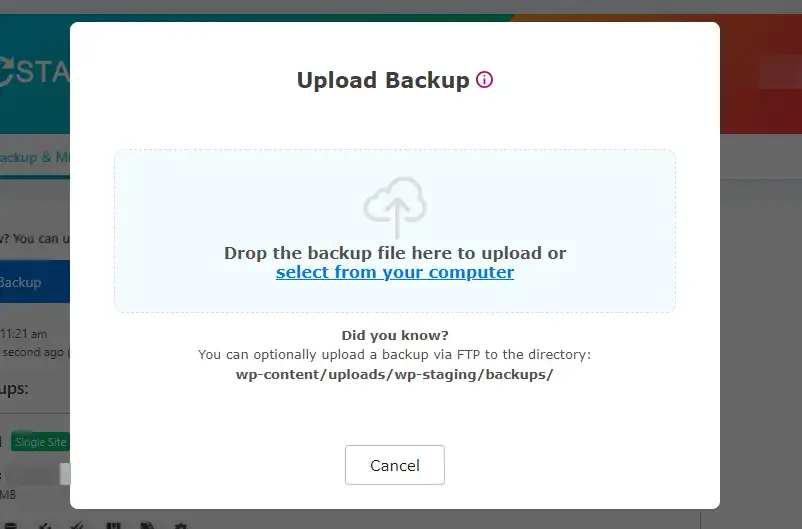
Opcionalmente podes carregar o ficheiro de Backup via FTP enviando-o para a pasta
/wp-content/uploads/wp-staging/backups/
Restaurar o ficheiro de Backup
Uma vez carregado o Backup, clica em Actions > Restore, Next e Restore.
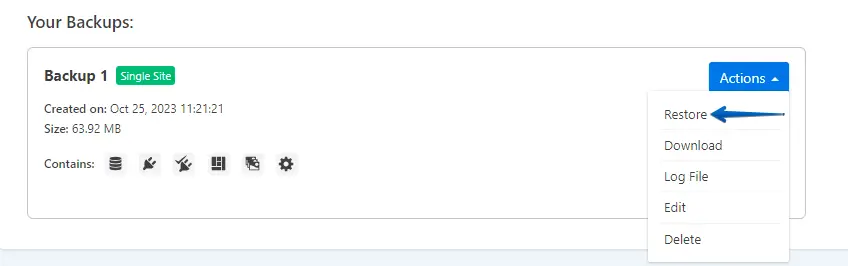
O processo de restauro vai demorar alguns minutos, dependendo do tamanho do ficheiro de Backup. Quando estiver pronto, vais ver o modal de conclusão.
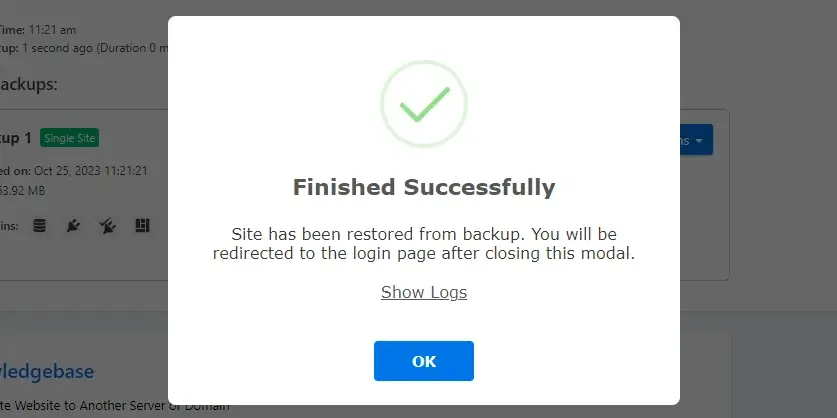
Depois de clicares em OK, o WordPress redireciona-te para o ecrã de login. Introduz o nome de utilizador e palavra-passe do site de origem.
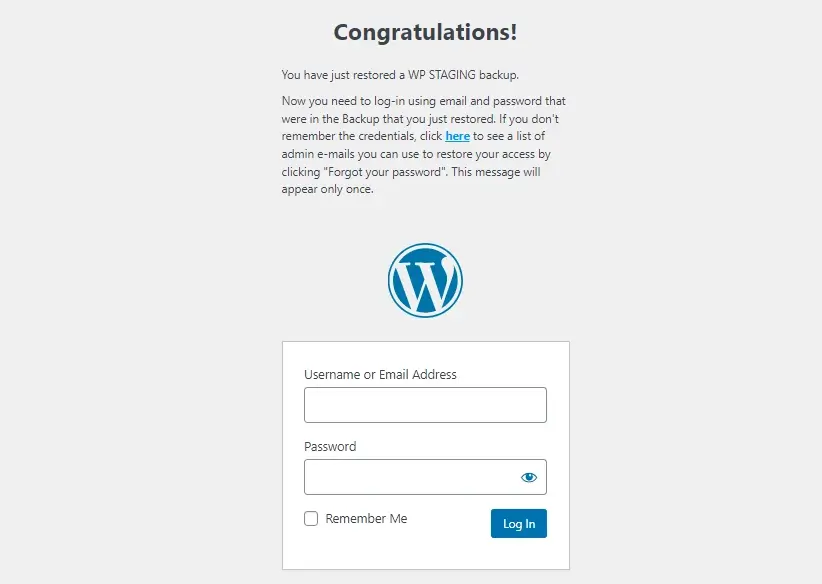
É isto. Com a ajuda do WP Staging Pro, migraste todo o site para outro servidor.
Depois do restauro: verificar a migração
Uma vez concluído o restauro e podendo iniciar sessão, percorre este checklist antes de atualizares o teu DNS para apontar ao novo Hosting:
- Atualiza
siteurlehome. Vai a Settings → General e confirma que tanto o WordPress Address como o Site Address refletem o novo domínio. Se estás a migrar para o mesmo domínio noutro servidor, devem já estar corretos. - Executa um search-and-replace do domínio. Dados serializados na base de dados podem conter referências hardcoded ao Hosting antigo. Usa um Plugin de search-and-replace ou o comando
wp search-replacedo WP-CLI para trocar o domínio antigo pelo novo em todas as tabelas. - Recarrega permalinks. Vai a Settings → Permalinks e clica em Save Changes sem modificares a estrutura. Isto regenera as rewrite rules do
.htaccessno novo servidor. - Testa formulários e endpoints REST API. Submete um formulário de contacto e confirma que o e-mail de confirmação chega. Verifica que
https://your-new-domain.com/wp-json/wp/v2/postsdevolve JSON válido. Se devolver um erro, o problema é provavelmente ao nível do servidor — confirma que omod_rewrite(Apache) ou o equivalente nginx está ativo. Se os erros de REST API persistirem, vê Como resolver erros REST API no WordPress. - Verifica a tabela
wp_optionspor referências antigas. Usa WP-CLI para listar qualquer linha que ainda contenha o domínio antigo:
wp option list --search="*old-domain.com*" --fields=option_name,option_value- Pede reindexação no Search Console. Depois do DNS propagar, cola o novo URL canónico em Search Console → URL Inspection e clica em Request Indexing.
O que fazer se a migração falhar
Na nossa fila de suporte, as causas mais comuns de um restauro falhado são:
Erro MySQL max_allowed_packet
Ao restaurar uma base de dados grande, o MySQL pode rejeitar um pacote que excede o seu limite max_allowed_packet. O log de restauro mostra um erro como Got a packet bigger than 'max_allowed_packet' bytes. Vê Aumentar o tamanho max_allowed_packet no MySQL para instruções passo a passo cobrindo Hosting partilhado, VPS e ambientes de base de dados geridos.
Timeout de execução do PHP em sites grandes
Hosts partilhados que impõem um curto limite de tempo de execução do PHP vão terminar o restauro a meio do processo em sites grandes. Vemos isto mais frequentemente em sites com bases de dados grandes, em que o script de restauro estagna a meio da fase de importação da base de dados. O caminho de restauro via WP-CLI contorna totalmente os timeouts baseados no navegador — usa wp staging:restore a partir de uma sessão SSH. Para orientações sobre ajustar valores de configuração PHP em painéis de Hosting comuns, vê Aumentar o limite max_input_vars do PHP no WordPress.
Erros de permissão de ficheiros após o restauro
Se o restauro termina mas o site mostra uma página em branco ou erros file-not-found, verifica que wp-content/ e as suas subdiretorias são graváveis pelo utilizador do servidor web. Na maioria dos Hosts Linux isto significa 755 para diretorias e 644 para ficheiros, com o owner a corresponder ao utilizador do processo do servidor.
Loops de redirecionamento causados por siteurl desatualizado
Se siteurl em wp_options ainda contém o domínio antigo, o WordPress redireciona cada pedido de volta para o Hosting antigo, criando um loop infinito. Resolve via WP-CLI:
wp option update siteurl 'https://your-new-domain.com'
wp option update home 'https://your-new-domain.com'
Se ficaste bloqueado da área de administração após uma migração, vê Como criar um utilizador admin com MySQL no WordPress para passos de recuperação.
