


Imagine o seguinte: você está animado para lançar seu novo post no blog, apresentar uma loja de e-commerce impressionante ou mostrar seu portfólio para o mundo. Mas, em vez de uma experiência de navegação tranquila, os visitantes se deparam com uma mensagem desanimadora que os alerta sobre possíveis riscos de segurança. Esse Secure Connection Error pode fazer com que o tráfego conquistado com tanto esforço fuja na direção oposta, prejudicando a credibilidade do seu site e potencialmente comprometendo seu ranqueamento nos mecanismos de busca.
Portanto, se você já enfrentou erros de SSL, avisos de conteúdo misto ou outras dores de cabeça relacionadas à conexão, continue lendo para descobrir técnicas comprovadas para resolver esses problemas e garantir que seu site WordPress continue sendo um refúgio digital confiável e acolhedor para o seu público.
Vamos começar o caminho para um site mais seguro e livre de erros!
Contents
O que causa um Secure Connection Error no WordPress?
- Certificado SSL expirado – Se o seu certificado SSL expirou, ele causará um erro de conexão segura.
- Certificado SSL mal configurado – Se o certificado SSL não estiver instalado corretamente, ele pode impedir o estabelecimento de uma conexão segura.
- Problemas de conteúdo misto – Conteúdo misto (HTTPS e HTTP) provoca um Secure Connection Error.
- Endereço do WordPress ou endereço do site incorretos – Se as configurações Endereço do WordPress (URL) ou Endereço do site (URL) no seu painel do WordPress estiverem incorretas, a conexão segura pode falhar.
- Configuração incorreta do arquivo .htaccess – Problemas no arquivo .htaccess, como regras de redirecionamento incorretas ou configurações conflitantes, podem causar erros de conexão segura.
- Carga do servidor ou indisponibilidade – Carga elevada do servidor ou indisponibilidade podem causar problemas temporários de conexão.
- Problemas com Content Delivery Networks (CDNs) – Configurações incorretas nas definições do CDN podem causar erros de conexão segura.
Os 5 melhores métodos para corrigir o "Secure Connection Error in WordPress"
- Verificar o certificado SSL
- Verificar as configurações de SSL no WordPress
- Desativar plugins
- Mudar para o tema padrão
- Verificar o navegador
Método 1: Verificar o certificado SSL
Verificar o certificado SSL é importante para diagnosticar e resolver problemas de conexão segura no WordPress.
Aqui está um guia passo a passo:
- Abra seu navegador web e acesse seu site WordPress digitando a URL (por exemplo, https://www.example.com).
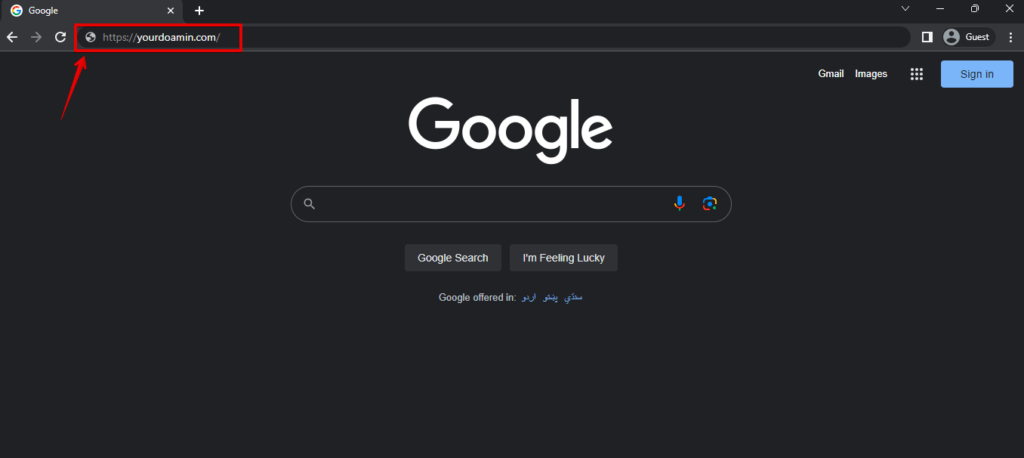
- Verifique na barra de endereço se há um ícone de cadeado ao lado da URL; se ele estiver presente e verde ou apresentar outros indicadores de segurança, o certificado SSL é válido e uma conexão segura foi estabelecida.
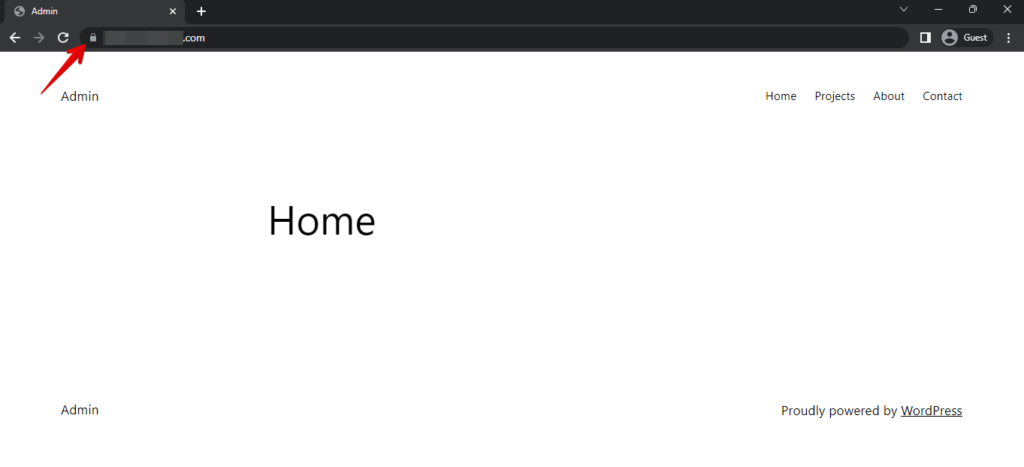
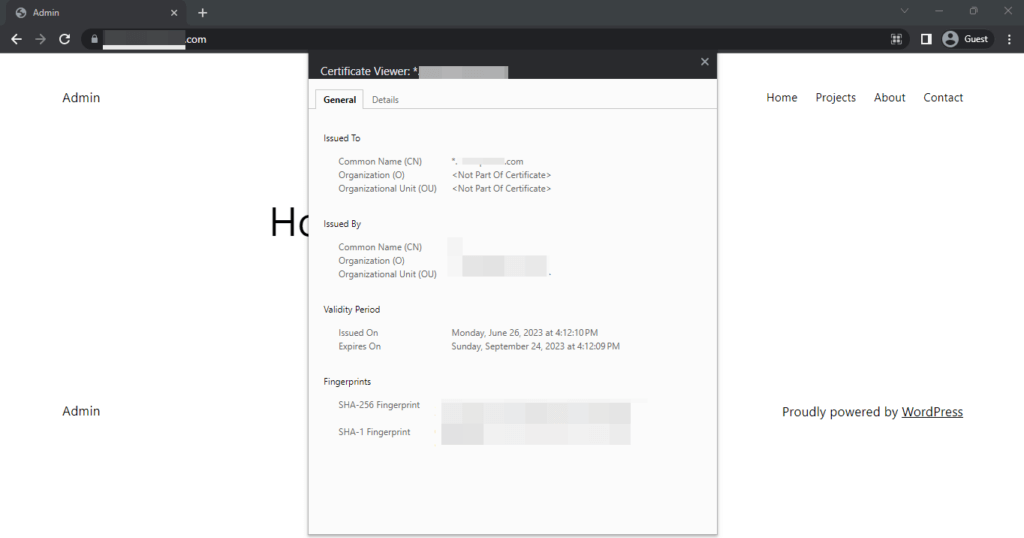
- Clique no ícone do cadeado ou no rótulo "Secure" na barra de endereço. Essa ação exibirá mais detalhes sobre o certificado SSL e a conexão segura.
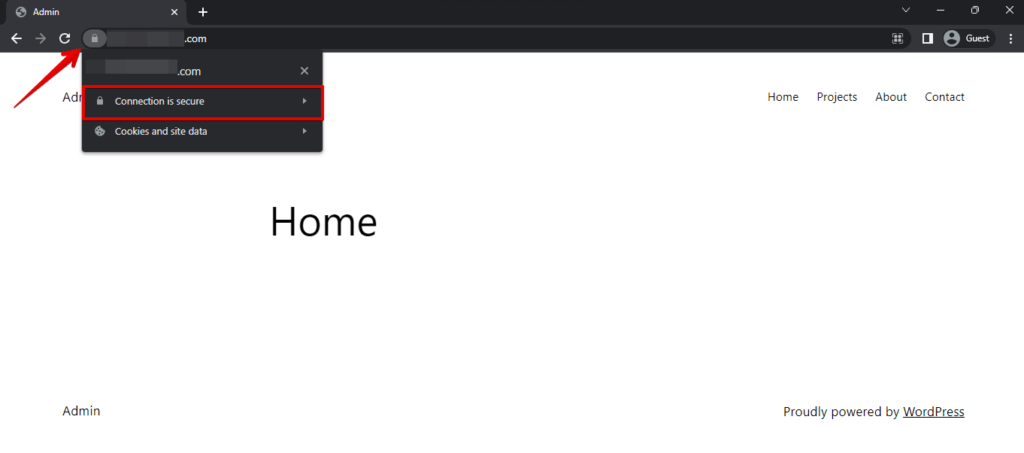
- Agora clique no certificado válido.
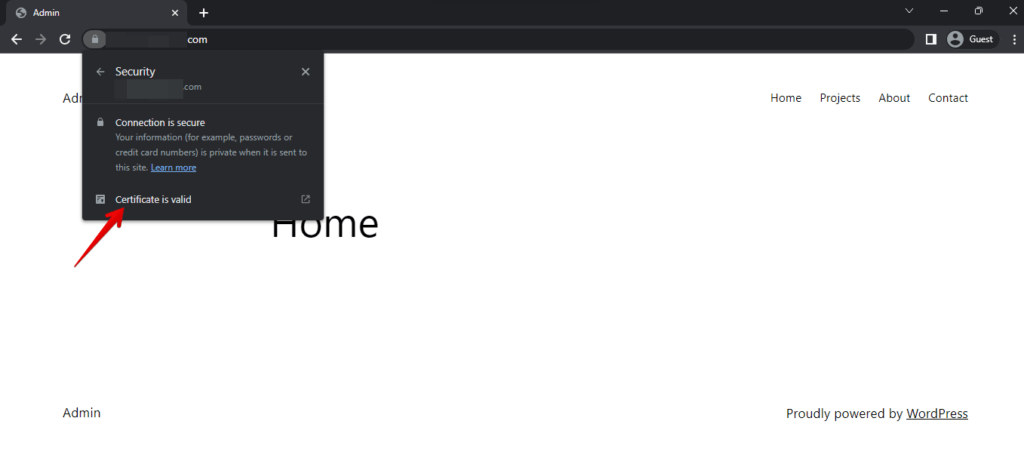
- Nos detalhes do certificado, verifique o emissor, o período de validade e as chaves criptográficas usadas para a criptografia. Certifique-se de que ele foi emitido por uma autoridade confiável e não está expirado.
- Verifique se a data "Valid From" do certificado está no passado e a "Valid To" no futuro; um certificado expirado bloqueia a conexão segura.
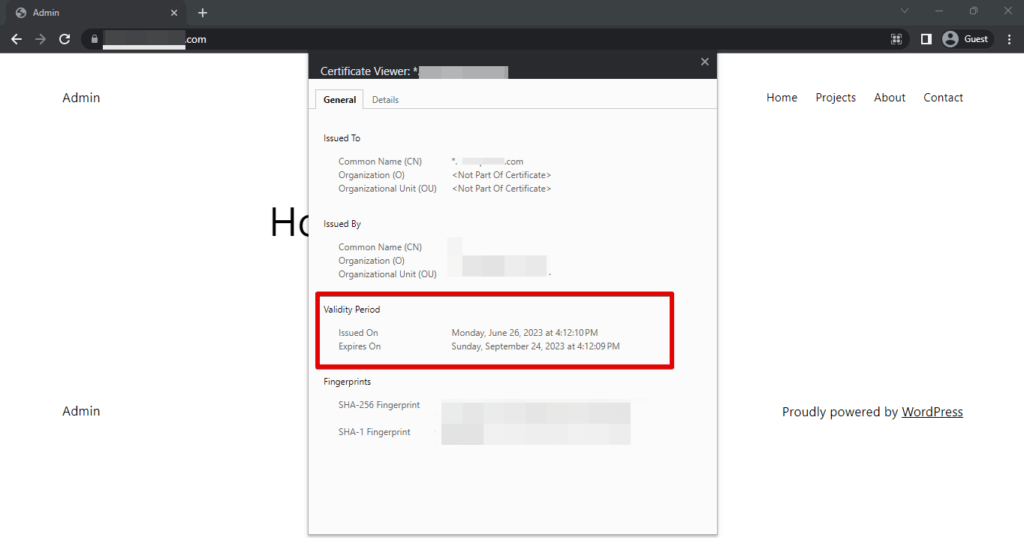
Seguindo esses passos, você pode verificar o certificado SSL do seu site WordPress e garantir que ele esteja válido e configurado corretamente, oferecendo aos seus visitantes uma experiência de navegação segura e confiável.
Método 2: Verificar as configurações de SSL no WordPress
Verificar as configurações de SSL no WordPress envolve checar e garantir que o site esteja configurado corretamente para usar URLs HTTPS (seguras) em todo o seu conteúdo e nas suas comunicações.
Aqui está uma explicação dos passos:
- Faça login na área de administração do WordPress digitando seu nome de usuário e senha.

- Depois de fazer login, clique em "Configurações" no menu à esquerda e selecione "Geral" no submenu.

- Em Configurações gerais, verifique "Endereço do WordPress (URL)" e "Endereço do site (URL)". Ambas as URLs devem começar com "https://" em vez de "http://" e devem ser atualizadas, se necessário.
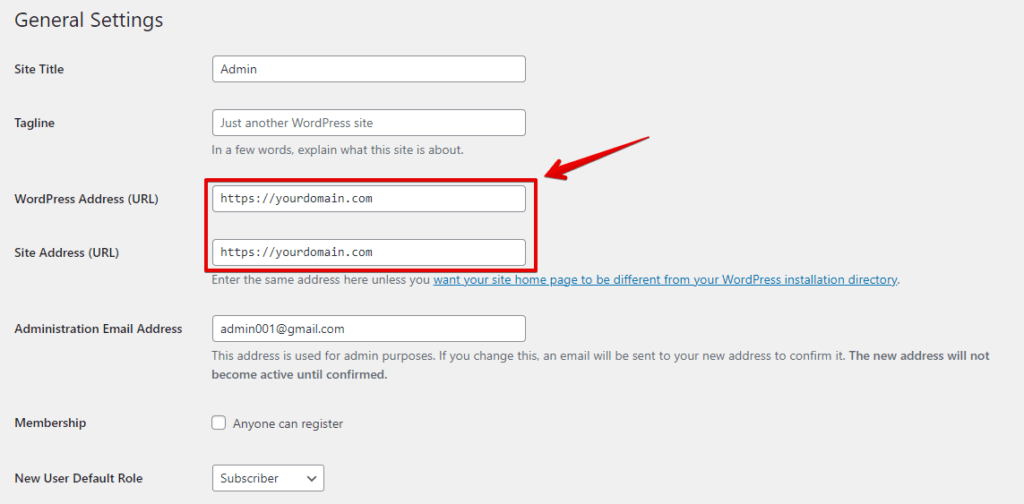
- Se precisar alterar as URLs para usar HTTPS, modifique as URLs nos campos correspondentes e clique no botão "Salvar alterações" na parte inferior da página.
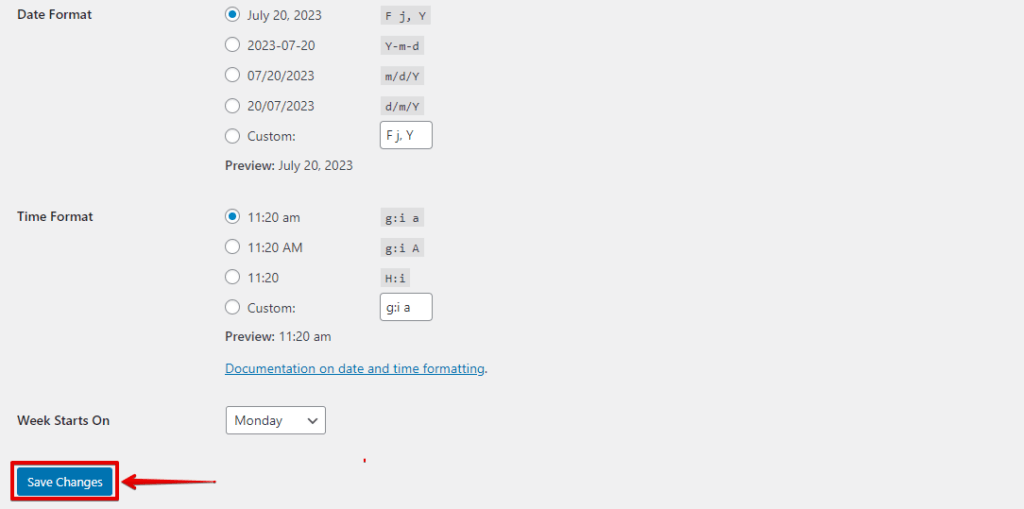
Seguindo esses passos, você pode verificar e configurar as configurações de SSL no WordPress, garantindo que seu site use HTTPS de forma segura e ofereça uma experiência de navegação protegida aos seus visitantes.
Método 3: Desativar plugins
Desativar plugins no WordPress envolve desabilitar temporariamente todos ou alguns plugins do seu site, o que é útil para resolver problemas como o "Secure Connection Error" causados por conflitos entre plugins.
Aqui está um guia passo a passo:
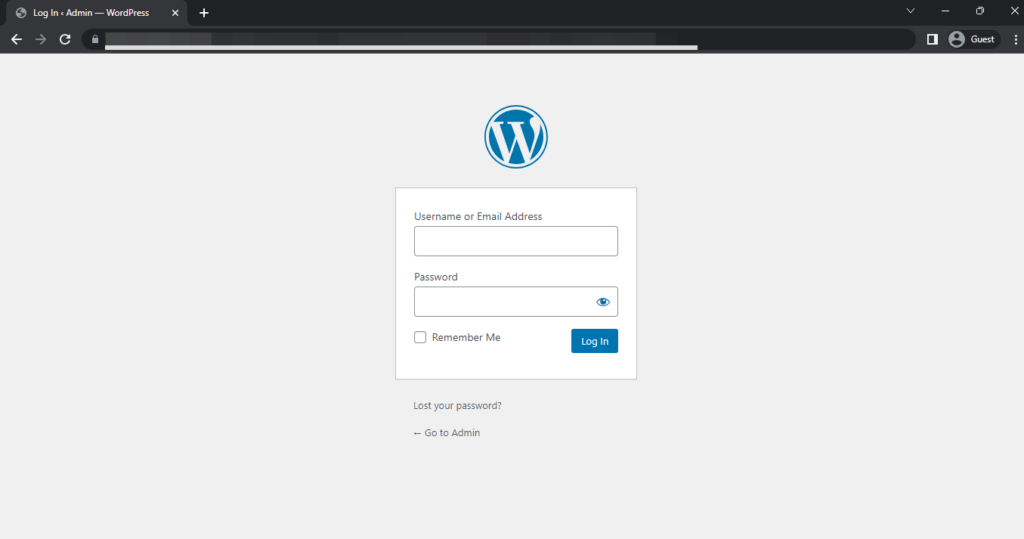
- Faça login na área de administração do WordPress com seu nome de usuário e senha.
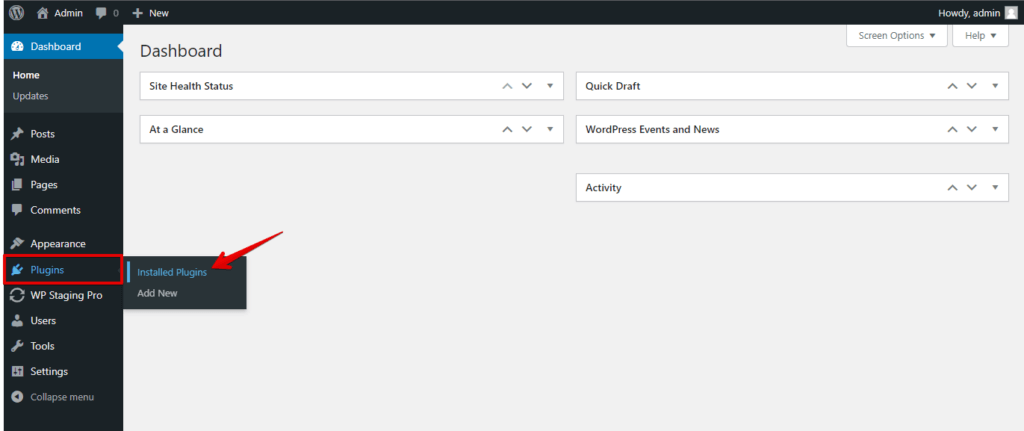
- No menu à esquerda, clique em "Plugins" para acessar a página de gerenciamento de plugins.
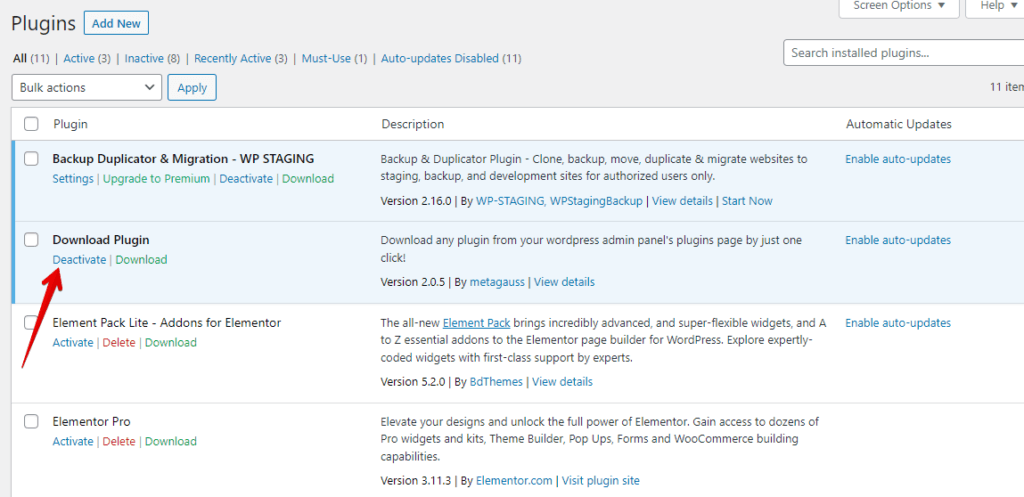
- Se você souber qual plugin pode estar causando o problema, pode desativar plugins específicos um a um. Encontre o plugin na lista e clique no link "Desativar" abaixo do nome dele.
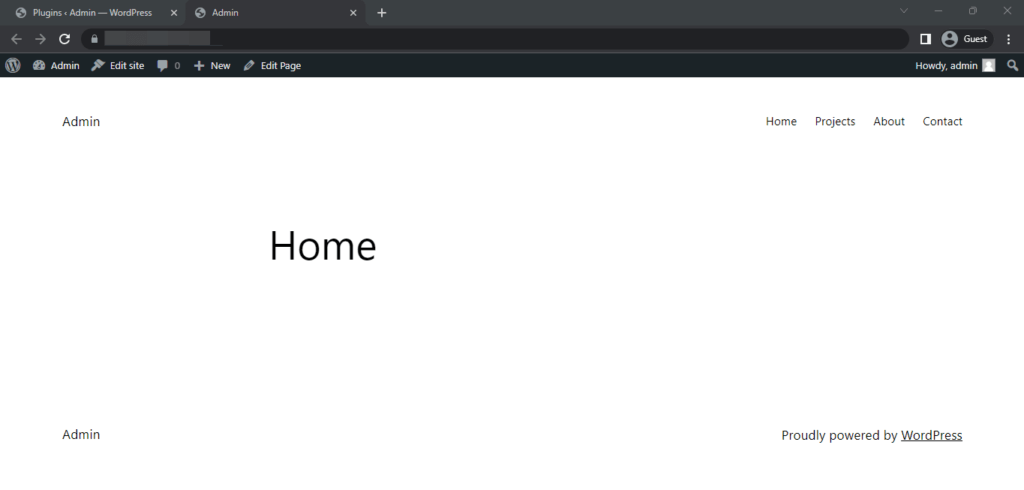
- Após desativar os plugins, verifique seu site para ver se o "Secure Connection Error" foi resolvido. Se o erro desaparecer, um dos plugins desativados era a causa do problema.
- Identifique o plugin problemático e reative os outros sem conflitos. Se necessário, procure alternativas ou peça suporte ao desenvolvedor do plugin.
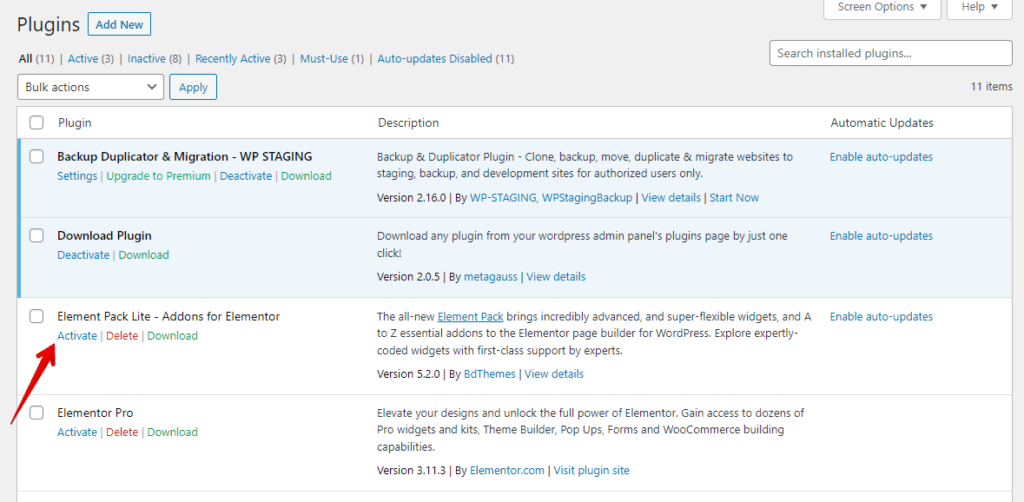
Seguindo esses passos, você pode desativar sistematicamente plugins no seu site WordPress, isolar a causa do "Secure Connection Error" ou de outros problemas, e manter a funcionalidade e a segurança do seu site.
Método 4: Mudar para o tema padrão
Mudar para o tema padrão do WordPress (por exemplo, Twenty Twenty-One) ajuda temporariamente a resolver problemas relacionados ao tema, como o "Secure Connection Error" e conflitos.
Aqui está um guia passo a passo:
- Faça login na área de administração do WordPress com seu nome de usuário e senha.
- No menu à esquerda, clique em "Aparência" e selecione "Temas" para acessar a página de gerenciamento de temas.
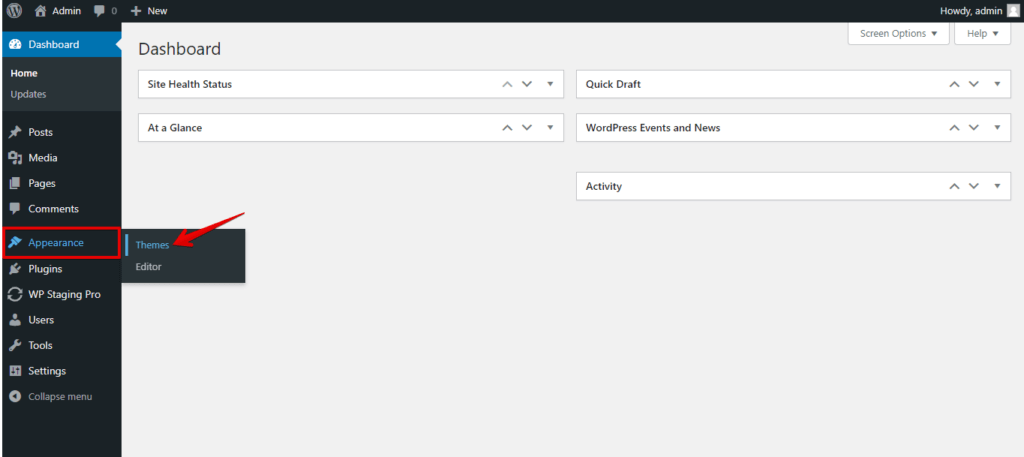
- Antes de mudar para o tema padrão, veja uma prévia passando o cursor sobre a miniatura do tema e clicando em "Visualizar". Isso mostrará como seu site ficará com o tema padrão.
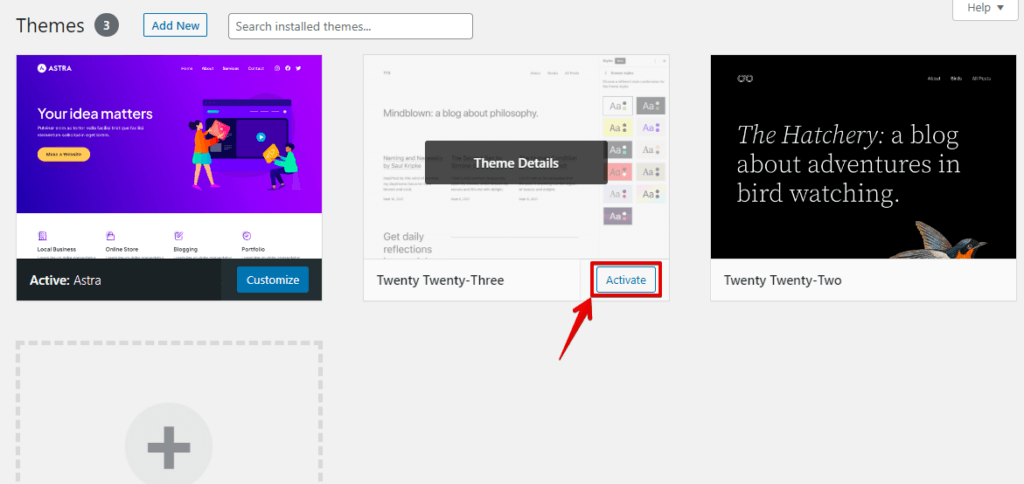
- Se você estiver satisfeito com a prévia e quiser prosseguir, clique no botão "Ativar" para definir o tema padrão como o tema ativo.
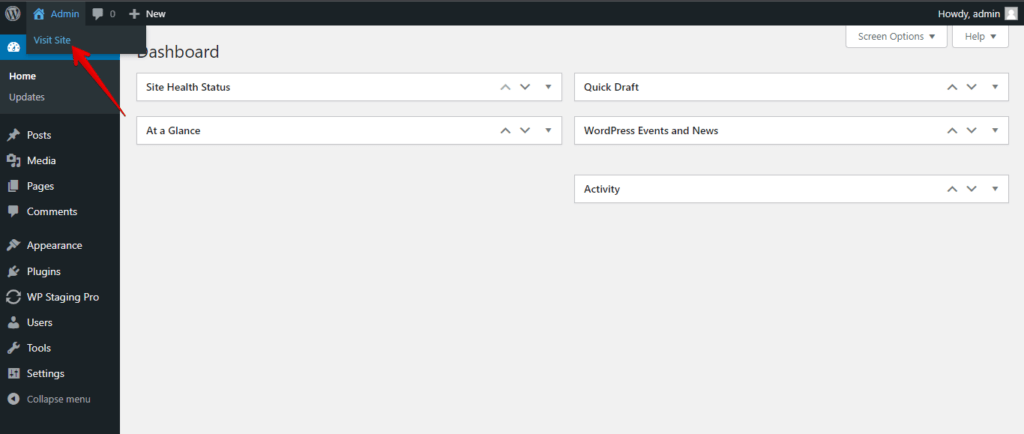
- Após ativar o tema padrão, acesse seu site para verificar se o "Secure Connection Error" ou outros problemas foram resolvidos. Se o erro desaparecer, isso indica que o problema estava relacionado ao seu tema anterior.
- Depois de identificar o tema como a causa do problema, você pode voltar ao seu tema original (se disponível) ou atualizá-lo para a versão mais recente.
Mude para o tema padrão para identificar problemas relacionados ao tema e manter a aparência e a funcionalidade durante a resolução do "Secure Connection Error". Use temas confiáveis e atualizados para garantir a compatibilidade e evitar conflitos.
Verificar o navegador envolve testar seu site WordPress em diferentes navegadores para identificar quaisquer problemas específicos de um navegador que possam estar causando o "Secure Connection Error" ou outros problemas.
Aqui está uma explicação dos passos:
- Abra seu navegador web e acesse seu site WordPress digitando a URL (por exemplo, https://www.example.com).
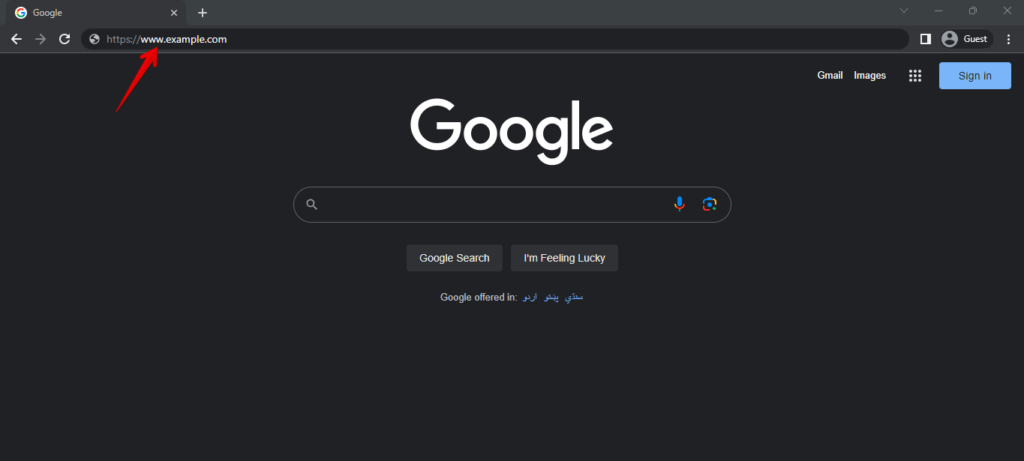
- Para verificar problemas específicos de navegadores, acesse seu site usando diferentes navegadores como Google Chrome, Mozilla Firefox e outros.
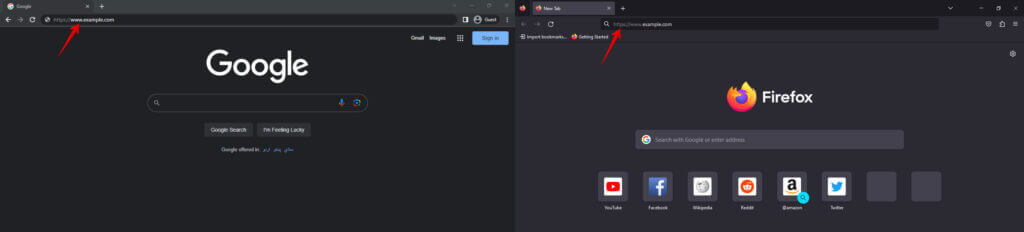
- Se o "Secure Connection Error" ou outros problemas estiverem restritos a navegadores específicos, anote os navegadores em que o problema ocorre.
- Incentive os usuários a manterem seus navegadores atualizados, pois versões mais antigas podem não oferecer suporte a recursos modernos de segurança e causar problemas com a conexão SSL/TLS.
Seguindo esses passos, você pode verificar a compatibilidade do seu site WordPress com diversos navegadores, identificar problemas específicos de navegadores que possam estar causando o "Secure Connection Error" e garantir uma experiência consistente e fluida para todos os visitantes, independentemente do navegador escolhido.
Conclusão
Para corrigir o "Secure Connection Error" no WordPress, verifique os certificados SSL, confira as configurações de SSL, desative os plugins em conflito e mude para os temas padrão.
Mantenha o núcleo do WordPress, os temas e os plugins atualizados, garanta a compatibilidade SSL/TLS e procure suporte especializado para uma experiência web segura.
Artigos relacionados
