


Resumo: Baixe wp-staging-pro.zip do seu e-mail de compra (ou da página da sua conta), envie-o por Plugins → Adicionar novo → Enviar plugin, clique em Ativar e cole a sua chave de licença em WP Staging → License. Todo o processo leva menos de cinco minutos numa conta de hospedagem WordPress padrão.
O WP Staging Pro é instalado diretamente no seu site de produção ativo. Ele funciona ao lado do plugin gratuito WP STAGING — se a versão gratuita ainda não estiver instalada, o WordPress a instala automaticamente quando o Pro é ativado. Todos os sites de teste criados anteriormente com a versão gratuita são preservados e ficam imediatamente acessíveis após a atualização para o Pro.
Este guia percorre cada etapa: confirmar os pré-requisitos, baixar o ZIP do plugin, enviá-lo e ativá-lo, inserir a sua chave de licença e manter o plugin atualizado. Uma seção de solução de problemas no final aborda as três falhas de ativação mais comuns vistas nos tickets de suporte do WP STAGING.
Contents
Pré-requisitos
Antes de começar, confirme que estes requisitos estão atendidos no seu site de produção:
| Requisito | Detalhe |
|---|---|
| Versão do WordPress | 5.0 ou posterior |
| Versão do PHP | 7.4 ou superior |
| Função do usuário | Administrador do site com acesso a Plugins → Adicionar novo |
| Chave de licença | Visível no seu e-mail de confirmação de compra e na página da sua conta |
Para a lista completa de requisitos de servidor do WordPress, consulte wordpress.org/about/requirements. Para o histórico de versões do WP Staging Pro e quaisquer notas sobre a versão mínima, consulte o changelog do WP Staging Pro.
Atualizando a partir da versão gratuita do WP STAGING: você não precisa desinstalar a versão gratuita primeiro. O WP Staging Pro a detecta e a desativa automaticamente na ativação. Todos os sites de teste anteriores permanecem intactos.
Instalação passo a passo
Baixar o plugin
Após comprar o WP Staging Pro, você receberá um e-mail de confirmação com um link de download direto para wp-staging-pro.zip.
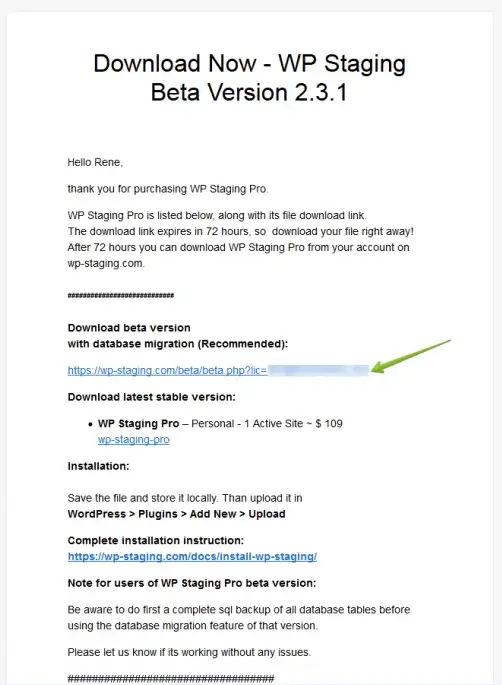
Você também pode baixar a versão mais recente a qualquer momento na página da sua conta WP STAGING. Um registro completo de cada versão está disponível no changelog do WP Staging Pro.
Utilizadores do Apple Safari: Se usas o Safari, é mais complicado obter o ficheiro zip cru. O navegador Apple Safari extrai os ficheiros zip imediatamente após os transferir. Em vez de transferir um ficheiro zip, extrai-o diretamente e só abre uma pasta chamada wp-staging-pro.
Uma forma de resolver isto é usar o Firefox ou o Google Chrome ou dizer ao Apple Safari para apenas transferir o ficheiro .zip e deixar-te decidir o que fazer:
- Abre o Safari
- Clica em Preferências
- No separador Geral, desmarca a opção Abrir ficheiros “seguros” após transferência.
Salve wp-staging-pro.zip no seu computador. Não abra, extraia, renomeie nem dê duplo clique no arquivo antes de enviá-lo. O WordPress descompacta o arquivo .zip bruto durante a etapa de envio — uma pasta já extraída não será aceita.
Enviar e ativar o plugin
- Faça login no painel de administração do WordPress e vá em Plugins → Adicionar novo.
- Clique no botão Enviar plugin perto do topo da página.
- Clique em Escolher arquivo (o rótulo do botão varia conforme o navegador) e navegue até o arquivo
wp-staging-pro.zipque você salvou na etapa anterior.
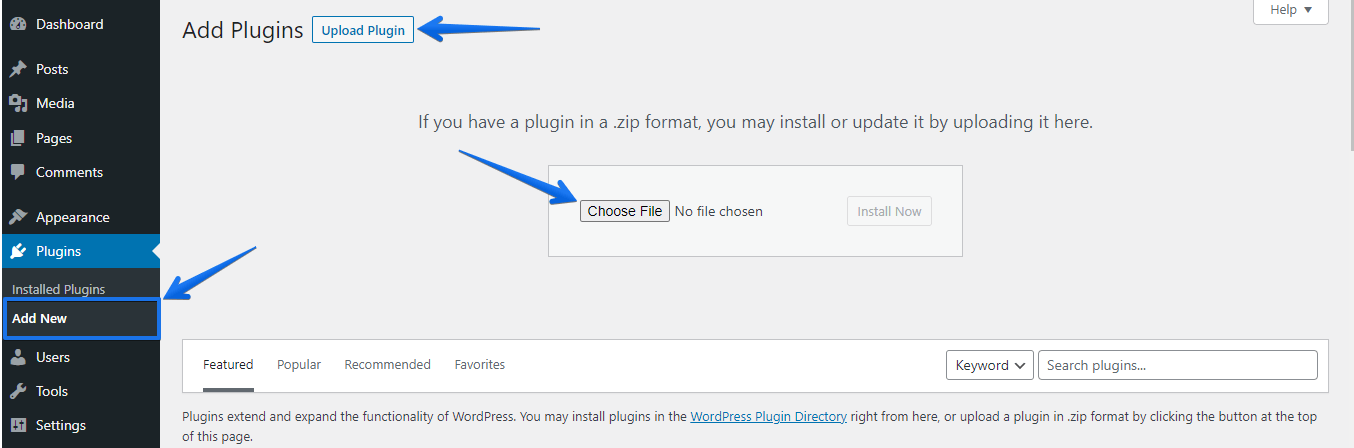
- Clique em Instalar agora. O WordPress envia e descompacta o arquivo.

- Quando a instalação for concluída, clique em Ativar plugin.
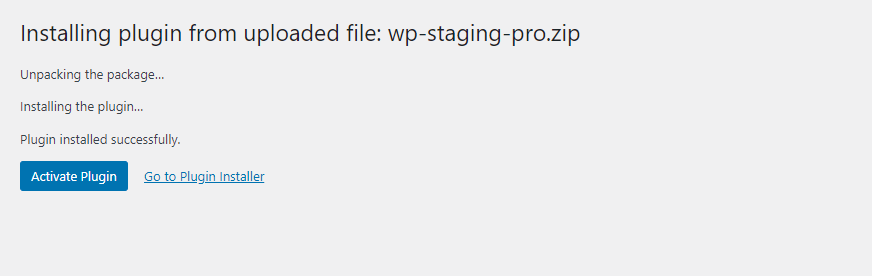
Nota: Se o plugin gratuito WP STAGING estiver ativo no momento, ele é desativado automaticamente quando o Pro é ativado. Todos os sites de teste criados pela versão gratuita são reconhecidos imediatamente pelo WP Staging Pro, sem nenhuma etapa de migração manual.
Ativar a sua chave de licença
Após o plugin ser ativado, você precisa inserir a sua chave de licença para desbloquear todos os recursos Pro — incluindo o fluxo de envio de alterações para o site ativo, as exportações de backup e o acesso às atualizações automáticas.
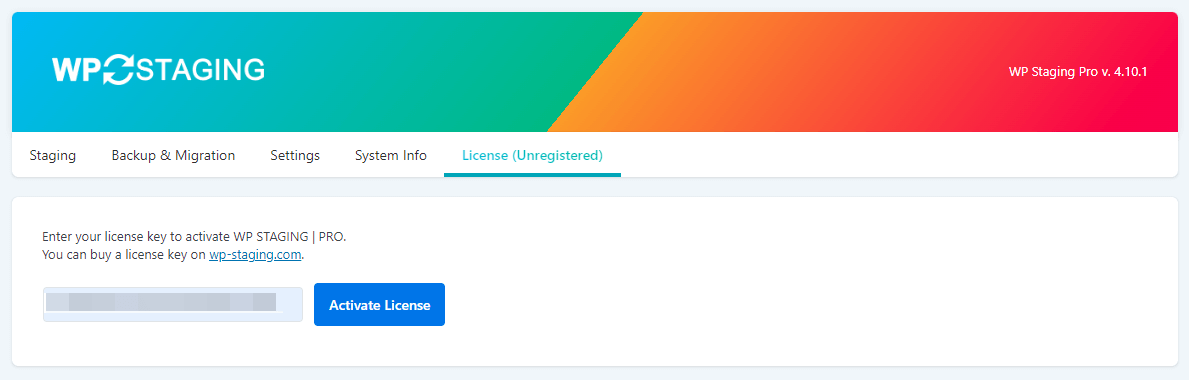
- No painel de administração do WordPress, vá em WP Staging → License.
- Localize a chave de licença no seu e-mail de confirmação de compra ou na página da sua conta WP STAGING.
- Cole a chave no campo de chave de licença. Copie-a diretamente da página da sua conta para evitar caracteres ocultos de clientes de e-mail.
- Clique em Ativar licença e aguarde a mensagem de confirmação em verde.
Abre um ticket de suporteTambém podemos instalar o Plugin por ti.
Para verificar se o plugin está totalmente ativo: após a ativação, vá em WP Staging → Staging Sites. Se o painel carregar sem um aviso de "licença inativa", a licença está confirmada. Os recursos Pro — incluindo o envio para o site ativo — estarão disponíveis no menu.
A sua licença do WP Staging Pro está vinculada a um único domínio. Para movê-la para uma nova instalação — por exemplo, após migrar para um domínio diferente — desative primeiro a licença no site antigo em WP Staging → License e depois ative-a no novo.
Atualizar o WP Staging Pro
Uma vez que a sua licença esteja ativa, o WP Staging Pro recebe atualizações pelo sistema padrão de atualização de plugins do WordPress. Não é necessário reenviar o ZIP manualmente para as atualizações de versão de rotina.
Para verificar e aplicar uma atualização pendente:
- No painel de administração do WordPress, vá em Painel → Atualizações.
- Se uma nova versão do WP Staging Pro estiver disponível, ela aparece na seção Plugins da tela de atualizações.
- Marque a caixa ao lado de WP Staging Pro e clique em Atualizar plugins.
Você também pode ativar as atualizações automáticas em segundo plano para o WP Staging Pro: em Plugins → Plugins instalados, localize o WP Staging Pro na lista e clique em Ativar atualizações automáticas na coluna da direita. Com isso ativado, o WordPress aplica novas versões em segundo plano sem exigir uma verificação manual.
Para que as atualizações automáticas e as verificações manuais funcionem, duas condições precisam ser atendidas: a chave de licença deve estar ativa e não expirada, e o servidor deve conseguir alcançar wp-staging.com por HTTPS (porta 443) para buscar o manifesto de atualização. Se as atualizações não aparecerem no painel após ativar a licença, consulte a seção de solução de problemas abaixo.
Solução de erros comuns de instalação
Com base nos tickets de suporte do WP STAGING, estas são as três falhas de instalação mais comuns e como resolver cada uma.
A chave de licença não é aceita
Sintoma: Após inserir a chave de licença e clicar em Ativar, o campo é reiniciado ou exibe "Licença inválida" ou "A chave de licença não existe".
Causas comuns e soluções:
- Chave já ativa em outro domínio. Cada licença do WP Staging Pro é ativada em um domínio de produção por vez. Faça login na página da sua conta, encontre a licença e clique em Desativar ao lado do domínio antigo. Em seguida, tente ativá-la novamente no novo site.
- Caracteres ocultos de copiar/colar. Clientes de e-mail às vezes envolvem cadeias longas com caracteres invisíveis. Copie a chave diretamente da página da sua conta, em vez de um e-mail encaminhado. Cole-a primeiro num editor de texto simples para remover qualquer formatação oculta, depois copie novamente e cole no campo de licença.
- HTTPS de saída bloqueado pelo firewall do servidor. O WP STAGING contata o seu servidor de licenças em
wp-staging.compara verificar a chave. Se a sua hospedagem bloquear conexões de saída para domínios externos, a solicitação de ativação falha silenciosamente, sem mensagem de erro. Entre em contato com o seu provedor de hospedagem e peça para permitir a porta 443 de saída parawp-staging.com.
A atualização automática do plugin falha após a ativação
Sintoma: A licença é ativada com sucesso, mas o WP Staging Pro não aparece na lista de atualizações do WordPress, ou clicar em Atualizar retorna um erro de download ou de conexão.
Causas comuns e soluções:
- Assinatura da licença expirada. O acesso às atualizações está vinculado a uma assinatura de suporte ativa. Verifique a data de expiração na sua conta. Renovar a assinatura restaura o acesso às atualizações imediatamente.
- Cache de atualizações do WordPress desatualizado. O WordPress armazena os metadados de atualização em cache como um transient e só os atualiza periodicamente. Force uma atualização indo em Painel → Atualizações e clicando em Verificar novamente, ou exclua o transient
update_pluginsdiretamente usando um plugin como o WP Crontrol. - Problema com o certificado SSL do servidor. A camada cURL do PHP valida o certificado de
wp-staging.comao buscar o manifesto de atualização. Um pacote de certificados raiz desatualizado no servidor faz a solicitação falhar silenciosamente. Entre em contato com o seu provedor de hospedagem para confirmar que o armazenamento de certificados CA do servidor está atualizado.
Tela branca após o envio
Sintoma: Após enviar wp-staging-pro.zip, a administração do WordPress exibe uma página em branco sem mensagem de erro.
Causas comuns e soluções:
- Limite de memória do PHP muito baixo. Adicione a seguinte linha ao
wp-config.php, acima da linha que diz/* That's all, stop editing! */:Isso aumenta para 256 MB o limite de memória do PHP disponível para o WordPress. Se a tela branca persistir após essa alteração, verifique ophp.inido seu servidor — a diretivamemory_limitlá pode substituir owp-config.php. - Conflito de plugins. Desative temporariamente todos os outros plugins e, em seguida, ative o WP Staging Pro. Se ele ativar sem erros, reative os plugins restantes um a um para identificar o que está em conflito.
- Download corrompido. Baixe novamente
wp-staging-pro.zipda página da sua conta e repita o envio. Um download parcial ou interrompido produz um arquivo inválido que causa um erro fatal do PHP durante a extração.
