


Tenho certeza de que você ama seu site e não pode se dar ao luxo de perdê-lo. Qualquer site pode ser hackeado ou atacado por software malicioso. Especialmente, sites WordPress são um alvo lucrativo para atacantes.
O WordPress é um sistema muito robusto, mas há situações em que seu site WordPress pode ser comprometido apenas por causa de plugins mal programados. Nesse caso, você precisa saber como fazer um backup manual do seu site.
Contents
- Por que preciso de um backup do WordPress?
- Atenção!
- Recomendação
- Plano para o backup manual do WordPress
- Pré-requisitos de um backup manual do WordPress
- Passos para fazer o backup manual do site WordPress
- Backup manual de arquivos do WordPress usando o File Manager do cPanel
- Baixe o arquivo de backup
- Backup manual de arquivos do WordPress usando FTP
- Veja por que consideramos isso nossa opção secundária
- Lista dos melhores softwares FTP para backup manual de site WordPress
- Passo 1. Como baixar o cliente FTP FileZilla
- Passo 2. Abra o cliente FileZilla para ver os sites locais e remotos
- Passo 3. Conecte-se ao site remoto usando credenciais FTP
- Passo 4. Baixe o backup manual do site WordPress usando FTP
- Como baixar manualmente o backup do banco de dados do WordPress
- Como fazer um backup manual do banco de dados do WordPress usando o phpMyAdmin
- Como baixar o backup do banco de dados do WordPress sem o phpMyAdmin?
- Tarefas e precauções pós-backup
- Prós e contras de um backup manual de site WordPress
- Conclusão: Qual é a melhor opção para fazer backup do site WordPress?
- Solução alternativa de backup automático
- Artigos relacionados
Por que preciso de um backup do WordPress?
Talvez você tenha instalado um tema, plugin ou complemento malicioso, o que fez com que ficasse bloqueado fora do site. O servidor de hospedagem caiu e você não consegue fazer nada para fazer backup ou restaurar o site. Quando isso acontece, você pode perder todo o seu negócio de um momento para o outro.
Ter um plano para fazer backup do site WordPress é sempre uma boa ideia. Com este guia, você pode se poupar de um ataque cardíaco fazendo o backup do site WordPress manualmente usando o cPanel. (Ou crie um backup automático com WP STAGING)
Atenção!
Fazer o backup manual do site WordPress é muito crítico e técnico! Realize estes passos com cuidado e concentração intensos para não excluir ou mover acidentalmente nenhum arquivo e estragar tudo.
Recomendação
Crie um site de staging (ou seja, um ambiente de teste) ou um site de demonstração em um subdomínio para realizar o processo de backup manual do WordPress. Isso vai garantir que o site de produção funcione corretamente, e você aprenderá a fazer backup do site manualmente.
Plano para o backup manual do WordPress
Você pode ter algumas perguntas:
- O que preciso para fazer um backup manual?
- O que devo incluir no backup manual?
- O site sai do ar enquanto o backup é feito?
- Qual o melhor horário e data para fazer um backup?
O WordPress usa uma robusta linguagem de programação chamada PHP. Ela faz a comunicação entre os arquivos, o banco de dados e o front-end. Um site WordPress é composto por dois componentes principais:
Arquivos e Banco de Dados.
Portanto, você precisa do cPanel ou da conta FTP do seu site para criar um backup. Os arquivos e bancos de dados ficam no backup manual para salvar o site de desastres. Como você está trabalhando pelo cPanel (ou FTP), o site não ficará offline por um segundo.
Você ainda precisa estar muito consciente e não mover ou excluir acidentalmente nenhum arquivo que possa quebrar todo o site. Por favor, veja o horário de pico de visitantes do seu site e crie um backup quando houver menos visitantes.
Pré-requisitos de um backup manual do WordPress
Antes de realizar o backup manual do site WordPress, certifique-se de ter o seguinte à mão:
- Credenciais de cPanel ou hospedagem para acessar arquivos e bancos de dados.
- Saber qual diretório aponta para o site WordPress.
- Acesso ao phpMyAdmin pelo cPanel
- Saber qual pasta contém o site WordPress
Mesmo que você não saiba algumas coisas, não se preocupe; vou explicar tudo no próximo passo. Vamos começar o processo de backup para fazer o primeiro backup do seu site WordPress.
Passos para fazer o backup manual do site WordPress
Como você tem tudo pronto para iniciar o backup, dividimos o processo em três partes.
- A parte um explica como fazer backup manual dos arquivos do núcleo do WordPress e arquivos de mídia usando o cPanel.
- A parte dois vai te ajudar a entender como fazer o mesmo backup via FTP.
- A parte três permite que você faça backup do banco de dados WordPress usando o phpMyAdmin.
Vamos começar com a Parte Um. Estou empolgado! E você?
Backup manual de arquivos do WordPress usando o File Manager do cPanel
O cPanel é acessível a partir da sua conta no WebHost e fornece software adicional para fazer o backup manual do site WordPress. Os passos podem variar ligeiramente no início, mas todas as empresas de hospedagem usam uma navegação semelhante no cPanel.
Passo 1. Faça login no cPanel ou na sua conta de hospedagem web.
Estou usando o login direto da conta cPanel. Suponha que você hospede no Godaddy, Hostgator, BlueHost ou em qualquer outra empresa de hospedagem. Você pode entrar na sua hospedagem e acessar o cPanel a partir de lá. Se você não encontrar o cPanel ou o file manager, consulte a documentação de ajuda do seu provedor de hospedagem.
Aviso: Se o seu site estiver hospedado no WordPress.com ou usa hospedagem WordPress gerenciada, provavelmente você não conseguirá acessar o cPanel, pois a empresa de hospedagem não oferece esse recurso. Você ainda pode usar o método da Parte Dois para fazer backup manual dos arquivos WordPress.
Digite o endereço do site para acesso direto seguido pela palavra-chave cpanel (por exemplo, example.com/cpanel).
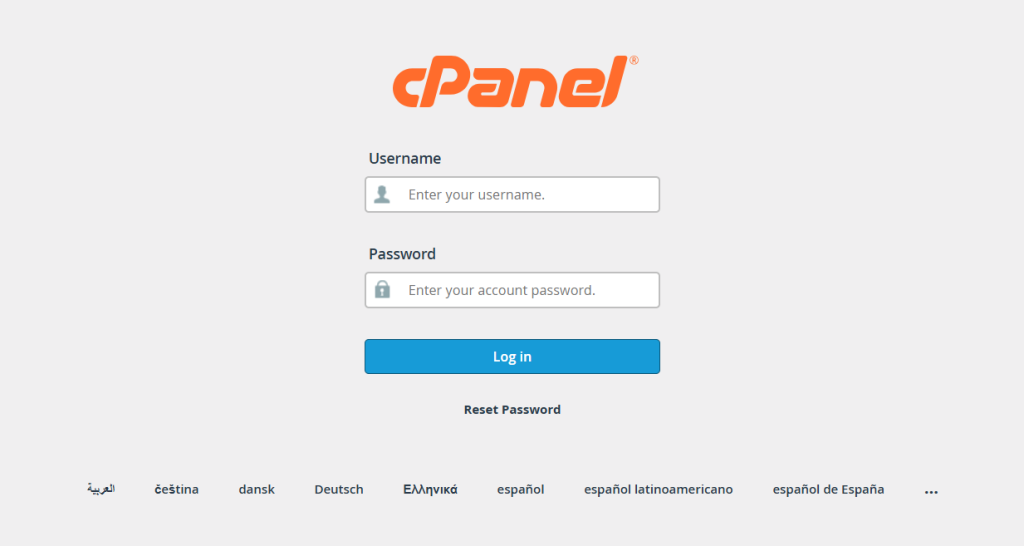
Insira o nome de usuário e a senha fornecidos pelo seu provedor de hospedagem.
Passo 2. Use o File Manager para fazer backup manual dos arquivos do núcleo e arquivos de mídia do WordPress.
Uma vez conectado à conta do cPanel ou da hospedagem, navegue até o File Manager. Se você estiver usando um login direto no cPanel, verá uma tela como a de baixo. Clique no ícone do File Manager para acessar os arquivos.

Passo 3. Comprima os arquivos e baixe-os para o armazenamento local.
Ao abrir o File Manager, você é redirecionado para "public_html". Você pode ver uma lista de pastas e subpastas à esquerda. Clique na pasta "public_html". Clique no ícone + para expandir a pasta. Caso você tenha vários sites, deve selecionar a pasta específica associada ao seu site ou nome de domínio.
Estou usando wp-staging como site de exemplo. Então, cliquei em "public_html"> "wp-staging.fayyazfayzi.com." Como você pode ver, esta pasta contém três pastas principais e alguns outros arquivos.
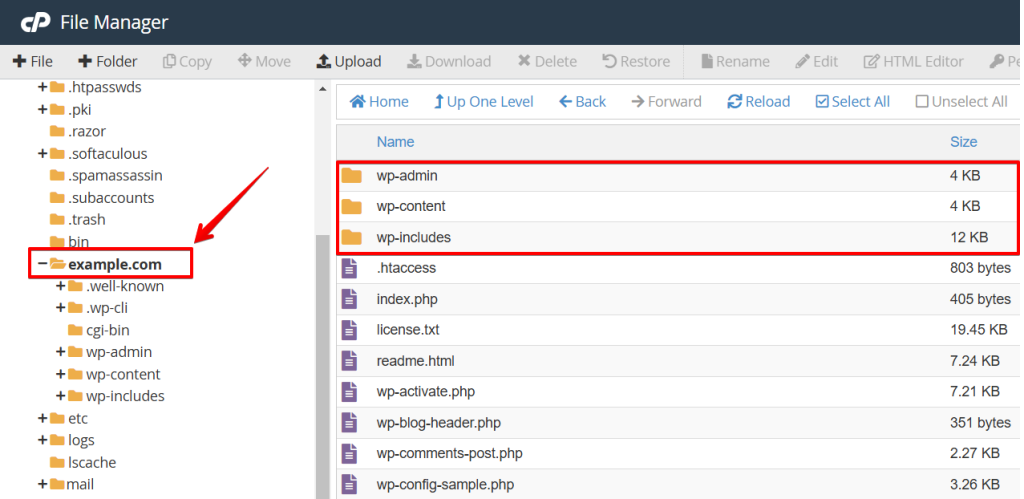
No menu de navegação superior você vê as diferentes operações realizadas em um diretório ou arquivos. Você pode usar a opção de comprimir no topo para compactar todo o diretório "public_html". Mas não recomendamos isso, pois aumenta a carga no servidor e consome mais espaço.
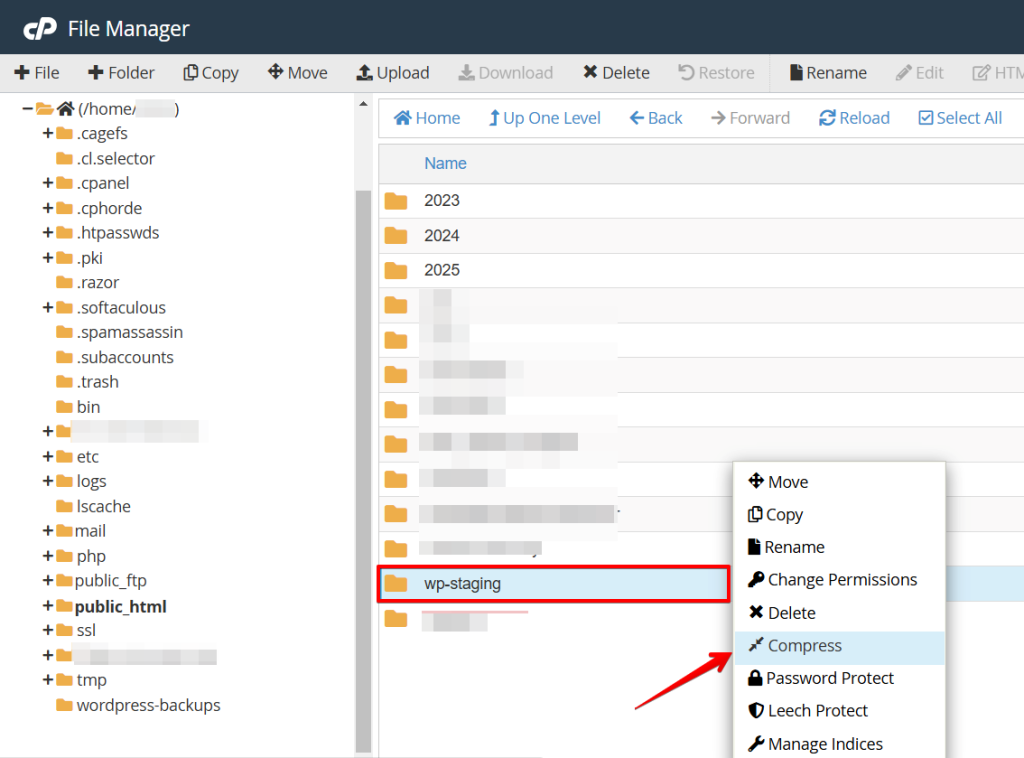
Em vez de selecionar a pasta public_html inteira, recomendamos compactar apenas a pasta wp-staging. Clique com o botão direito na pasta e selecione o link abreviado, conforme mostrado na captura de tela.
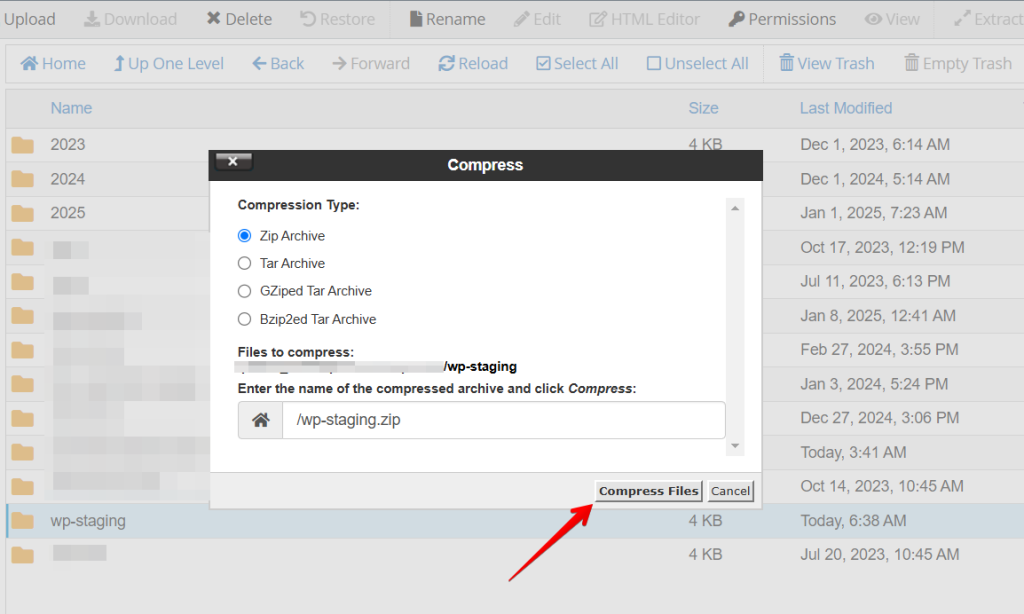
Aparece um popup permitindo que você selecione o tipo de compressão. Zip Archive e Gzipped Tar Archive são os melhores tipos de compressão.
(Aqui, usamos zip, mas arquivos GZipped geralmente são processados mais rápido e de forma mais eficiente. Ocupam menos espaço. Se você estiver em um sistema Windows, pode preferir o arquivo zip por sua maior popularidade.)
Em seguida, certifique-se de ter selecionado a pasta correta e clique no botão Compress File(s).
Baixe o arquivo de backup
Assim que a pasta for compactada e o arquivo .zip estiver pronto, selecione o arquivo .zip e baixe o backup manual de arquivos do seu site WordPress. Recomendamos criar uma pasta WordPress Backups e salvar o arquivo de backup nela.
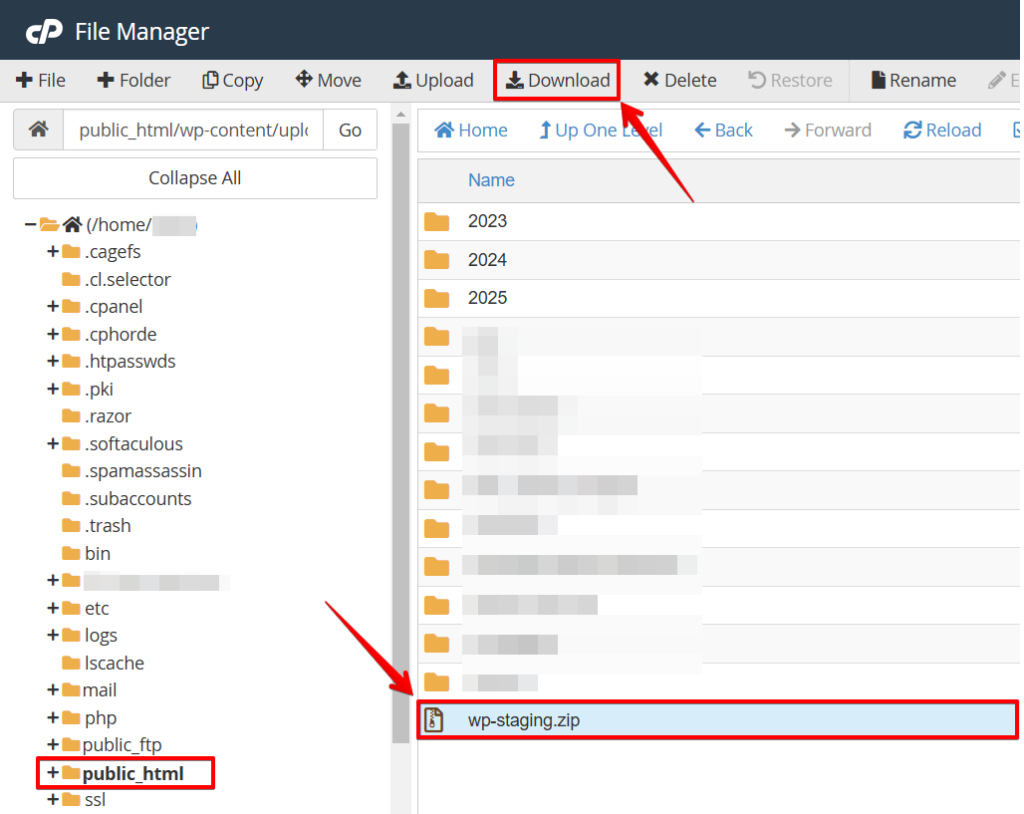
Ótimo! Você fez o backup manual dos arquivos do núcleo e arquivos de mídia do seu site WordPress no seu armazenamento local.
Backup manual de arquivos do WordPress usando FTP
O File Transfer Protocol (FTP) é uma alternativa natural para quem não tem acesso ao cPanel — provavelmente usando um serviço de hospedagem gerenciada ou hospedando o site WordPress no WordPress.com.
Veja por que consideramos isso nossa opção secundária
- Você precisa ter credenciais FTP válidas.
- É necessário instalar software de terceiros.
- O processo manual depende da conexão entre o FTP e o servidor web. Isso pode aumentar o tempo necessário para processar um backup manual do site WordPress.
- Existem muitos clientes de software FTP, então você pode não saber qual é o melhor.
Ainda assim, é um dos processos mais naturais para fazer um backup manual do site. Selecionamos alguns dos melhores clientes FTP gratuitos e de código aberto que você pode usar dependendo do seu sistema operacional.
Lista dos melhores softwares FTP para backup manual de site WordPress
- FileZilla (para Windows e Mac)
- Cyberduck (para Windows e Mac)
- FireFTP (para Windows e Mac)
- Free FTP (para Windows)
- WinSCP (para Windows)
FileZilla é um dos softwares mais fáceis de usar e acessíveis. Funciona tanto no Windows quanto no Mac. Tem sido nossa primeira escolha quando se trata de fazer backups manuais de sites.
Passo 1. Como baixar o cliente FTP FileZilla
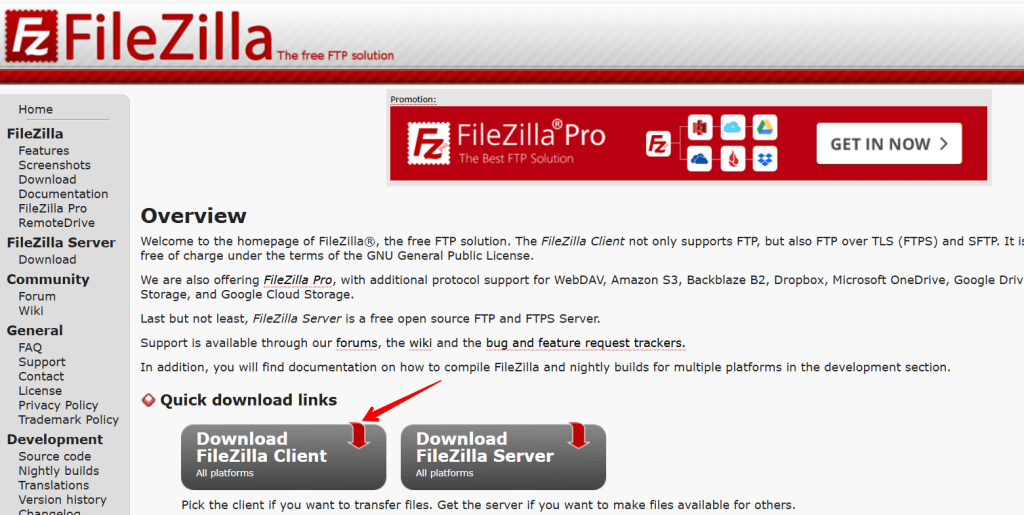
Abra seu navegador favorito, baixe o cliente FileZilla em https://filezilla-project.org e instale-o no seu PC ou Mac.
Passo 2. Abra o cliente FileZilla para ver os sites locais e remotos
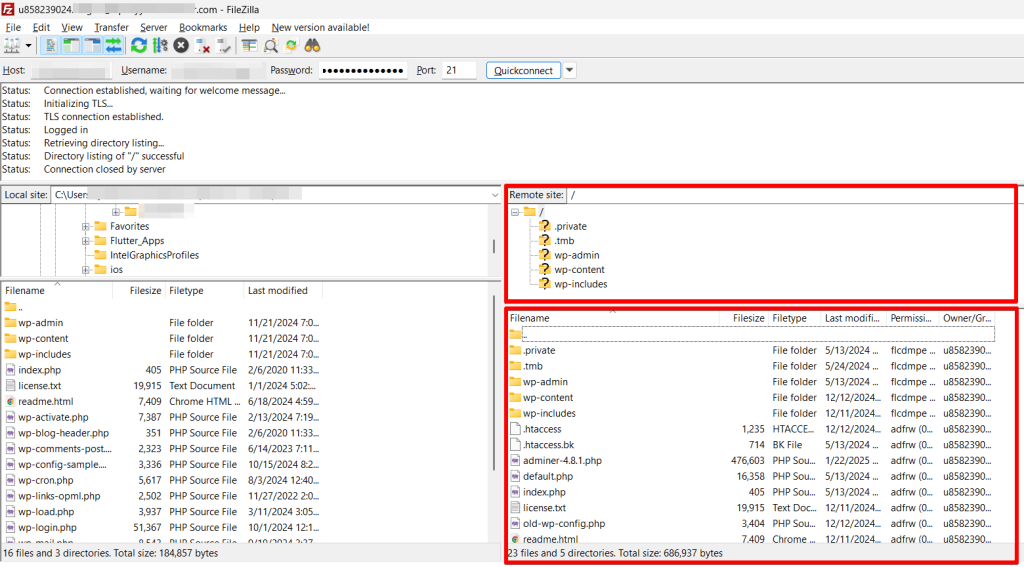
Ao abrir o FileZilla, você verá os "local sites" no painel central esquerdo com as pastas disponíveis no seu computador. Ao mesmo tempo, o painel do site remoto está desativado porque você não está conectado a nenhum servidor remoto.
Passo 3. Conecte-se ao site remoto usando credenciais FTP
Você precisa das seguintes credenciais FTP para se conectar ao servidor web.
- FTP Server: ftp.example.com ou endereço IP
- FTP Username: user@example.com
- FTP Password: sua senha
- FTP &explicit FTPS port: normalmente 21
Após inserir as credenciais FTP válidas, você estará conectado ao local remoto e ao seu servidor web.
Você pode ver todas as pastas, subpastas e arquivos:
Passo 4. Baixe o backup manual do site WordPress usando FTP
- Selecione todas as pastas e arquivos associados ao seu site específico.
- Clique com o botão direito para obter um menu pop-up de download.
- Clique no botão de download para baixar o backup no seu sistema local.
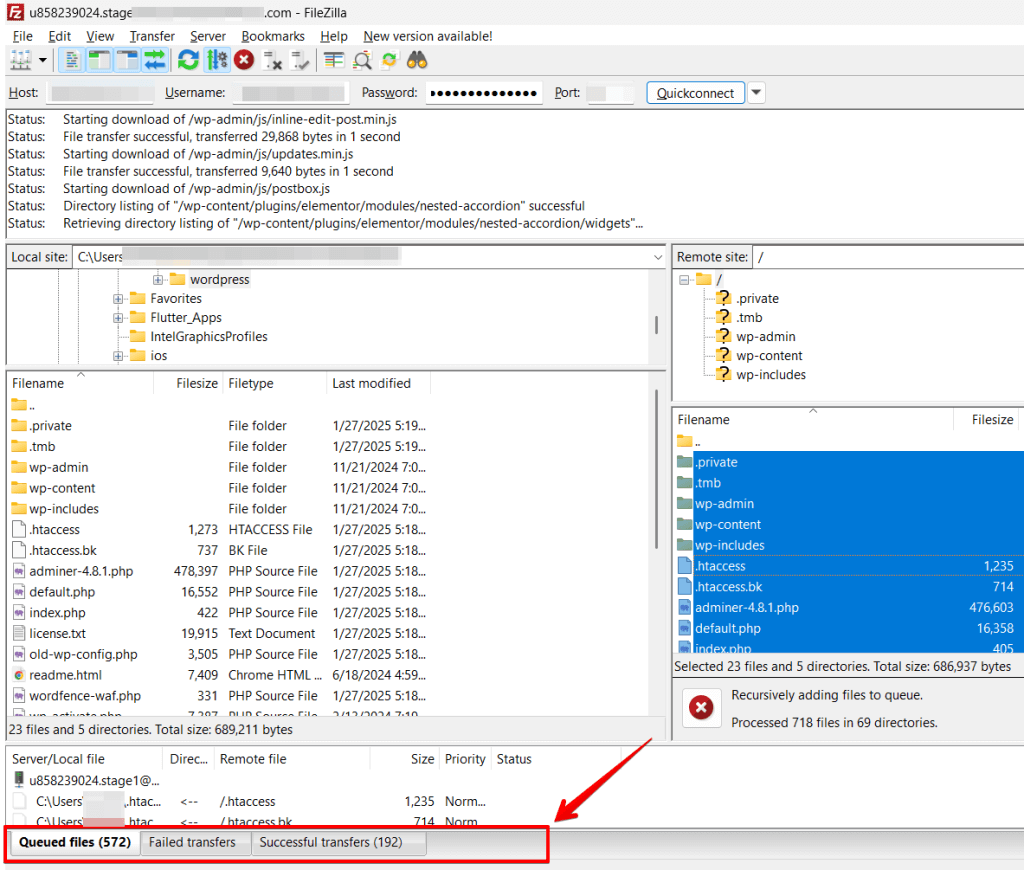
Como alternativa, você pode criar uma nova pasta WordPress Website Backup no seu sistema local. Em seguida, arraste todos os arquivos e pastas do painel do site remoto à direita para o painel local à esquerda, para dentro da nova pasta WordPress Website Backup, ou selecione tudo e baixe pelo menu de contexto do clique direito:
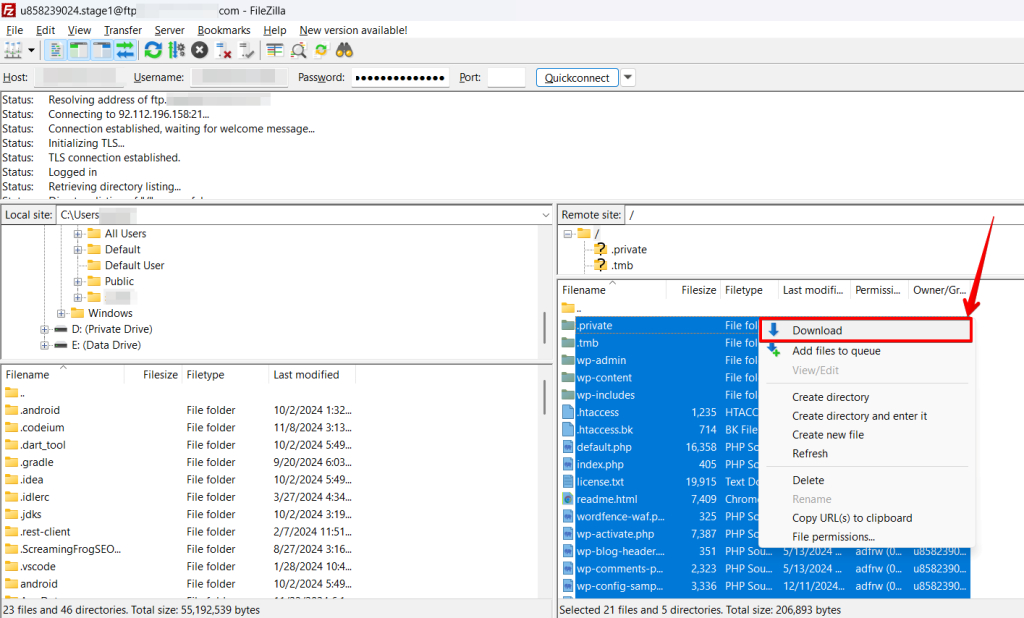
Certifique-se de observar a barra de status da fila de transferência. Você pode ver o status dos arquivos na fila, dos arquivos transferidos com sucesso e dos dados que falharam. Essa é uma boa prática; você não deve ter arquivos com falha. Se os arquivos não puderem ser processados, você deve baixá-los manualmente e colocá-los na pasta correta.
Recomendação
Depois de baixar todos os arquivos do seu site WordPress, recomendamos criptografar os dados usando um software de compressão como 7zip ou similar.
Como baixar manualmente o backup do banco de dados do WordPress
O processo de backup manual do site WordPress está incompleto até você baixar o backup do banco de dados. Existem muitas maneiras de baixar o backup do banco de dados. Vamos compartilhar duas muito importantes e naturais.
Faça backup do banco de dados WordPress usando o phpMyAdmin, ou baixe o backup do banco de dados WordPress usando o Adminer se você não puder acessar o cPanel.
Vamos começar com o phpMyAdmin usando o cPanel.
Como fazer um backup manual do banco de dados do WordPress usando o phpMyAdmin
Passo 1. Acesse o phpMyAdmin usando o cPanel
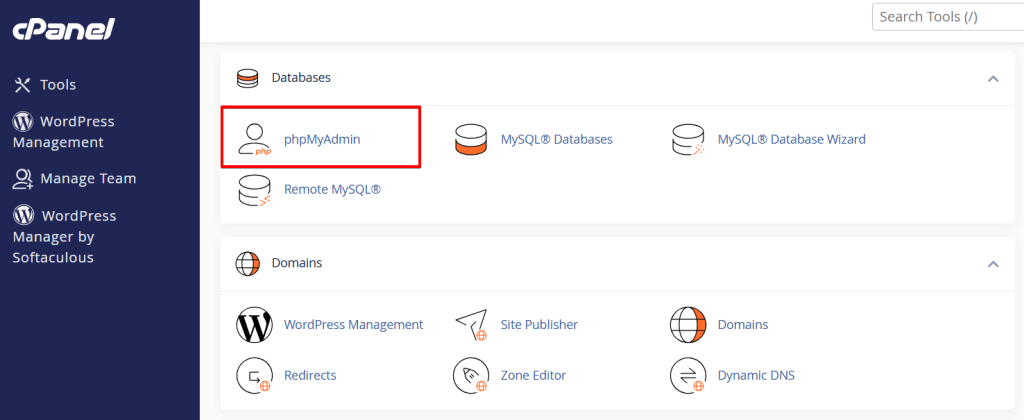
Faça login no seu cPanel (ou conta de hospedagem) e navegue até a seção Database. Lá, você pode ver a opção phpMyAdmin.
Inicie com um clique:
Passo 2. Selecione o banco de dados para exportar ou baixar
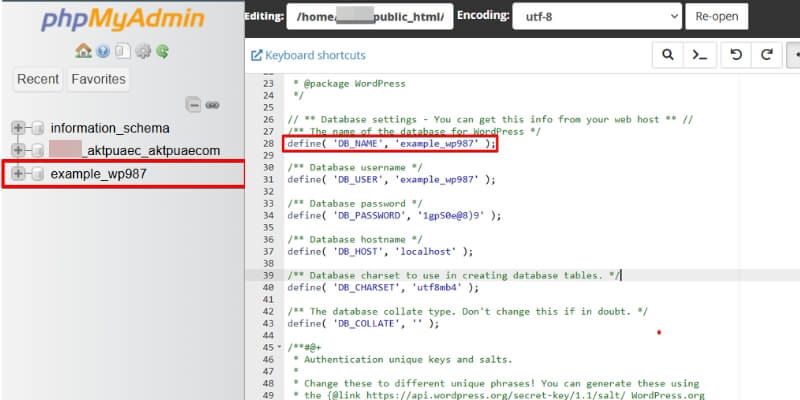
Uma vez aberto o phpMyAdmin, você pode ver todos os bancos de dados e schemas na barra esquerda. Selecione o banco de dados que deseja exportar ou baixar.
Nota: Se você não souber o nome do banco de dados conectado, abra o arquivo wp-config.php do seu site WordPress para obter o nome do banco de dados. Você encontrará esse arquivo no caminho da pasta raiz do seu site:
Agora selecione o banco de dados correto no painel esquerdo. Depois de escolher o banco de dados correto, clique no link Export no menu superior. Selecione "Quick – display only the minimal options on the next page". O formato deve ser SQL.
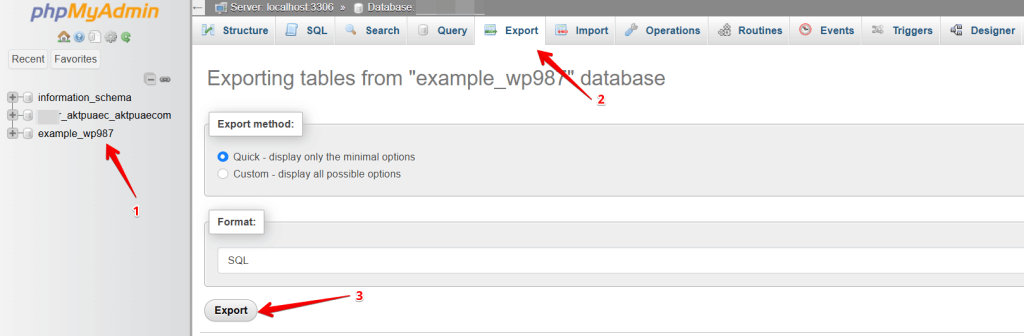
Clique no botão Go para baixar o backup do banco de dados do WordPress.
Como você baixou o arquivo ".sql", recomendamos mover o arquivo para a mesma pasta WordPress Website Backup no seu computador local. Uma boa prática é criar outra subpasta para o backup do banco de dados e colar o arquivo lá.
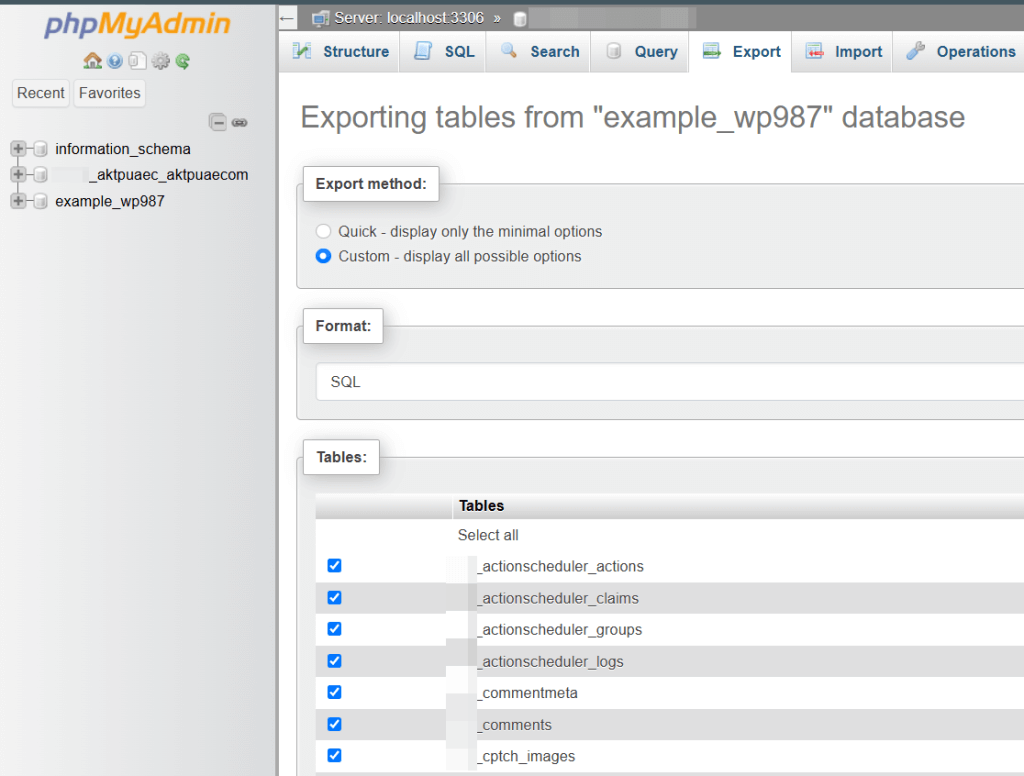
Dica Pro: Se o tamanho do seu banco de dados for enorme, clique na opção "Custom – display all possible options" e selecione todas as tabelas:
Recomendamos comprimir o banco de dados no formato gzip:
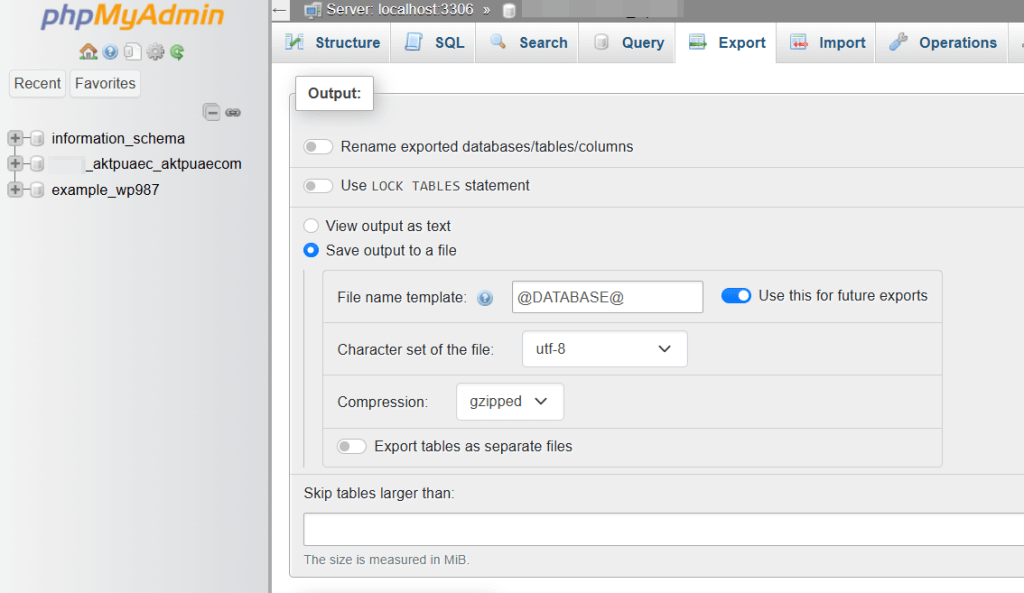
Em seguida, clique no botão Go para iniciar a exportação do banco de dados.
Mova-o para a pasta de backup do banco de dados no seu sistema local, onde você já armazenou seu backup inicial de arquivos.
Como baixar o backup do banco de dados do WordPress sem o phpMyAdmin?
Se você não tem acesso ao phpMyAdmin (porque sua empresa de hospedagem não oferece acesso ao cPanel), você não pode baixar manualmente o backup do seu site WordPress. Mas ainda temos uma forma de baixá-lo — tudo o que você precisa é de acesso FTP.
Passo 1. Acesse o banco de dados do WordPress usando o Adminer
O Adminer é um script de software, semelhante ao phpMyAdmin, para acessar, gerenciar e manipular o banco de dados no seu servidor MySQL. Não é um substituto do phpMyAdmin, mas uma alternativa.
Aviso: Recomendamos usá-lo apenas quando você não tem acesso ao phpMyAdmin e excluí-lo assim que concluir o processo de backup. Baixe a versão mais recente do Adminer no site oficial Adminer; estamos usando o Adminer 4.7.7 apenas em inglês.
Passo 2. Faça upload do Adminer para o diretório principal do site WordPress
Após baixar a versão mais recente do Adminer, é bom renomear o arquivo para adminer.php para acessá-lo mais facilmente. Recomenda-se dar a ele um nome totalmente novo para dificultar que atacantes encontrem essa ferramenta no seu site.
- Faça upload do arquivo adminer.php para a pasta raiz do site WordPress usando seu cliente FTP.
Passo 3. Acesse o banco de dados usando o Adminer
Depois de fazer upload do Adminer para o seu site, abra o painel de login do administrador digitando o endereço do site example.com seguido por adminer.php (ou seja, example.com/adminer.php).
Passo 4. Insira credenciais de banco de dados válidas
Suponha que você não saiba as credenciais válidas de um banco de dados conectado. Abra o arquivo wp-config.php para obter as credenciais e acessar o banco de dados.
Passo 5. Exporte o banco de dados usando o Adminer
Depois de inserir as credenciais válidas do banco de dados, você verá as tabelas do banco de dados na barra lateral esquerda. Acima das tabelas, veja as operações que devem ser executadas. Clique no link Export.
Em Output, selecione gzip. Selecione todas as tabelas do banco de dados e clique no botão Export abaixo.
Quando o arquivo for baixado, copie-o para sua WordPress Backup Folder no seu computador local.
Parabéns, você criou manualmente um backup completo do site WordPress sem plugins. Isso é altamente louvável!
Mas ainda não terminamos. Criamos o backup, mas isso não significa que ele também está seguro. A seguir, devemos garantir sua segurança porque os arquivos de backup podem ser excluídos acidentalmente. Portanto, siga os passos abaixo após fazer o backup do site WordPress.
Tarefas e precauções pós-backup
Você pode fazer um backup manual a qualquer momento. A melhor parte é que é gratuito e não requer plugins. No entanto, existem muitos problemas que você pode enfrentar. Você pode seguir as tarefas e precauções pós-backup para evitar esses problemas.
- Criptografia: O backup contém todos os dados do site. Suponha que um atacante ou hacker o obtenha. Ele provavelmente tem todas as informações e pode fazer qualquer coisa com elas. É uma boa prática criptografar o arquivo e usar uma senha forte nos dados criptografados. Assim, mesmo que o hacker obtenha o registro, ele não conseguirá decifrar o arquivo de backup rapidamente.
- Gerencie permissões: Gerencie as permissões em drives e arquivos — uma maneira melhor é usar o BitLocker e restringir as permissões de arquivos.
- Teste a restauração: Um backup só é válido se você puder restaurá-lo e ele não estiver corrompido. Portanto, testar o backup em um subdomínio ou site de staging é uma boa prática.
- Múltiplas cópias: Crie várias cópias do mesmo arquivo de backup. Como o backup é armazenado no seu sistema local, você pode excluí-lo sem querer. Recomendamos criar vários backups em diferentes locais.
- Faça upload na nuvem: Faça upload dos arquivos de backup em armazenamento na nuvem, como Google Drive, Dropbox, OneDrive ou Mega. Qualquer coisa pode acontecer com seu dispositivo local; ele pode ser roubado, corrompido por software malicioso, e os arquivos podem ser danificados. Um backup na nuvem pode restaurar o site em poucos cliques.
- Use um antivírus: Use um software antivírus e mantenha-o atualizado. Isso pode manter seus arquivos de backup seguros contra software malicioso.
Prós e contras de um backup manual de site WordPress
| Prós | Contras |
| Gratuito | Demorado |
| Não precisa de plugins externos | Aumento do espaço em disco se os arquivos de backup não forem excluídos após o download |
| Permite o download local | Os usuários podem deixar vulnerabilidades no servidor após baixar o backup e não excluí-lo do servidor. |
| FTP permite backups de sites com cPanel e sem cPanel | Criar uma exportação do banco de dados pode causar problemas de carregamento para o site de produção se o banco for enorme. |
| Os tipos de arquivos padrão permitem restaurar o site sem usar software adicional. |
Conclusão: Qual é a melhor opção para fazer backup do site WordPress?
Backups regulares devem ser a prioridade máxima se você tem um site. A maioria das empresas de hospedagem oferece recursos de backup em seus pacotes de hospedagem.
Algumas empresas de hospedagem cobram um valor adicional pelos backups e possuem muitas limitações de espaço e memória.
Não recomendamos que você confie apenas nos backups da hospedagem.
Você estaria entregando seu backup nas mãos do seu provedor de hospedagem. Você precisa confiar neles não apenas em relação à privacidade dos dados; também precisa confiar na confiabilidade dos dados. Mesmo as maiores empresas de hospedagem não garantem que seus dados de backup nunca serão perdidos ou corrompidos. Uma busca no Google revela vários casos em que o usuário perdeu todo o site, incluindo todos os backups, por falhas das empresas de hospedagem.
Backups manuais são uma alternativa viável. Embora fazer backups manuais economize muito dinheiro, é um processo demorado que aumenta o espaço em disco.
Solução alternativa de backup automático
Uma excelente alternativa para criar backups é usar um plugin como o WP STAGING. Ele cria um site de staging e desenvolvimento WordPress com um clique. O WP STAGING inclui uma solução completa de backup que permite exportar todo o seu site como um arquivo compactado com outro clique.
Você pode usar esse arquivo para restaurar todo o site ou até restaurar seu site para outro servidor ou domínio.
Artigos relacionados
- How to back up a WordPress Website in Multiple Locations.
- How to Prevent Downtime on Your WordPress Website
- How to Repair & Optimize the WordPress Database
- How to Create and Modify WordPress Cron Jobs
- How to fix the "Sorry, You Are Not Allowed to Access This Page" Error in WordPress?
