


Algumas coisas a ter em conta:
- Desinstalar o WP STAGING não apaga qualquer site de Staging. Se já desinstalaste o WP STAGING antes de apagar o teu site de Staging, instala o WP STAGING novamente e apaga o site de Staging seguindo este artigo.
- Antes de apagares um site de Staging, é recomendado criares primeiro um Backup completo do teu site em produção!
- Se receberes uma mensagem de erro e não conseguires apagar o site de Staging, tenta apagá-lo manualmente.
Contents
Apagar um site de Staging da forma habitual
Para apagar um site de Staging, inicia sessão em
Site de produção WordPress > WP STAGING > Staging Sites
Aí vais encontrar uma lista dos sites de Staging disponíveis e um botão “Actions” em cada elemento da lista:
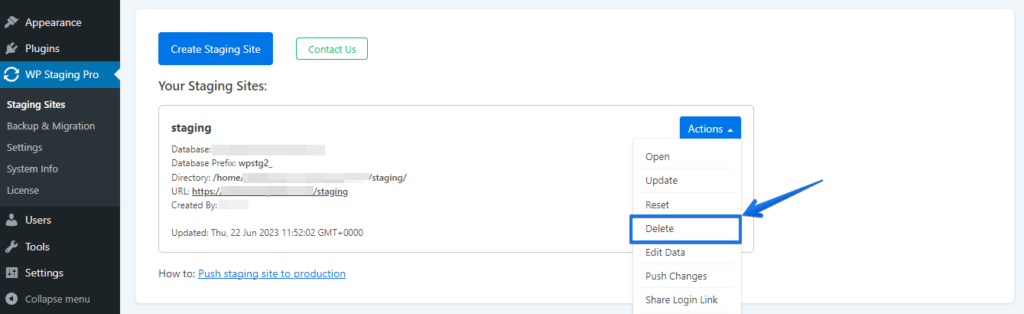
Clicar no botão Actions > Delete vai abrir um menu de confirmação que te permite verificar as tabelas da base de dados antes de apagar:
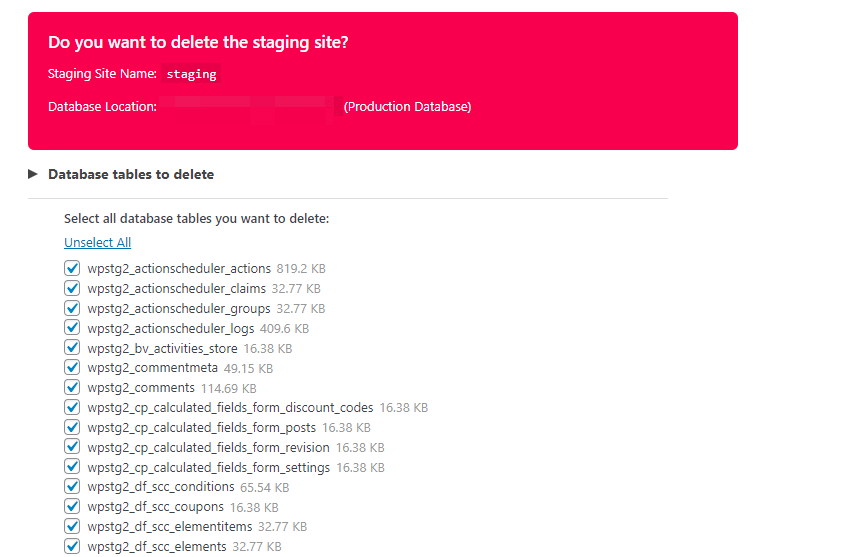
Também te vai mostrar a diretoria exata que será apagada:

Clica no botão “Delete” e o WP STAGING apagará todo o site de Staging sem tocar no teu site em produção.

Apagar o site de Staging manualmente (apagar tabelas e ficheiros órfãos do WordPress)
Mesmo depois de apagares todos os sites de Staging, é possível que ainda vejas algumas tabelas do WP STAGING na base de dados ou alguns ficheiros restantes nas diretorias.
Isto pode acontecer se um processo de clonagem foi interrompido e não terminou com sucesso.
Lê este artigo para descobrir como apagar um site de Staging manualmente.
Artigos relacionados
- Tabelas não utilizadas na base de dados após o processo de eliminação
- Limpar e apagar sites de Staging
- Como resolver Página não encontrada erro 404 após o push
