


Moderne Browser wie Safari, Firefox und Chrome versuchen, lokale Kopien von Seiten, Bildern, JavaScript und Stylesheets vorzuhalten. So muss dein Browser diese Seiten oder Ressourcen später nicht erneut herunterladen.
Contents
Warum ist das Leeren des Browser-Caches notwendig?
Browser wissen normalerweise, wann sie den Cache aktualisieren müssen, aber unter bestimmten Umständen funktioniert dieser Aktualisierungsvorgang nicht wie vorgesehen und der Browser zeigt hartnäckig veraltete Inhalte an. Das passiert, weil er die zwischengespeicherten Ressourcen lädt, statt frische und aktualisierte Ressourcen von deinem Webserver zu holen.
Wenn das passiert, ist es notwendig, den Cache zu umgehen oder besser noch ihn zu aktualisieren und vollständig zu löschen.
Browser-Cache, Verlauf und Cookies löschen
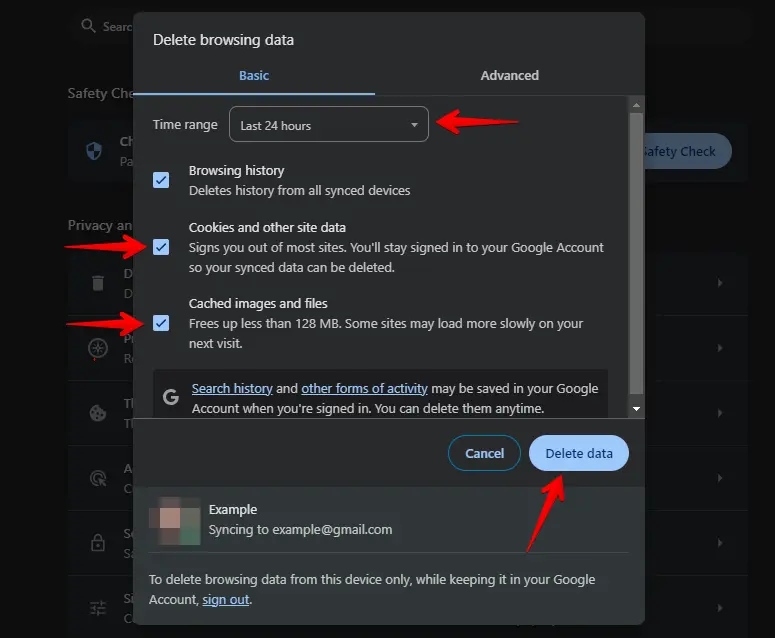
Unter bestimmten Umständen kann es sich lohnen, den gesamten Cache deines lokalen Browsers zu leeren.
Im Folgenden findest du einige nützliche Tastenkombinationen für die folgenden Browser: Safari, Microsoft Edge, Internet Explorer, Google Chrome, Firefox und Opera.
Die meisten Windows-Browser verwenden die folgende Tastenkombination, die die Einstellungen zum Löschen des Caches öffnet:Ctrl+ ⇧ Shift+Del.
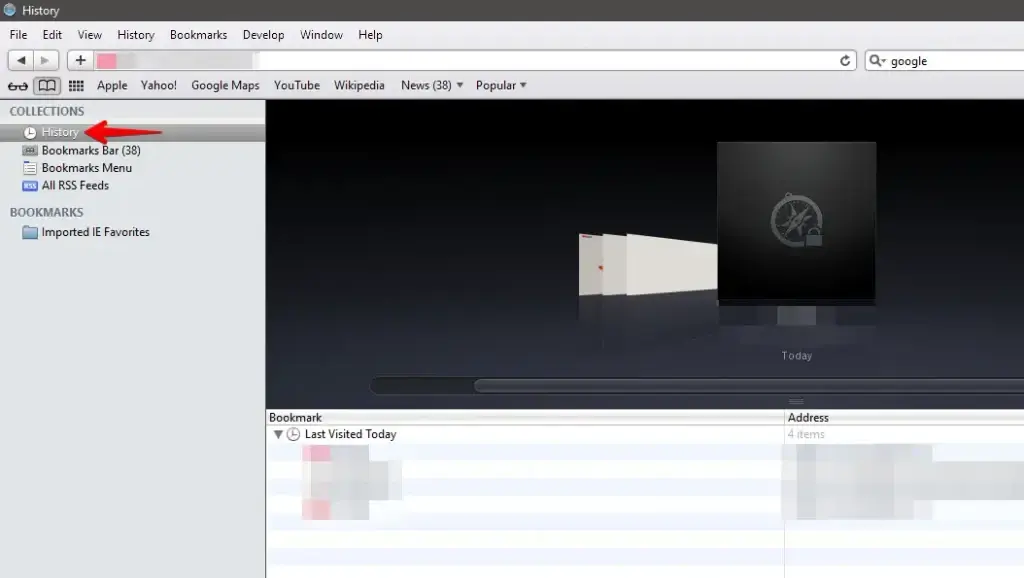
Der Safari-Browser verwendet die Tastenkombination ⌥ Opt+ ⌘ Cmd+E, um alle Caches sofort zu löschen.
Den Cache umgehen
Wenn dir seltsames Verhalten begegnet und Website-Elemente nicht wie erwartet geladen werden, kannst du deinen Cache umgehen. Das zwingt deinen Browser, den vollständigen, aktuellen Inhalt einer Webseite erneut herunterzuladen. Der Rest deines Caches bleibt unberührt.
| Cache umgehen — Einfache Anleitung ( Quelle: Wikipedia*)* |
|---|
In den meisten Windows– und Linux-Browsern: – Halte Ctrl gedrückt und drücke F5. In Apple Safari: – Halte ⇧ Shift gedrückt und klicke auf den Reload-Button in der Symbolleiste. In Chrome und Firefox für Mac: – Halte sowohl ⌘ Cmd+⇧ Shift gedrückt und drücke R. |
Verwandte Artikel
