


Die Fehlermeldung "Your Connection Is Not Private" zu sehen, kann frustrierend sein, besonders wenn Sie versuchen, auf wichtige Websites zuzugreifen. Diese Meldung erscheint in der Regel, wenn Ihr Browser ein Problem mit dem Sicherheitszertifikat einer Website erkennt.
Sie warnt davor, dass das Fortfahren Sie möglichen Sicherheitsrisiken aussetzen könnte. Glücklicherweise gibt es mehrere Schritte, die Sie unternehmen können, um das Problem zu beheben.
Contents
Den Fehler verstehen
Bevor wir uns ansehen, wie man ihn behebt, sollten wir verstehen, warum der Fehler "Your Connection Is Not Private" überhaupt erscheint. Diese Meldung ist eine Sicherheitsfunktion Ihres Browsers, die Ihre privaten Informationen schützt. Sie wird angezeigt, wenn etwas mit dem SSL-Zertifikat der Website nicht stimmt — der Technologie, die Ihre Daten verschlüsselt, während sie von Ihrem Browser zum Server der Website übertragen werden.
Wenn das SSL-Zertifikat eine Abweichung aufweist oder andere Probleme hat, kennzeichnet Ihr Browser dies, um Sie darüber zu informieren, dass etwas riskant sein könnte.
Häufige Ursachen für "Your Connection Is Not Private"
- Abgelaufenes SSL-Zertifikat: Der häufigste Grund für diesen Fehler ist, dass das SSL-Zertifikat der Website abgelaufen ist.
- Falsches Datum und falsche Uhrzeit im System: Wenn Datum und Uhrzeit Ihres Computers nicht stimmen, könnte Ihr Browser annehmen, dass das SSL-Zertifikat der Website veraltet oder ungültig ist.
- Wi-Fi-Anmeldebildschirm: Manchmal müssen Sie sich, insbesondere bei öffentlichem WLAN, über ein Captive Portal anmelden oder Bedingungen akzeptieren, bevor Sie auf das Internet zugreifen können.
- Browser- oder Antivirus-Einstellungen: Falsch konfigurierte oder veraltete Software kann ebenfalls zu diesem Fehler führen.
- Angreifer versuchen möglicherweise, Ihre Daten zu stehlen: In seltenen Fällen kann dies auf einen Man-in-the-Middle-Angriff hindeuten.
7 einfache Methoden, den Fehler "Your Connection Is Not Private" zu beheben
- Die Seite neu laden erzwingen
- Andere Browser ausprobieren
- Browser-Cache leeren
- Datums- und Uhrzeiteinstellungen überprüfen
- Antivirus- und VPN-Anwendungen deaktivieren
- SSL-Zertifikat-Ablauf prüfen
- Einen SSL-Servertest durchführen
1. Die Seite neu laden erzwingen
"Die Seite neu laden erzwingen" umgeht zwischengespeicherte Versionen einer Website, um den Fehler "Your Connection Is Not Private" zu beheben, der durch veraltete Daten verursacht wird.
Indem Sie in Chrome oder Firefox Strg + F5 (Windows) oder Cmd + Shift + R (Mac) drücken, holen Sie frische Inhalte vom Server, sodass Sie auf die aktuelle, sichere Version der Seite zugreifen und Ihre Sicherheit beim Surfen verbessern.
2. Andere Browser ausprobieren
Bei dieser Methode testen Sie die Website, auf die Sie zugreifen möchten, mit verschiedenen Webbrowsern. Manchmal kann der Fehler "Your Connection Is Not Private" auf einen bestimmten Browser beschränkt sein, weil dessen Einstellungen, Erweiterungen oder zwischengespeicherte Daten ihn auslösen.
Um festzustellen, ob der Fehler "Your Connection Is Not Private" browserspezifisch ist, versuchen Sie, die Website mit verschiedenen Browsern wie Firefox, Safari oder Edge aufzurufen. Wenn der Fehler in allen Browsern auftritt, deutet das wahrscheinlich auf ein Problem mit der Website selbst hin.
Wenn der Fehler jedoch nur in einem Browser erscheint, müssen Sie möglicherweise in diesem Browser die Einstellungen anpassen, ihn aktualisieren oder den Cache leeren.
3. Browser-Cache leeren
Das Leeren des Browser-Caches kann den Fehler "Your Connection Is Not Private" beheben. Zwischengespeicherte Dateien werden manchmal veraltet oder beschädigt, was Probleme verursacht. So leeren Sie den Cache in verschiedenen Browsern:
Google Chrome: Drücken Sie Strg + Shift + Entf, wählen Sie den gewünschten Zeitraum und klicken Sie auf "Daten löschen".

Mozilla Firefox: Drücken Sie Strg + Shift + Entf, wählen Sie den passenden Zeitraum und klicken Sie auf "Jetzt löschen".

Das Leeren des Caches entfernt alte oder beschädigte Dateien, die den Fehler "Your Connection Is Not Private" verursachen können, insbesondere nach Browser-Updates oder Änderungen am Sicherheitszertifikat der Website.
4. Datums- und Uhrzeiteinstellungen überprüfen
Eine der häufigsten Ursachen für den Fehler "Your Connection Is Not Private" sind falsche Datums- und Uhrzeiteinstellungen Ihres Geräts. So beheben Sie das Problem:
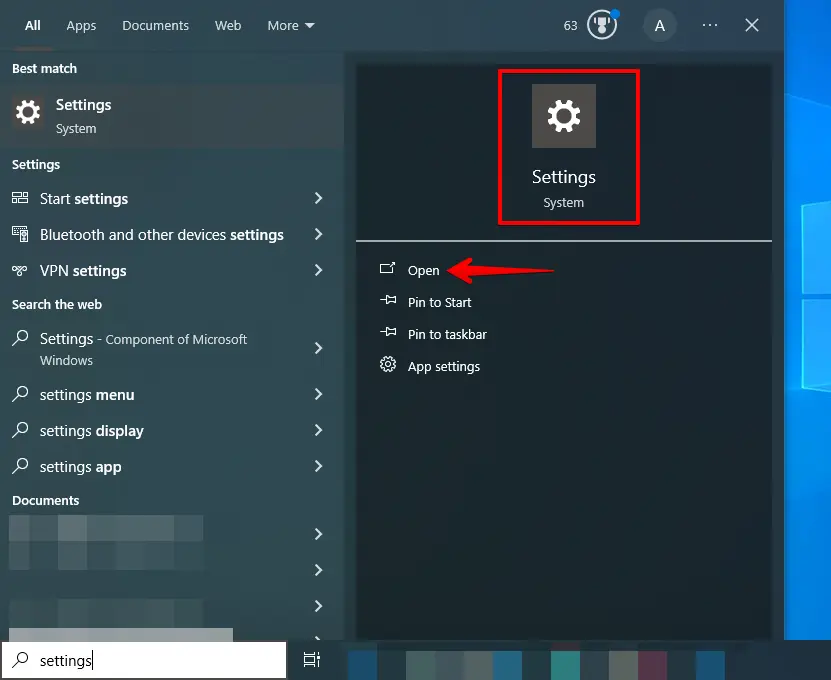
Gehen Sie zu den Einstellungen auf Ihrem Computer.
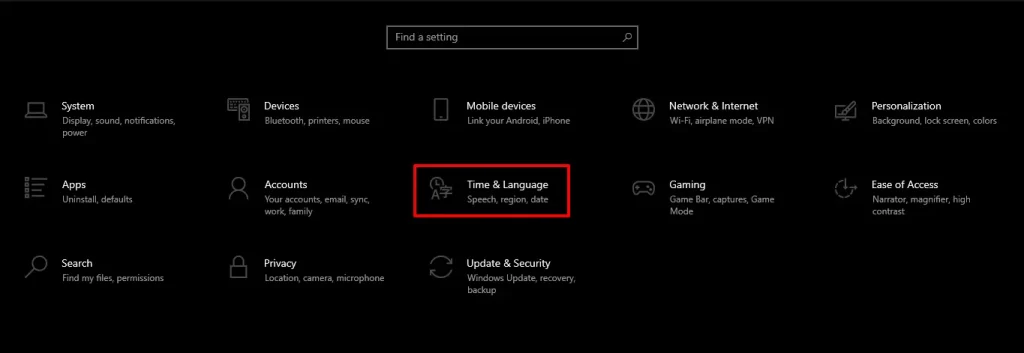
Klicken Sie auf Zeit & Sprache.
Überprüfen Sie Datum und Uhrzeit auf Ihrem Gerät. Wenn sie falsch sind, korrigieren Sie sie.
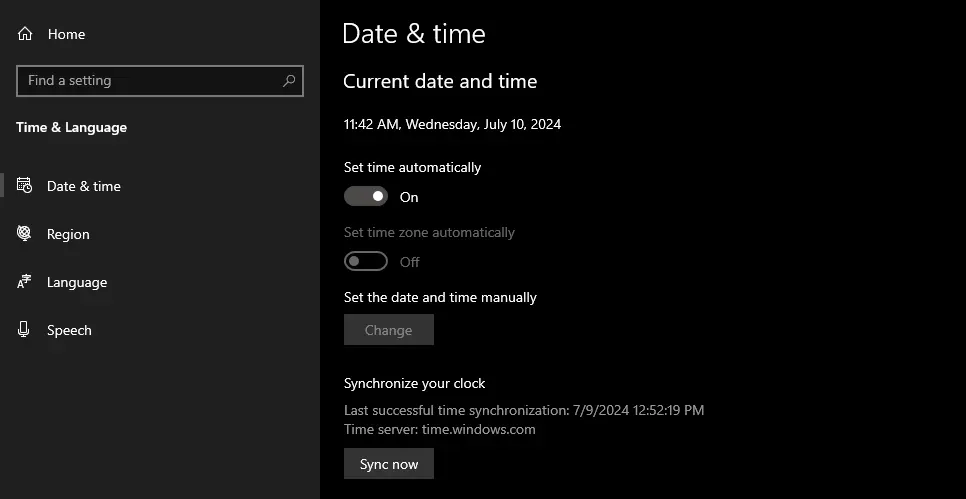
Falsche Datums- und Uhrzeiteinstellungen können Sicherheitszertifikate durcheinanderbringen und den Fehler "Your Connection Is Not Private" auslösen. Halten Sie Datum, Uhrzeit und Zeitzone Ihres Geräts korrekt, um das Problem zu beheben und wieder sicher zu surfen.
5. Antivirus- und VPN-Anwendungen deaktivieren
Wenn Sie den Fehler "Your Connection Is Not Private" sehen, kann Ihre Antivirus-Software oder Ihr VPN die Ursache sein. Diese Tools überprüfen sichere Verbindungen und blockieren sie manchmal oder beeinträchtigen die Art und Weise, wie Websites Sicherheitszertifikate validieren.
Versuchen Sie, Ihre Antivirus-Software und Ihr VPN vorübergehend zu deaktivieren, und laden Sie die Seite anschließend neu, um zu sehen, ob der Fehler dadurch behoben wird. Vergessen Sie nicht, sie nach der Überprüfung wieder einzuschalten!
6. SSL-Zertifikat-Ablauf prüfen
SSL-Zertifikate sichern Website-Verbindungen und verschlüsseln Internetdaten. Sie laufen nach einer bestimmten Zeit ab, was den Fehler "Your Connection Is Not Private" auslösen kann. So prüfen Sie das:
Besuchen Sie die Website, auf der der Fehler auftritt. Klicken Sie in der Adressleiste des Browsers auf das Symbol neben der URL und wählen Sie dann die Option ‚Verbindung ist sicher‘.
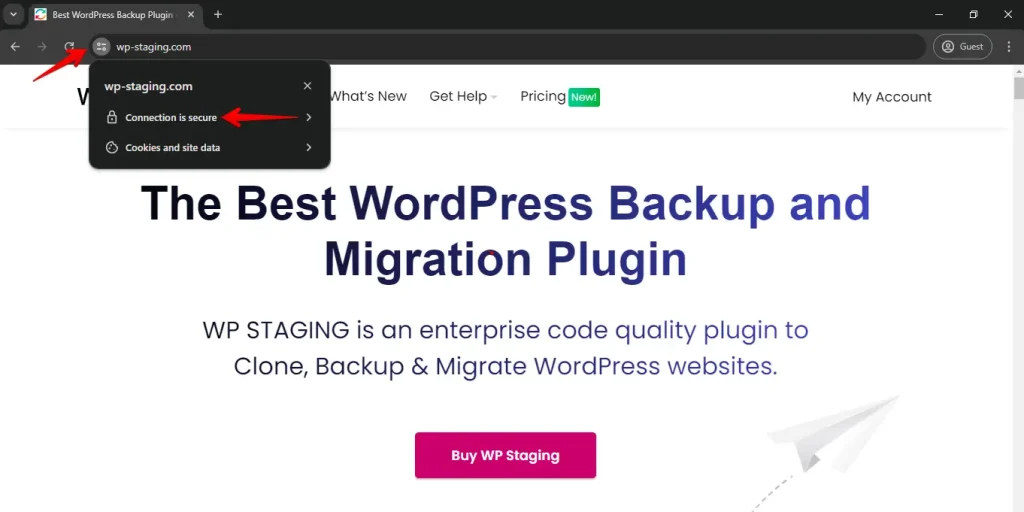
Klicken Sie auf "Zertifikat ist gültig".
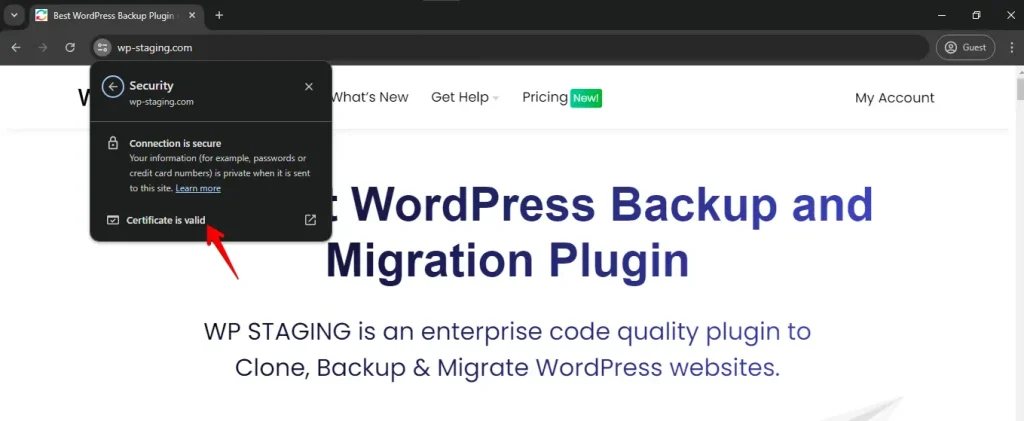
Suchen Sie in den Zertifikatsinformationen den Abschnitt, der die Gültigkeitsdauer des Zertifikats anzeigt. Prüfen Sie das Ablaufdatum, um zu sehen, ob es bereits abgelaufen oder kurz davor ist.
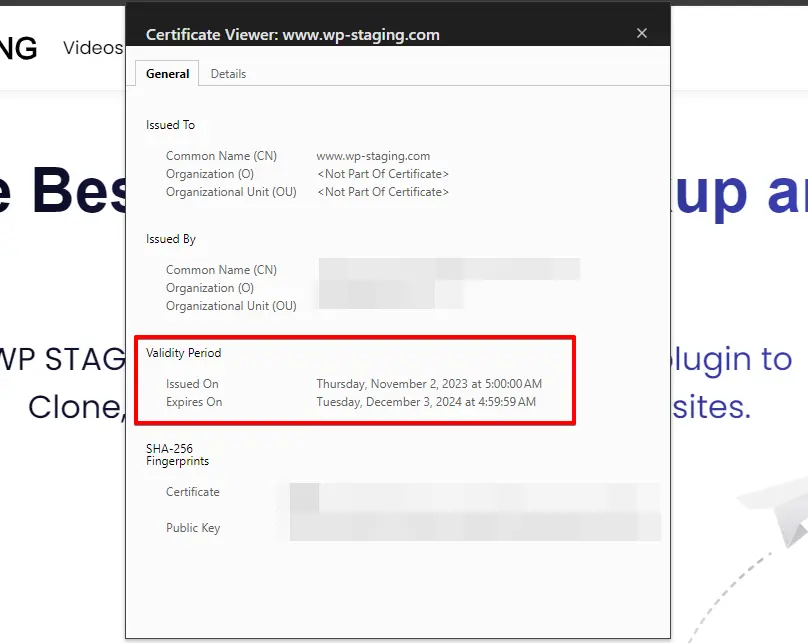
Wenn Sie feststellen, dass das SSL-Zertifikat abgelaufen ist oder bald abläuft, wenden Sie sich an den Website-Administrator, damit dieser es erneuert und der Zugriff auf vertrauenswürdige Seiten sicher bleibt.
7. Einen SSL-Servertest durchführen
Ein SSL-Servertest kann helfen, Probleme mit dem SSL-Zertifikat einer Website zu erkennen, die den Fehler "Your Connection Is Not Private" verursachen könnten. So geht’s:
Rufen Sie ein vertrauenswürdiges SSL-Testtool wie den SSL Test von SSL Labs auf (https://www.ssllabs.com/ssltest/). Geben Sie im entsprechenden Feld die URL der betroffenen Website ein und klicken Sie auf die Absenden-Schaltfläche.
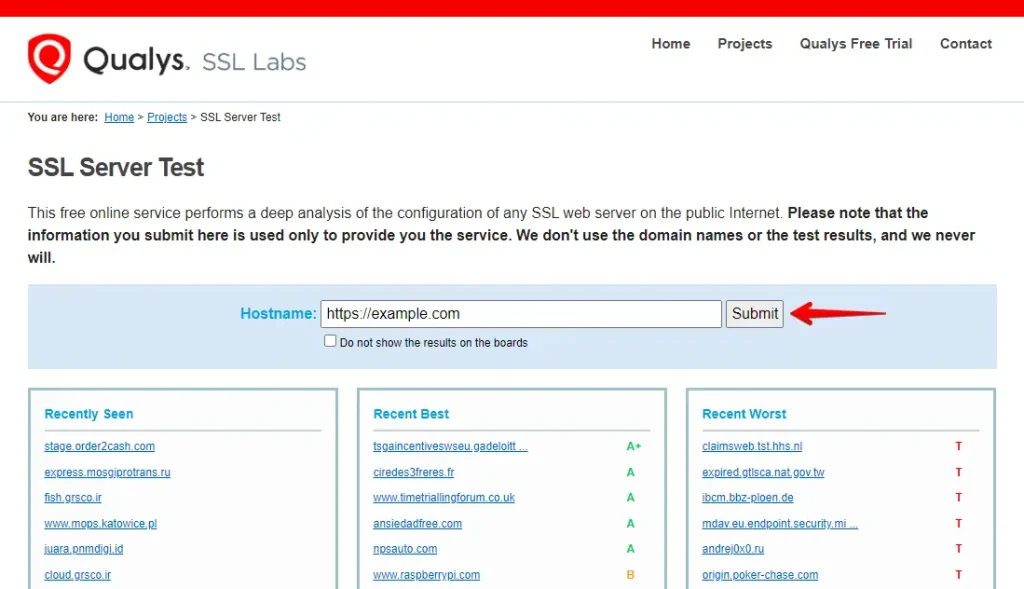
Überprüfen Sie die Testergebnisse auf Ablaufdaten, Probleme mit der Zertifikatskette oder Sicherheitslücken. Informieren Sie den Website-Administrator über mögliche Probleme und nutzen Sie die Seite nicht, bis sie behoben sind.
Fazit
Um den Fehler "Your Connection Is Not Private" zu beheben, beginnen Sie damit, das Neuladen der Seite zu erzwingen. Wenn das nicht hilft, probieren Sie einen anderen Browser oder leeren Sie den Cache. Stellen Sie außerdem sicher, dass Datum und Uhrzeit Ihres Computers korrekt sind, da sie die Sicherheitsprüfungen beeinflussen.
Wenn das Problem weiterhin besteht, deaktivieren Sie Antivirus-Software oder VPN vorübergehend. Prüfen Sie auch, ob Ihr SSL-Zertifikat abgelaufen ist, und führen Sie einen SSL-Servertest durch, um etwaige Probleme zu finden. Diese Schritte sollten Ihnen helfen, wieder sicher zu surfen.
Verwandte Artikel
