


Schnelle Lösung: Dieser Fehler bedeutet, dass WordPress kein Login-Cookie setzen kann. Öffne
wp-config.phpund entferne (oder korrigiere) alle KonstantenCOOKIE_DOMAINundCOOKIEPATH. Falls das das Problem nicht löst, setzt die unten beschriebenefunctions.php-Methode den Cookie-Pfad direkt zurück.
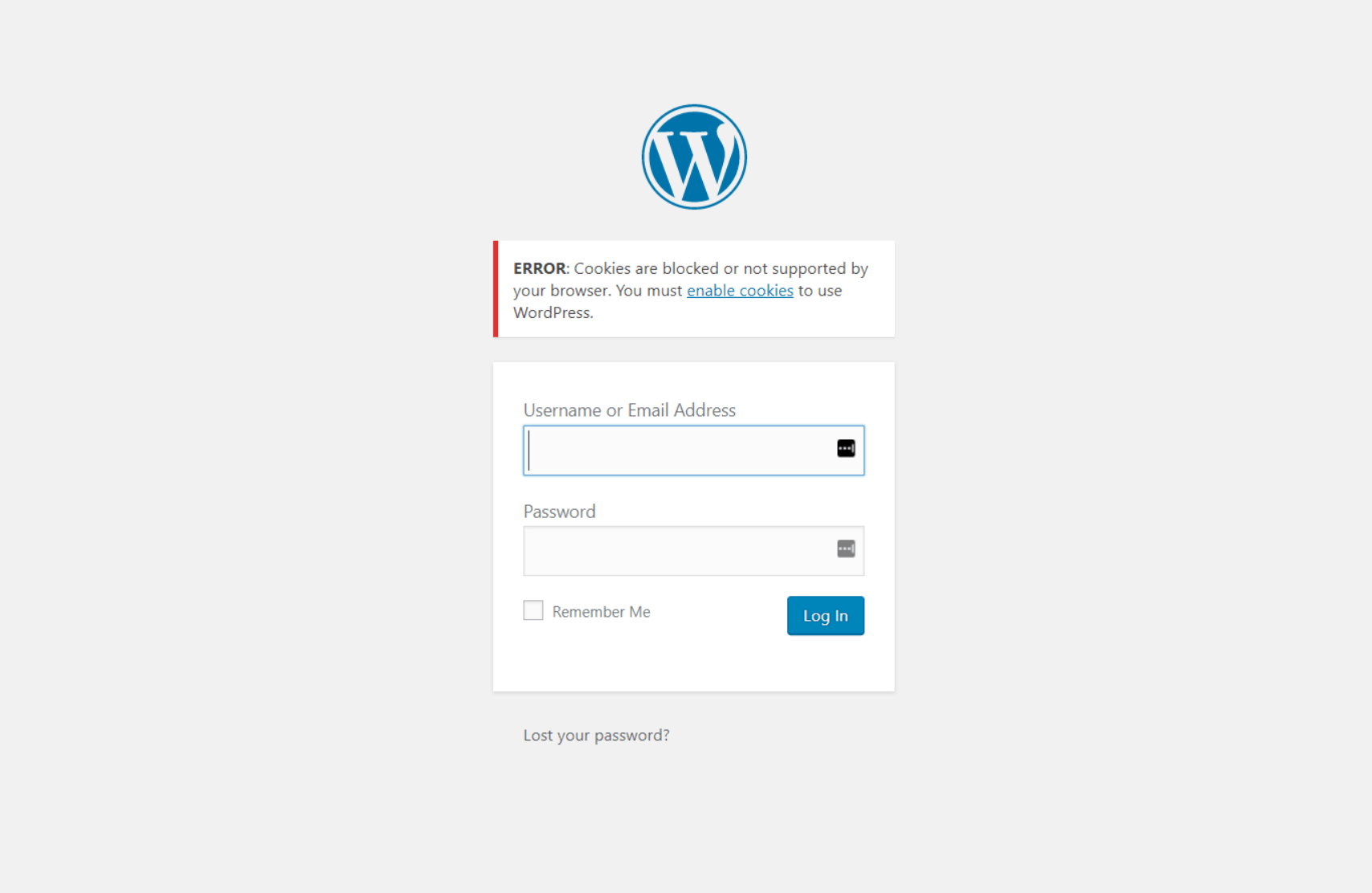
Siehst du die Meldung „Cookies are blocked or not supported by your browser. You must enable cookies to use WordPress", wenn du dich anmelden möchtest? Dieser Artikel führt dich durch die zwei zuverlässigsten Lösungen und zeigt, was du tun kannst, wenn keine davon funktioniert.
Zuerst diagnostizieren – wähle die Lösung, die zu deiner Situation passt:
| Symptom | Wahrscheinlichste Ursache | Beginne mit |
|---|---|---|
| Fehler erscheint nur auf deiner Staging-Seite | Übrig gebliebene COOKIE_DOMAIN-Konstante aus einer Migration |
Methode 1 (wp-config.php-Lösung) |
| Fehler erscheint im privaten/Inkognito-Modus | Cookies für diese Browser-Sitzung deaktiviert | Wechsle zu einem normalen Browserfenster |
| Fehler erschien nach dem Umzug auf einen neuen Host | Alte Browser-Cookies stehen im Konflikt mit dem neuen Server | Lösche die Browser-Cookies und versuche es erneut |
| Fehler erscheint auch auf der Live-Seite | Störung durch ein Sicherheits- oder Cache-Plugin | Deaktiviere Plugins vorübergehend; dann probiere Methode 1 |
| Keine der unten genannten Lösungen behebt ihn | SSL-Konflikt oder Drittanbieter-Cookie-Richtlinie | Siehe Abschnitt „Was tun, wenn keine Lösung funktioniert" |
Contents
- Ursachen für den Fehler: „Cookies are blocked or not supported by your browser"
- Warum Cookies auf Staging-Seiten besonders anfällig für Fehler sind
- Behebe den Fehler „Cookies blockiert" durch Bearbeiten der wp-config.php
- Behebe den Fehler „Cookies are blocked or not Supported" durch Bearbeiten der Datei functions.php
- Was tun, wenn keine Lösung funktioniert
- Die Lösung überprüfen: Was du nach dem Löschen der Cookies und dem Anmelden sehen solltest
- Verwandte Beiträge
Ursachen für den Fehler: „Cookies are blocked or not supported by your browser"
Entgegen dem, was die Fehlermeldung sagt, ist die eigentliche Ursache selten eine Browser-Einstellung. Die Meldung erscheint, weil WordPress sein Authentifizierungs-Cookie nicht schreiben kann – meistens, weil eine Konstante in wp-config.php auf die falsche Domain zeigt, oder weil ein Plugin die Cookie-Behandlung stört.
In WP STAGING-Support-Tickets ist die häufigste Ursache eine übrig gebliebene COOKIE_DOMAIN-Konstante aus einer früheren Migration, die nicht mehr zur aktuellen Domain der Seite passt.
Manchmal verschwindet der Fehler, indem du den Browser aktualisierst. Falls nicht, arbeite die folgenden Lösungen durch.
WordPress-Login-Fehler verursacht durch ein Sicherheits- oder Cache-Plugin
Sicherheits- oder Cache-Plugins können die Cookie- und Login-Behandlung von WordPress beeinträchtigen und verhindern, dass das Login-Cookie korrekt generiert wird. Um die Ursache einzugrenzen, deaktiviere das Sicherheits- oder Cache-Plugin vorübergehend, indem du seinen Ordner per FTP oder mit einem File-Manager umbenennst: Benenne /wp-content/plugins/plugin-name in etwas anderes um und versuche dann, dich anzumelden.
Wenn das das Problem behebt, installiere das Plugin neu und kontaktiere dessen Entwickler wegen des Cookie-Konflikts.
Wenn du deine WordPress-Website auf einen anderen Server migrierst, während die Domain dieselbe bleibt, können die in deinem Browser gespeicherten Cookies mit der Sitzung des neuen Servers in Konflikt geraten. Lösche alle Browser-Cookies und versuche dich erneut anzumelden.
Warum Cookies auf Staging-Seiten besonders anfällig für Fehler sind
Staging-Seiten, die in einem Unterverzeichnis gehostet werden (z. B. yoursite.com/staging/), teilen sich die übergeordnete Domain mit der Live-Seite. WordPress setzt sein Authentifizierungs-Cookie mithilfe der Konstanten COOKIE_DOMAIN und COOKIEPATH. Wenn eine dieser Konstanten in wp-config.php noch auf das Wurzelverzeichnis der Live-Seite oder auf die Domain eines früheren Hosts zeigt, kann die Staging-Seite ihr Login-Cookie nicht schreiben.
Das ist das Szenario, dem WP STAGING-Nutzer am häufigsten begegnen: Nachdem eine Staging-Seite wieder live gepusht wurde, bleibt die alte COOKIE_DOMAIN-Konstante in der wp-config.php der Staging-Kopie erhalten. Die Lösung in Methode 1 unten korrigiert dies in einer einzigen Zeile.
Behebe den Fehler „Cookies blockiert" durch Bearbeiten der wp-config.php
Dies ist die zuverlässigste Lösung für Staging-Umgebungen und Setups nach einer Migration. Öffne wp-config.php im Wurzelverzeichnis deiner Seite – erreichbar per FTP (z. B. FileZilla) oder über den Dateimanager deines Hosters.
Suche nach jeder Zeile, die COOKIE_DOMAIN oder COOKIEPATH definiert. Falls du eine findest, entferne sie oder ersetze sie durch die untenstehende Zeile. Füge sie direkt über dem Kommentar /* That's all, stop editing! Happy publishing. */ ein:
define('COOKIE_DOMAIN', $_SERVER['HTTP_HOST'] );Speichere die Datei, lösche deine Browser-Cookies und lade die Login-Seite neu.
Was diese Zeile bewirkt: Durch die Verwendung von $_SERVER['HTTP_HOST'] löst sich COOKIE_DOMAIN zu der Domain auf, auf der die Seite gerade läuft, statt zu einem fest codierten Wert von einem früheren Host oder einer Migration. Das beseitigt den Konflikt zwischen dem gespeicherten Cookie und der aktuellen Domain.
Behebe den Fehler „Cookies are blocked or not Supported" durch Bearbeiten der Datei functions.php
Falls die wp-config.php-Lösung das Problem nicht behoben hat, setzt diese Alternative den Cookie-Pfad auf WordPress-Ebene zurück. Aus unseren Tests wissen wir, dass dieser Ansatz Fälle löst, in denen SITECOOKIEPATH und COOKIEPATH voneinander abweichen – eine seltenere, aber hartnäckige Ursache des Fehlers.
Schritt 1: Öffne und bearbeite die Datei functions.php
Greife auf die functions.php deines Themes über den cPanel-Dateimanager oder per FTP zu. Die Datei befindet sich unter wp-content/themes/your-theme-name/functions.php.
Schritt 2: Füge Code in die Datei functions.php ein
Kopiere den folgenden Code und füge ihn am Ende der Datei functions.php ein:
if ( SITECOOKIEPATH != COOKIEPATH ) {
    setcookie(TEST_COOKIE, 'WP Cookie check', 0, SITECOOKIEPATH, COOKIE_DOMAIN);
}
Schritt 3: Speichere die Datei
Speichere die Datei und lade sie erneut auf deinen Server hoch, falls du sie lokal bearbeitet hast. Der Fehler sollte nicht mehr erscheinen, wenn du dich anmeldest.
Was tun, wenn keine Lösung funktioniert
Wenn beide oben genannten Methoden keine Wirkung zeigen, liegt die Ursache wahrscheinlich an einer der folgenden:
Der Browser blockiert alle Cookies global. Öffne die Datenschutzeinstellungen deines Browsers und stelle sicher, dass Cookies aktiviert sind. In Chrome: „Settings → Privacy and Security → Cookies and other site data → Allow all cookies". In Firefox: „Settings → Privacy & Security → Custom" und das Häkchen bei „Cookies" entfernen. In Safari: „Preferences → Privacy" und das Häkchen bei „Block all cookies" entfernen.
Beschränkungen für Drittanbieter-Cookies in modernen Browsern. Chrome, Firefox und Safari schränken Drittanbieter-Cookies standardmäßig ein. Wenn dein WordPress-Login-Endpunkt von einer anderen Subdomain als die Hauptseite ausgeliefert wird – bei Staging-Setups üblich –, kann der Browser das Cookie blockieren. Die COOKIE_DOMAIN-Lösung in Methode 1 behebt dies für die meisten Staging-Installationen im Unterverzeichnis.
Cookie-Domain-Konflikt im Staging-Unterverzeichnis. Wenn deine Staging-Seite unter yoursite.com/staging/ liegt und COOKIE_DOMAIN ohne den Unterverzeichnis-Pfad auf yoursite.com gesetzt ist, kann WordPress das Cookie nicht zuordnen. Füge define('COOKIEPATH', '/staging/'); zusätzlich zur COOKIE_DOMAIN-Lösung in die wp-config.php ein.
Fehlerhafte SSL/HTTPS-Konfiguration. Wenn deine Seite ein SSL-Zertifikat hat, WordPress aber immer noch so konfiguriert ist, dass es http:// in siteurl oder home (in wp_options) verwendet, kann die Secure-Cookie-Anforderung des Browsers das Authentifizierungs-Cookie ablehnen. Stelle sicher, dass beide Werte unter wp-admin → Einstellungen → Allgemein https:// verwenden.
Die Lösung überprüfen: Was du nach dem Löschen der Cookies und dem Anmelden sehen solltest
Nachdem du eine der beiden Methoden angewendet hast:
- Lösche in deinem Browser alle Cookies für deine Seiten-Domain.
- Öffne einen neuen Browser-Tab und navigiere zu deiner WordPress-Login-Seite.
- Gib deine Zugangsdaten ein. Wenn die Lösung funktioniert hat, landest du im Dashboard, ohne den Cookie-Fehler zu sehen.
- Teste es auch in einem Inkognito- oder privaten Fenster – das schließt einen zwischengespeicherten Cookie-Zustand aus deiner Hauptsitzung aus.
Wenn der Fehler nur im privaten Modus erneut auftritt, fängt wahrscheinlich eine Browser-Erweiterung (etwa ein Ad-Blocker oder ein Datenschutz-Tool) das Cookie ab. Versuche, die Erweiterungen nacheinander zu deaktivieren, um den Konflikt zu identifizieren.
Suchst du das vertrauenswürdigste Backup-, Migrations- und Staging-Plugin für WordPress? Probier WP STAGING aus.
Verwandte Beiträge
- So blockierst du Google den Zugriff auf eine Staging-Website
- Behebe den Fehler „Cookies are Blocked due to Unexpected Output"
- So behebst du WordPress-Login-Probleme
- So löschst du den Browser-Cache und die Cookies
