


Nowoczesne przeglądarki, takie jak Safari, Firefox i Chrome, próbują przechowywać lokalne kopie stron, obrazów, JavaScriptu i arkuszy stylów. Dzięki temu twoja przeglądarka nie musi ponownie pobierać tych stron ani zasobów później.
Contents
Dlaczego czyszczenie pamięci podręcznej przeglądarki jest konieczne?
Przeglądarki zazwyczaj wiedzą, kiedy muszą odświeżyć pamięć podręczną, ale w pewnych okolicznościach procedura odświeżania nie działa zgodnie z oczekiwaniami i przeglądarka uparcie pokazuje nieaktualne treści. Dzieje się tak, ponieważ ładuje ona zasoby z pamięci podręcznej zamiast pobierać świeże, zaktualizowane zasoby z twojego serwera web.
Kiedy tak się dzieje, konieczne jest ominięcie pamięci podręcznej lub, lepiej, odświeżenie i całkowite jej usunięcie.
Usuwanie pamięci podręcznej przeglądarki, historii i ciasteczek
W pewnych okolicznościach warto wyczyścić całą pamięć podręczną lokalnej przeglądarki.
Poniżej znajduje się kilka przydatnych skrótów klawiszowych dla następujących przeglądarek: Safari, Microsoft Edge, Internet Explorer, Google Chrome, Firefox i Opera.
Większość przeglądarek Windows korzysta z poniższego skrótu klawiszowego, który otwiera ustawienia czyszczenia pamięci podręcznej:Ctrl+ ⇧ Shift+Del.
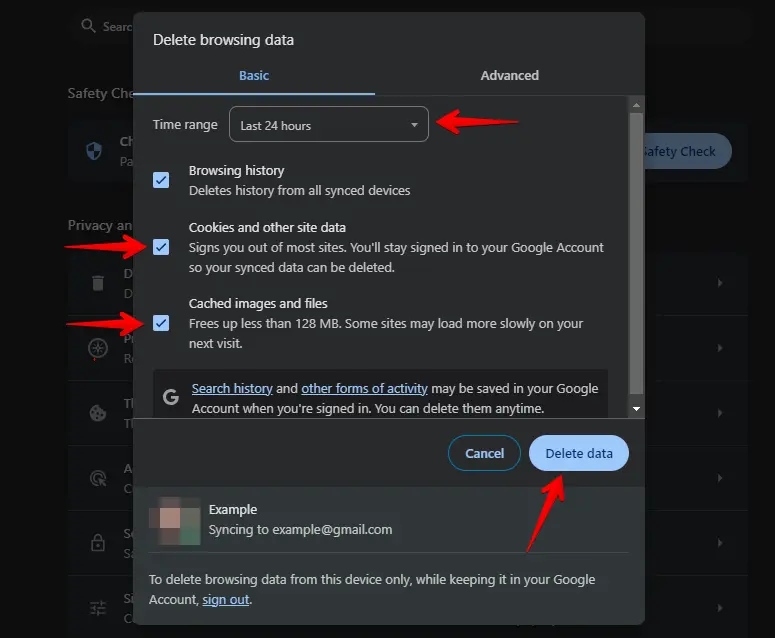
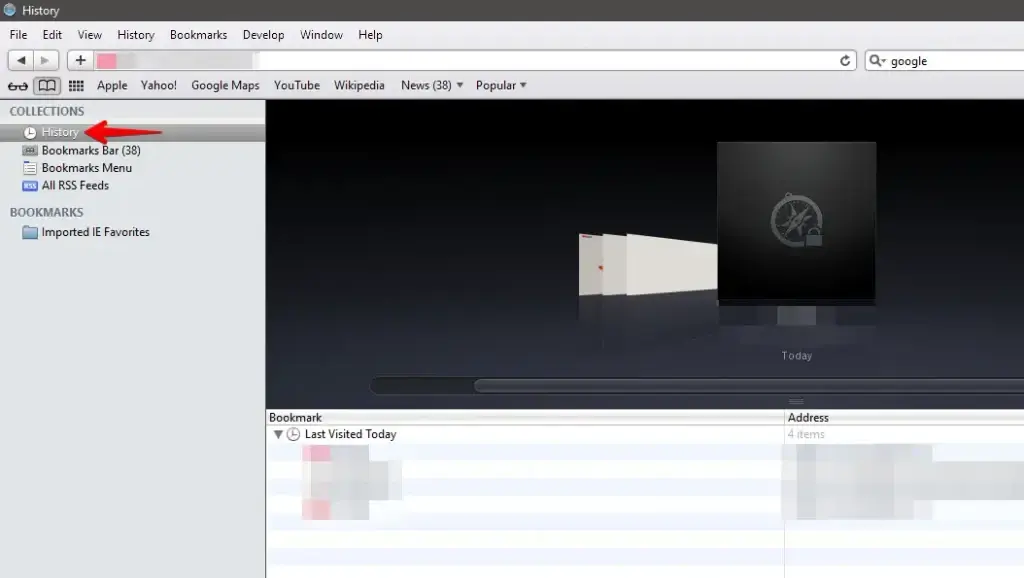
Przeglądarka Safari używa skrótu klawiszowego ⌥ Opt+ ⌘ Cmd+E, aby natychmiast wyczyścić całą pamięć podręczną.
Omijanie pamięci podręcznej
Kiedy zauważysz dziwne zachowanie i elementy witryny nie ładują się zgodnie z oczekiwaniami, możesz ominąć swoją pamięć podręczną. Wymusi to ponowne pobranie pełnej, aktualnej zawartości strony przez twoją przeglądarkę. Reszta pamięci podręcznej pozostanie nienaruszona.
| Omiń pamięć podręczną — Proste instrukcje ( źródło: Wikipedia*)* |
|---|
W większości przeglądarek Windows i Linux: – Przytrzymaj Ctrl i naciśnij F5. W Apple Safari: – Przytrzymaj ⇧ Shift i kliknij przycisk Reload na pasku narzędzi. W Chrome i Firefox dla Maca: – Przytrzymaj jednocześnie ⌘ Cmd+⇧ Shift i naciśnij R. |
Powiązane artykuły
