


Als Nutzer von WP Staging kennst du die Bedeutung von Backups und schätzt es, schnell Testseiten anzulegen, bevor du Updates, Themes und Plugins installierst.
Vielleicht ist dir bereits aufgefallen, dass das Kopieren einiger Backups und Testseiten länger dauert als bei anderen. Neben der Geschwindigkeit deines Hostings und deiner Internetverbindung gibt es ein paar vermeidbare Gründe, warum Backups länger dauern.
- Veraltete Datenbankeinträge und -tabellen,
- Deaktivierte Plugins und ihre Daten,
- Viele ungenutzte Bilder.
In diesem Artikel widme ich mich dem größten dieser Probleme in Sachen Speicherplatz: ungenutzten Bildern und wie du sie mit dem Plugin Image Source Control sicher löschen kannst.
Warum ungenutzte Bilder löschen?
Wusstest du, dass WordPress aus jedem Bild, das du in einen Beitrag oder die Mediathek hochlädst, mehrere Bilddateien erzeugt?
Das beschleunigt zwar das Frontend deiner Website, vervielfacht aber den Bedarf an Server- und Datenbankspeicher.
Dieses standardmäßige Verhalten wird dann zum Problem, wenn viele der hochgeladenen Bilder nicht verwendet werden, weil sich Autor oder Redakteur anders entschieden haben oder eine spätere Bereinigung oder Überarbeitung von Beiträgen bestimmte Bilder entfernt.
Mit der Zeit wachsen die Probleme:
- Begrenzter Speicherplatz: Mehr Dateien = höhere Hosting-Kosten und das Risiko, an Speichergrenzen zu stoßen.
- Langsame Backups: Zusätzliche Dateien verlängern die Backup-Zeiten und erhöhen die Serverlast während der Backup-Fenster.
- Schlechtere Performance: Eine überfüllte Mediathek kann das Admin-Interface verlangsamen und deinen Workflow ausbremsen.
Wie kann WordPress ungenutzte Bilder löschen?
Vielleicht denkst du, dass das Löschen ungenutzter Bilder in WordPress einfach sei, weil die Mediathek in der Spalte „Hochgeladen zu" einige Beiträge anzeigt. Leider ist diese Information für unseren Zweck unbrauchbar.
Die Spalte „Hochgeladen zu" ist nur das: Sie listet den einzelnen Beitrag, in den ein Bild ursprünglich hochgeladen wurde. Wenn du die Bilder vor dem Einfügen in den Inhalt in die Mediathek hochgeladen hast, erscheint dort kein Beitrag. Die Information wird auch nicht aktualisiert, wenn das Bild aus einem Beitrag entfernt oder in einem anderen Beitrag verwendet wird.
Ich habe noch keine Website gesehen, die ungenutzte Bilder sicher löschen konnte, ohne auf eines dieser Probleme zu stoßen. Die einzig praktikable Lösung ist ein spezielles WordPress-Plugin wie Image Source Control (ISC).
Ungenutzte Bilder mit Image Source Control löschen
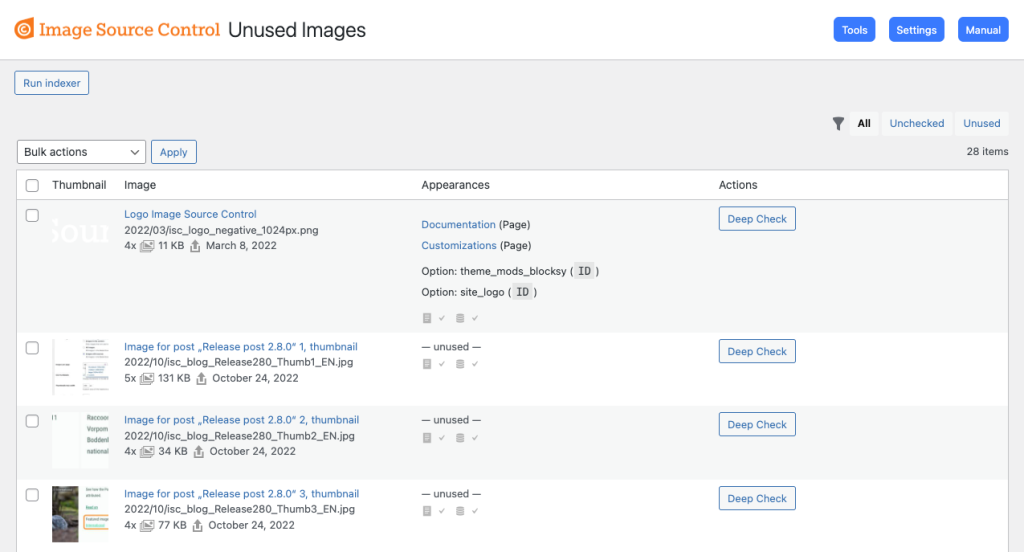
Image Source Control erweitert das WordPress-Dashboard um eine eigene Seite, mit der du ungenutzte Bilder löschen und sie sicher entfernen kannst.
- Umfassende Scans: ISC prüft Frontend-Inhalte, Post-Meta, Optionen und Page-Builder-Module, um ungenutzte Bilder zu finden.
- Tracking der Verwendung: Deine Mediathek wird um die Spalte „Verwendungen" erweitert, die dir zeigt, wo jedes Bild eingesetzt wird.
- Massenaktionen: Lösche Dutzende oder Hunderte Bilder mit einem Klick.
- Quellenverwaltung: Bonusfunktionen helfen dir, die Urheberrechtsdaten in deiner Mediathek zu verwalten.
Das Plugin gibt es seit 2012 und erhält regelmäßig Verbesserungen und Updates, damit es mit dem großen Ökosystem von WordPress-Plugins zusammenarbeitet.
Mehr erfährst du auf imagesourcecontrol.com.
Schritt für Schritt: Ungenutzte Bilder löschen
- Image Source Control besorgen
- Installiere das Plugin auf deiner Hauptseite
- Aktiviere das Modul „Unused Images" unter Settings > Image Sources
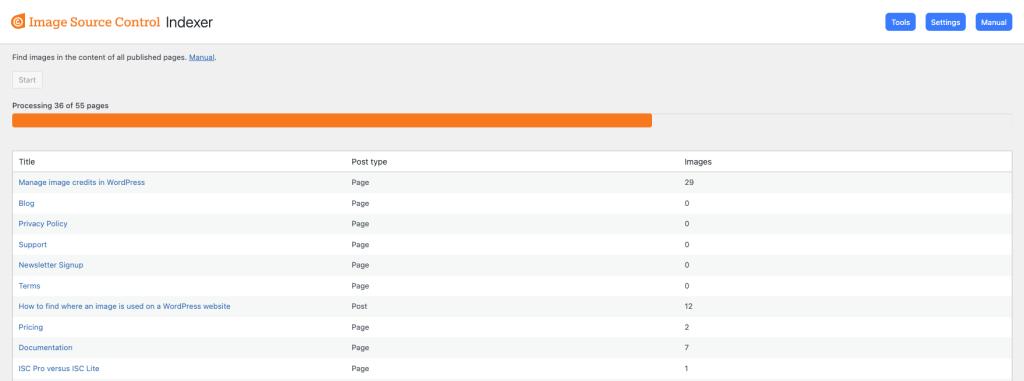
- Starte den ISC-Indexer
- Gehe zu Media > Unused Images.
- Klicke auf Run Indexer, um öffentliche Inhalte zu scannen und alle aktiven Bildverweise zu erfassen.
- Führe einen Deep Check durch
- Gehe zu Media > Unused Images
- Starte den Deep Check für alle verbleibenden Bilder, um ihre Verwendung in Optionen und Metadaten zu prüfen. Wähle bei Bedarf mehrere Bilder gleichzeitig aus.
- Lösche ungenutzte Bilder sicher
- Sieh die verbleibenden Bilder durch und wähle bei denen, die nicht mehr verwendet werden, Delete Permanently.
Ab sofort werden deine Backups und Staging-Seiten deutlich schneller erstellt, während du gleichzeitig die relevanten Mediendateien behältst.
Mehr als nur löschen: laufende Pflege der Mediathek
Eine schlanke Mediathek zu pflegen bedeutet mehr als eine einmalige Aufräumaktion. Nimm dir diese Best Practices zu Herzen:
- Monatliche Audits: Je nach Veröffentlichungsfrequenz solltest du alle 30 Tage oder einmal pro Quartal einen kurzen ISC-Scan auf deiner Staging-Seite einplanen.
- Optimierung vor dem Upload: Komprimiere Bilder lokal mit Tools wie TinyPNG, bevor du sie hochlädst.
- Sprechende Dateinamen: Verwende klare Namen (z. B.
how-to-delete-unused-images.png), damit du den Bildinhalt erkennst, auch wenn auf deinem Server keine Vorschau angezeigt wird.
Fazit
Wenn du die Backup- und Staging-Funktionen von WP Staging mit der Präzision von Image Source Control kombinierst, um ungenutzte Bilder zu löschen, gewinnst du wertvolle Ressourcen und Zeit zurück.
Bereit, deine WordPress-Medien zu verschlanken? Sieh dir die Funktionsbeschreibung unter Image Source Control: Delete Unused Images an.
