


Come utente di WP Staging, conosci l’importanza dei backup e apprezzi la rapida creazione di siti di test prima di installare aggiornamenti, temi e plugin.
Forse hai già notato che alcuni dei tuoi backup e siti di test richiedono più tempo per essere copiati rispetto ad altri. Oltre alla velocità del tuo hosting e della connessione a internet, ci sono alcuni motivi evitabili per cui i backup richiedono più tempo.
- Voci e tabelle obsolete del database,
- Plugin disattivati e i loro dati,
- Tante immagini inutilizzate.
In questo articolo affronto il più grande di questi problemi in termini di spazio su disco: le immagini inutilizzate e come eliminarle in sicurezza usando il plugin Image Source Control.
Perché eliminare le immagini inutilizzate
Sapevi che WordPress genera più file di immagine da ogni immagine caricata in un articolo e nella libreria media?
Questo aiuta a velocizzare il frontend del tuo sito, ma moltiplica le richieste sullo spazio del server e del database.
Questo comportamento, normalmente predefinito, diventa un problema quando molte delle immagini caricate non vengono utilizzate perché l’autore o l’editor ha deciso diversamente, oppure una successiva pulizia o riscrittura degli articoli rimuove determinate immagini.
Col tempo i problemi aumentano:
- Spazio su disco limitato: Più file = costi di hosting più alti e rischio di raggiungere i limiti di archiviazione.
- Backup lenti: I file extra allungano i tempi di backup e aumentano il carico sul server durante le finestre di backup.
- Prestazioni ridotte: Una libreria media sovraccarica può rallentare l’interfaccia di amministrazione e ostacolare il tuo flusso di lavoro.
Come può WordPress eliminare le immagini inutilizzate?
Potresti pensare che eliminare le immagini inutilizzate in WordPress sia semplice, perché la libreria media mostra alcuni articoli nella colonna "Caricato su". Purtroppo, questa informazione non è utile al nostro scopo.
La colonna "Caricato su" è proprio questo: elenca il singolo articolo in cui un’immagine è stata caricata originariamente. Qui non compare nessun articolo se hai caricato le immagini nella libreria media prima di inserirle nel contenuto. L’informazione non viene aggiornata nemmeno se l’immagine è stata rimossa o se viene usata in un altro articolo.
Non ho mai visto un sito in grado di eliminare in sicurezza le immagini inutilizzate senza incorrere in uno di questi problemi. L’unica soluzione praticabile è un plugin WordPress dedicato come Image Source Control (ISC).
Eliminare le immagini inutilizzate con Image Source Control
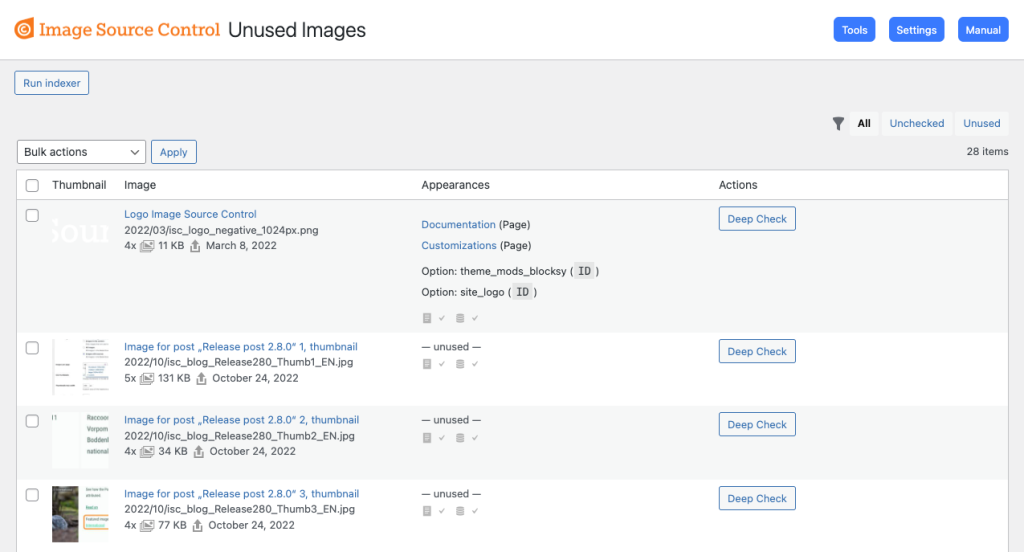
Image Source Control estende la bacheca di WordPress con una pagina dedicata per eliminare le immagini inutilizzate, consentendoti di rimuovere queste immagini in sicurezza.
- Scansioni complete: ISC controlla i contenuti del frontend, i post meta, le opzioni e i moduli dei page builder per trovare le immagini inutilizzate.
- Tracciamento degli utilizzi: La tua libreria media viene estesa con la colonna "Utilizzi", che mostra dove viene usata ciascuna immagine.
- Azioni in blocco: Elimina decine o centinaia di immagini con un solo clic.
- Gestione delle attribuzioni: Funzionalità extra ti aiutano a gestire i dati sul copyright in tutta la libreria.
Il plugin esiste dal 2012 e riceve miglioramenti e aggiornamenti regolari per funzionare con l’ampio ecosistema di plugin di WordPress.
Scopri di più su imagesourcecontrol.com.
Passo dopo passo: eliminare le immagini inutilizzate
- Ottieni Image Source Control
- Installa il plugin sul tuo sito principale
- Abilita il modulo Unused Images da Settings > Image Sources
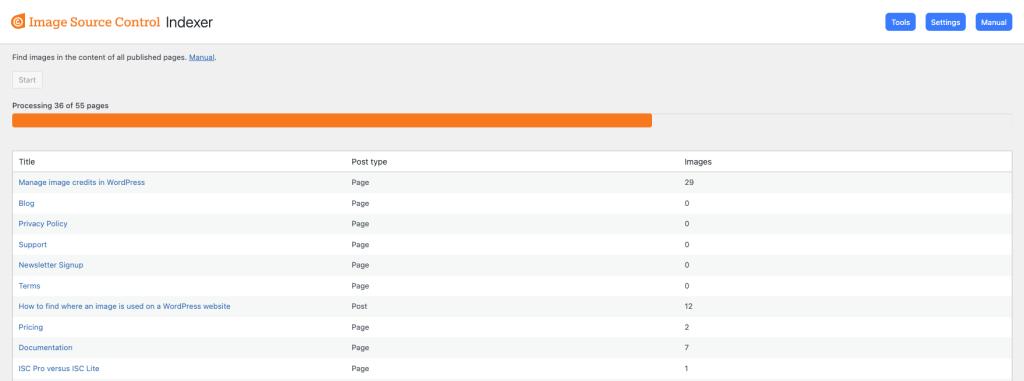
- Esegui l’Indexer di ISC
- Vai su Media > Unused Images.
- Clicca Run Indexer per analizzare i contenuti pubblici e registrare tutti i riferimenti alle immagini attive.
- Esegui un Deep Check
- Vai su Media > Unused Images
- Esegui il Deep Check sulle immagini rimanenti per verificarne l’uso in opzioni e metadati. Se preferisci, seleziona più immagini in blocco.
- Elimina in sicurezza le immagini inutilizzate
- Esamina le immagini rimanenti e seleziona Delete Permanently per quelle non più utilizzate.
Da ora in poi, i tuoi backup e siti di staging verranno creati molto più velocemente, mantenendo comunque i file media rilevanti.
Oltre l’eliminazione: gestione continua dei media
Mantenere una libreria media snella richiede più di una pulizia una tantum. Considera queste buone pratiche:
- Audit mensili: In base all’attività dei tuoi contenuti, pianifica una rapida scansione di ISC sul tuo sito di staging ogni 30 giorni o una volta a trimestre.
- Ottimizzazione prima del caricamento: Comprimi le immagini localmente prima di caricarle, usando strumenti come TinyPNG.
- Nomi file descrittivi: Usa nomi chiari (es.
how-to-delete-unused-images.png) per identificare il contenuto dell’immagine quando non hai un’anteprima sul server.
Conclusione
Combinando le funzionalità di backup e staging di WP Staging con la precisione di Image Source Control per eliminare le immagini inutilizzate, recupererai risorse e tempo preziosi.
Pronto a snellire i tuoi media WordPress? Consulta la descrizione della funzionalità su Image Source Control: Delete Unused Images.
