


WP Stagingのユーザーであれば、バックアップの大切さをご存じで、アップデート、テーマ、プラグインをインストールする前にテストサイトをすばやく作成できることをご活用のことでしょう。
すでにお気づきかもしれませんが、いくつかのバックアップやテストサイトは、他よりもコピーに時間がかかることがあります。ホスティングやインターネット接続の速度に加えて、バックアップに時間がかかる、避けられる原因がいくつかあります。
- 古いデータベースのエントリーやテーブル、
- 無効化されたプラグインとそのデータ、
- 大量の未使用画像。
この記事では、ディスク容量の観点で最大の問題である、未使用画像と、Image Source Controlプラグインを使って安全に削除する方法について取り上げます。
なぜ未使用画像を削除するのか
WordPressは、投稿やメディアライブラリーにアップロードした画像から複数の画像ファイルを生成することをご存じでしょうか?
これはサイトのフロントエンドの高速化に役立ちますが、サーバーやデータベースの容量に対する負荷を増やします。
通常はデフォルトのこの挙動も、著者や編集者の判断で多くのアップロード済み画像が使われない場合や、後から記事を整理・書き換えした結果として特定の画像が削除された場合に問題になります。
時間とともに問題は増えていきます:
- 限られたディスク容量: ファイルが増える=ホスティング費用の増加と、ストレージ上限に達するリスク。
- 遅いバックアップ: 余分なファイルがバックアップ時間を長くし、バックアップ枠の間のサーバー負荷を増加させます。
- パフォーマンスの低下: 肥大化したメディアライブラリーは管理画面の動作を遅くし、作業の妨げになります。
WordPressで未使用画像をどう削除できるか
メディアライブラリーの「アップロード先」列に一部の投稿が表示されているため、WordPressでの未使用画像の削除は簡単だと思うかもしれません。残念ながら、この情報は私たちの目的には役立ちません。
「アップロード先」列はそれ以上でも以下でもなく、画像が最初にアップロードされた単一の投稿を表示するだけです。コンテンツに追加する前にメディアライブラリーへ画像をアップロードしている場合、ここには投稿は表示されません。画像が削除されたり、別の投稿で使われていたりしても、この情報は更新されません。
これらの問題に当たらずに未使用画像を安全に削除できるサイトを、私は見たことがありません。唯一の現実的な解決策は、Image Source Control (ISC) のような専用のWordPressプラグインです。
Image Source Controlで未使用画像を削除する
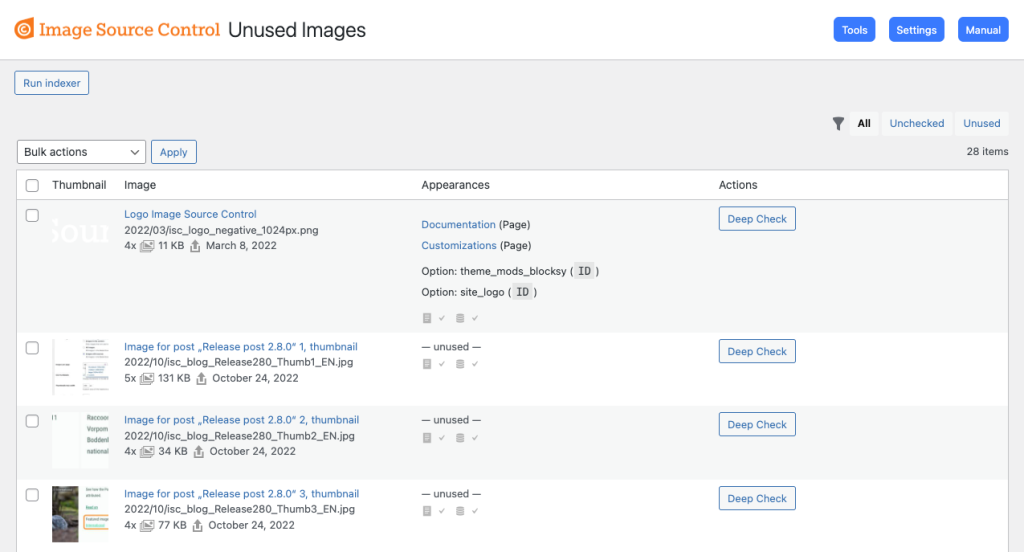
Image Source Controlは、WordPressダッシュボードに専用ページを追加し、未使用画像を削除して、そうした画像を安全に取り除けるようにします。
- 包括的なスキャン: ISCはフロントエンドのコンテンツ、ポストメタ、オプション、ページビルダーのモジュールを調べて、未使用画像を見つけます。
- 使用状況のトラッキング: メディアライブラリーに「使用箇所」列が追加され、各画像がどこで使われているかが分かります。
- 一括操作: 数十枚から数百枚の画像をワンクリックで削除できます。
- クレジット管理: ボーナス機能として、ライブラリー全体の著作権情報の管理を支援します。
このプラグインは2012年から提供されており、WordPressプラグインの大規模なエコシステムに対応するために定期的な改善とアップデートが行われています。
詳しくは imagesourcecontrol.com をご覧ください。
ステップバイステップ: 未使用画像の削除
- Image Source Controlを入手する
- メインサイトにプラグインをインストールする
- Settings > Image Sources で Unused Images モジュールを有効化する
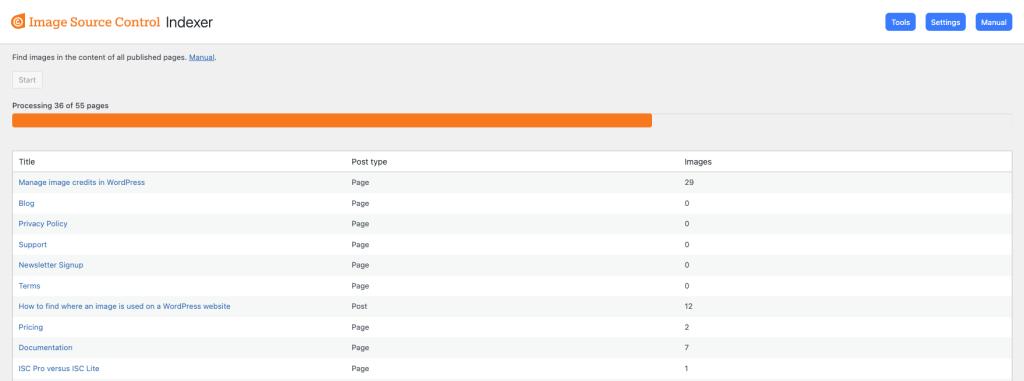
- ISCインデクサーを実行する
- Media > Unused Images に移動します。
- Run Indexer をクリックして公開コンテンツをスキャンし、有効なすべての画像参照を登録します。
- ディープチェックを実行する
- Media > Unused Images に移動します
- 残っている画像に対して Deep Check を実行し、オプションとメタデータでの使用状況を確認します。必要に応じて画像を一括選択できます。
- 未使用画像を安全に削除する
- 残った画像を確認し、すでに使用されていないものについて Delete Permanently を選択します。
以降、バックアップとステージングサイトの作成がはるかに高速になり、必要なメディアファイルはそのまま保持されます。
削除のその先へ: 継続的なメディア管理
スリムなメディアライブラリーを維持するには、一度きりのクリーンアップ以上のことが必要です。次のベストプラクティスを検討してください:
- 月次の監査: コンテンツ更新の頻度に応じて、ステージングサイトでのISCスキャンを30日ごとまたは四半期に一度予定します。
- アップロード前の最適化: TinyPNGなどのツールでアップロード前にローカルで画像を圧縮します。
- 分かりやすいファイル名: サーバー上でプレビューが見えないときでも内容が分かるよう、明確な名前(例:
how-to-delete-unused-images.png)を使います。
まとめ
WP Stagingのバックアップとステージングサイト機能を、未使用画像の削除におけるImage Source Controlの正確さと組み合わせれば、貴重なリソースと時間を取り戻せます。
WordPressのメディアを整理する準備はできましたか?機能の詳細説明は Image Source Control: Delete Unused Images をご覧ください。
