


Como utilizador do WP Staging, sabe a importância dos backups e aprecia a criação rápida de sites de teste antes de instalar atualizações, temas e plugins.
Talvez já tenha reparado que alguns dos seus backups e sites de teste demoram mais a ser copiados do que outros. Para além da velocidade do seu alojamento e da ligação à internet, existem alguns motivos evitáveis pelos quais os backups demoram mais.
- Entradas e tabelas de base de dados desatualizadas,
- Plugins desativados e os seus dados,
- Muitas imagens não utilizadas.
Neste artigo abordo o maior destes problemas em termos de espaço em disco: as imagens não utilizadas e como eliminá-las em segurança usando o plugin Image Source Control.
Porquê eliminar imagens não utilizadas
Sabia que o WordPress gera vários ficheiros de imagem a partir de cada imagem que carrega para um artigo e para a biblioteca de média?
Embora isto ajude a acelerar o frontend do seu site, multiplica as exigências sobre o espaço do servidor e da base de dados.
Este comportamento, normalmente por defeito, torna-se um problema quando muitas das imagens carregadas não são utilizadas porque o autor ou editor decidiu o contrário, ou porque uma limpeza ou reescrita posterior dos artigos remove determinadas imagens.
Com o tempo, os problemas aumentam:
- Espaço em disco limitado: Mais ficheiros = custos de alojamento mais elevados e risco de atingir os limites de armazenamento.
- Backups lentos: Ficheiros extra prolongam os tempos de backup e aumentam a carga do servidor durante as janelas de backup.
- Desempenho degradado: Uma biblioteca de média sobrecarregada pode tornar a interface administrativa mais lenta, prejudicando o seu fluxo de trabalho.
Como pode o WordPress eliminar imagens não utilizadas?
Pode pensar que eliminar imagens não utilizadas no WordPress é uma solução fácil, uma vez que a biblioteca de média lhe mostra alguns artigos na coluna "Carregada para". Infelizmente, essa informação não nos serve.
A coluna "Carregada para" é apenas isso: lista o único artigo no qual uma imagem foi originalmente carregada. Nenhum artigo aparece aqui se carregou as imagens para a biblioteca de média antes de as adicionar ao conteúdo. A informação também não é atualizada se a imagem for removida ou utilizada noutro artigo.
Nunca vi um site capaz de eliminar imagens não utilizadas em segurança sem deparar com algum destes problemas. A única solução viável é um plugin WordPress dedicado, como o Image Source Control (ISC).
Eliminar imagens não utilizadas com o Image Source Control
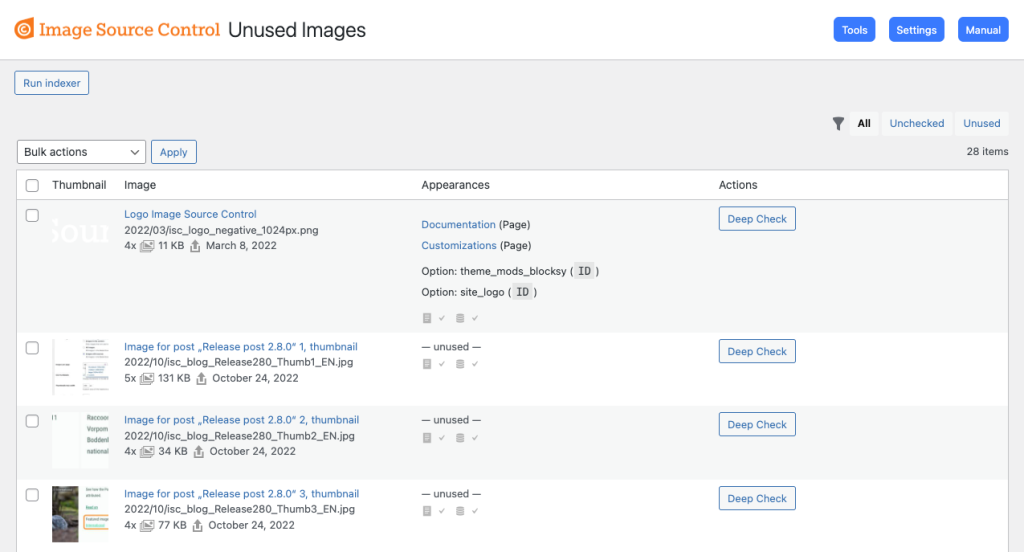
O Image Source Control amplia o painel do WordPress com uma página dedicada para eliminar imagens não utilizadas, permitindo-lhe remover essas imagens em segurança.
- Análises abrangentes: O ISC verifica o conteúdo do frontend, os meta dos artigos, as opções e os módulos dos page builders para encontrar imagens não utilizadas.
- Rastreio de utilizações: A sua biblioteca de média é ampliada com a coluna "Utilizações", que mostra onde cada imagem é usada.
- Ações em massa: Elimine dezenas ou centenas de imagens com um único clique.
- Gestão de atribuições: Funcionalidades extra ajudam-no a gerir os dados de direitos de autor em toda a biblioteca.
O plugin existe desde 2012 e recebe melhorias e atualizações regulares para funcionar com o vasto ecossistema de plugins do WordPress.
Saiba mais em imagesourcecontrol.com.
Passo a passo: eliminar imagens não utilizadas
- Obtenha o Image Source Control
- Instale o plugin no seu site principal
- Ative o módulo Unused Images em Settings > Image Sources
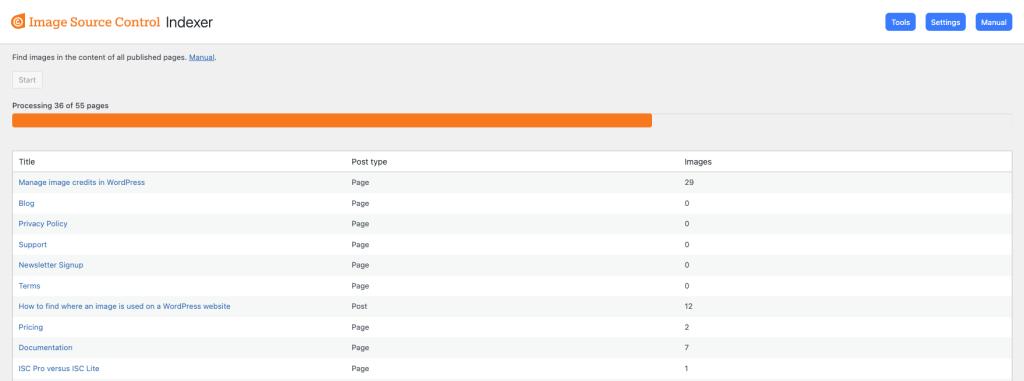
- Execute o indexador do ISC
- Vá a Media > Unused Images.
- Clique em Run Indexer para analisar o conteúdo público e registar todas as referências de imagens ativas.
- Execute um Deep Check
- Vá a Media > Unused Images
- Execute o Deep Check nas imagens restantes para verificar a utilização em opções e metadados. Selecione várias imagens em bloco se desejar.
- Elimine imagens não utilizadas em segurança
- Reveja as imagens restantes e escolha Delete Permanently nas que já não são utilizadas.
A partir de agora, os seus backups e sites de staging serão criados muito mais rapidamente, mantendo os ficheiros de média relevantes.
Para além da eliminação: gestão contínua dos média
Manter uma biblioteca de média otimizada implica mais do que uma limpeza pontual. Considere estas boas práticas:
- Auditorias mensais: Consoante a sua atividade de conteúdo, agende uma análise rápida do ISC no seu site de staging a cada 30 dias ou uma vez por trimestre.
- Otimização antes do upload: Comprima as imagens localmente antes do upload com ferramentas como o TinyPNG.
- Nomes de ficheiro descritivos: Use nomes claros (por ex.
how-to-delete-unused-images.png) para identificar o conteúdo da imagem quando não tem uma pré-visualização no servidor.
Conclusão
Combinar as funcionalidades de backup e staging do WP Staging com a precisão do Image Source Control para eliminar imagens não utilizadas vai recuperar recursos e tempo valiosos.
Pronto para otimizar os seus média WordPress? Consulte a descrição dedicada da funcionalidade em Image Source Control: Delete Unused Images.
