


Jako użytkownik WP Staging znasz wagę kopii zapasowych i doceniasz szybkie tworzenie stron testowych przed instalacją aktualizacji, motywów i wtyczek.
Być może zauważyłeś już, że niektóre kopie zapasowe i strony testowe kopiują się dłużej niż inne. Oprócz szybkości hostingu i połączenia internetowego istnieje kilka możliwych do uniknięcia powodów, dla których kopie zapasowe trwają dłużej.
- Przestarzałe wpisy i tabele w bazie danych,
- Wyłączone wtyczki i ich dane,
- Mnóstwo nieużywanych obrazów.
W tym artykule zajmuję się największym z tych problemów pod względem miejsca na dysku: nieużywanymi obrazami oraz tym, jak bezpiecznie je usunąć za pomocą wtyczki Image Source Control.
Dlaczego warto usuwać nieużywane obrazy
Czy wiesz, że WordPress generuje wiele plików graficznych z każdego obrazu, który przesyłasz do wpisu i biblioteki mediów?
Choć przyspiesza to działanie frontu strony, zwielokrotnia obciążenie serwera i bazy danych.
To zazwyczaj domyślne zachowanie staje się problemem, gdy wiele przesłanych obrazów nie jest wykorzystywanych, ponieważ autor lub redaktor zdecydował inaczej albo późniejsze porządki czy przeredagowanie wpisów usunęły niektóre obrazy.
Z czasem problemów przybywa:
- Ograniczona przestrzeń dyskowa: Więcej plików = wyższe koszty hostingu i ryzyko osiągnięcia limitów przechowywania.
- Wolne kopie zapasowe: Dodatkowe pliki wydłużają czas tworzenia kopii i zwiększają obciążenie serwera w oknach backupu.
- Pogorszona wydajność: Przeładowana biblioteka mediów może spowalniać panel administracyjny i utrudniać Twoją pracę.
Jak WordPress może usunąć nieużywane obrazy?
Możesz pomyśleć, że usunięcie nieużywanych obrazów w WordPressie jest łatwe, skoro biblioteka mediów pokazuje pewne wpisy w kolumnie „Przesłano do". Niestety, ta informacja jest dla nas bezużyteczna.
Kolumna „Przesłano do" jest właśnie tym: wskazuje jeden wpis, do którego obraz został pierwotnie przesłany. Nie pojawi się tu żaden wpis, jeśli wgrałeś obrazy do biblioteki mediów przed dodaniem ich do treści. Informacja ta nie jest też aktualizowana, gdy obraz został usunięty lub jest używany w innym wpisie.
Nigdy nie widziałem strony, która mogłaby bezpiecznie usunąć nieużywane obrazy bez napotkania któregoś z tych problemów. Jedynym sensownym rozwiązaniem jest dedykowana wtyczka WordPress, taka jak Image Source Control (ISC).
Usuwanie nieużywanych obrazów za pomocą Image Source Control
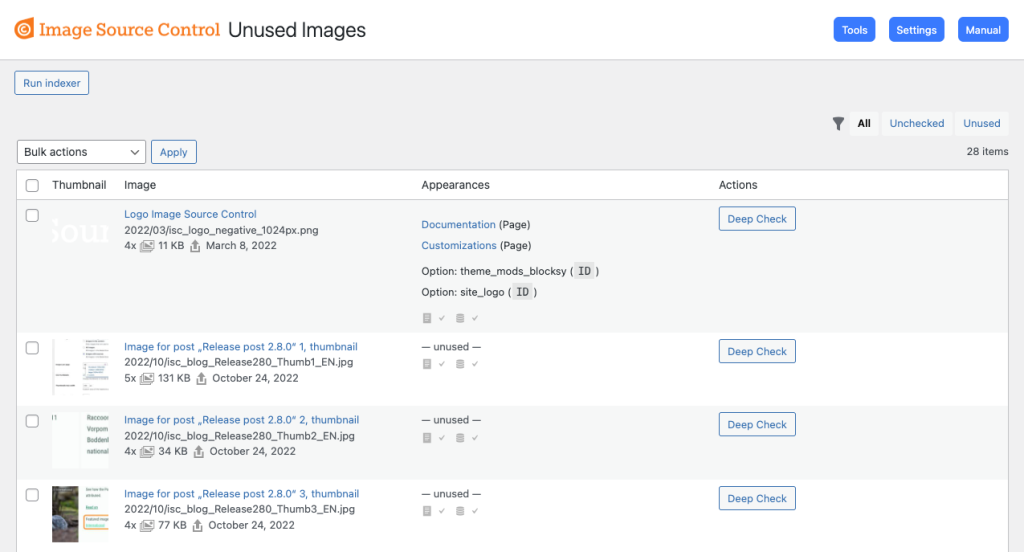
Image Source Control rozszerza kokpit WordPressa o dedykowaną stronę umożliwiającą usuwanie nieużywanych obrazów i bezpieczne ich usuwanie.
- Kompleksowe skanowanie: ISC sprawdza treści frontendu, post meta, opcje i moduły page builderów, aby znaleźć nieużywane obrazy.
- Śledzenie wystąpień: Twoja biblioteka mediów zostaje rozszerzona o kolumnę „Wystąpienia", pokazującą, gdzie używany jest każdy obraz.
- Akcje masowe: Usuwaj dziesiątki lub setki obrazów jednym kliknięciem.
- Zarządzanie atrybucją: Dodatkowe funkcje pomagają zarządzać danymi o prawach autorskich w całej bibliotece.
Wtyczka istnieje od 2012 roku i otrzymuje regularne usprawnienia oraz aktualizacje, aby działać z bogatym ekosystemem wtyczek WordPressa.
Dowiedz się więcej na imagesourcecontrol.com.
Krok po kroku: usuwanie nieużywanych obrazów
- Pobierz Image Source Control
- Zainstaluj wtyczkę na głównej stronie
- Włącz moduł Unused Images w Settings > Image Sources
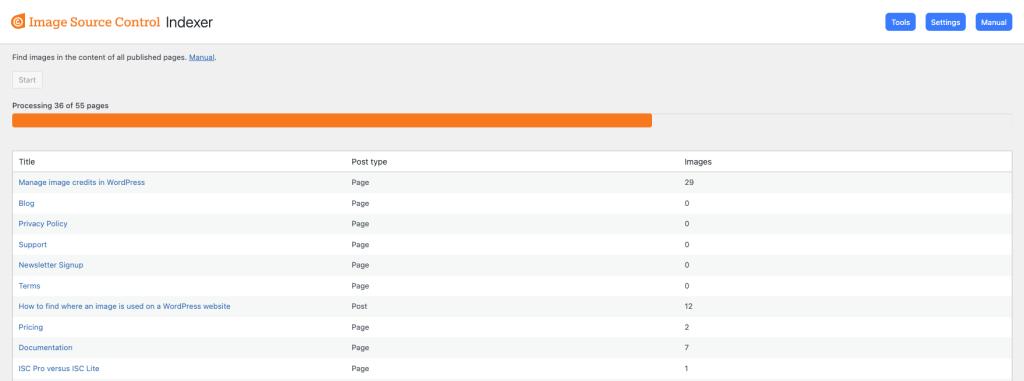
- Uruchom indeksator ISC
- Przejdź do Media > Unused Images.
- Kliknij Run Indexer, aby przeskanować publiczne treści i zarejestrować wszystkie aktywne odniesienia do obrazów.
- Wykonaj Deep Check
- Przejdź do Media > Unused Images
- Uruchom Deep Check dla pozostałych obrazów, aby sprawdzić ich użycie w opcjach i metadanych. Jeśli chcesz, wybierz obrazy zbiorczo.
- Bezpiecznie usuń nieużywane obrazy
- Przejrzyj pozostałe obrazy i wybierz Delete Permanently dla tych, które nie są już używane.
Od tej chwili Twoje kopie zapasowe i strony staging powstają znacznie szybciej, a istotne pliki mediów pozostają nienaruszone.
Poza usuwaniem: bieżące zarządzanie mediami
Utrzymanie odchudzonej biblioteki mediów to coś więcej niż jednorazowe porządki. Weź pod uwagę te dobre praktyki:
- Comiesięczne audyty: W zależności od aktywności treści zaplanuj szybkie skanowanie ISC na stronie staging co 30 dni lub raz na kwartał.
- Optymalizacja przed przesłaniem: Kompresuj obrazy lokalnie przed wgraniem za pomocą narzędzi takich jak TinyPNG.
- Opisowe nazwy plików: Używaj jednoznacznych nazw (np.
how-to-delete-unused-images.png), aby rozpoznać zawartość obrazu, gdy nie widzisz jego podglądu na serwerze.
Podsumowanie
Połączenie funkcji backupu i strony staging WP Staging z precyzją Image Source Control w celu usuwania nieużywanych obrazów pozwoli Ci odzyskać cenne zasoby i czas.
Gotowy, by odchudzić swoje media w WordPressie? Zobacz opis funkcji na Image Source Control: Delete Unused Images.
