


Como usuario de WP Staging, sabes la importancia de las copias de seguridad y disfrutas creando sitios de prueba rápidamente antes de instalar actualizaciones, temas y plugins.
Quizá ya hayas notado que algunas de tus copias de seguridad y sitios de prueba tardan más en copiarse que otros. Además de la velocidad de tu hosting y de tu conexión a internet, hay un par de motivos evitables por los que las copias de seguridad tardan más.
- Entradas y tablas de base de datos obsoletas,
- Plugins desactivados y sus datos,
- Gran cantidad de imágenes sin usar.
En este artículo abordo el mayor de estos problemas en cuanto a espacio en disco: las imágenes sin usar y cómo eliminarlas con seguridad usando el plugin Image Source Control.
Por qué eliminar imágenes sin usar
¿Sabías que WordPress genera varios archivos de imagen a partir de cada imagen que subes a una entrada y a la biblioteca multimedia?
Si bien esto ayuda a acelerar el frontend de tu sitio, multiplica las exigencias sobre el servidor y el espacio de la base de datos.
Este comportamiento, normalmente predeterminado, se convierte en un problema cuando muchas de las imágenes subidas no se utilizan porque el autor o editor decidió otra cosa, o una limpieza o reescritura posterior de las entradas elimina ciertas imágenes.
Con el tiempo, los problemas se acumulan:
- Espacio en disco limitado: Más archivos = mayores costes de hosting y riesgo de alcanzar los límites de almacenamiento.
- Copias de seguridad lentas: Los archivos adicionales prolongan los tiempos de copia de seguridad y aumentan la carga del servidor durante las ventanas de copia.
- Rendimiento degradado: Una biblioteca multimedia sobrecargada puede ralentizar la interfaz de administración y entorpecer tu flujo de trabajo.
¿Cómo puede WordPress eliminar imágenes sin usar?
Podrías pensar que eliminar imágenes sin usar en WordPress es una solución fácil, ya que la biblioteca multimedia te muestra algunas entradas en la columna «Subida a». Por desgracia, esa información no sirve para nuestro propósito.
La columna «Subida a» es justo eso: lista la única entrada en la que originalmente se subió una imagen. Aquí no aparece ninguna entrada si subiste las imágenes a la biblioteca multimedia antes de añadirlas al contenido. Esa información tampoco se actualiza si la imagen se eliminó o se utiliza en otra entrada.
Nunca he visto un sitio que pueda eliminar imágenes sin usar de forma segura sin alguno de estos problemas. La única solución viable es un plugin específico de WordPress como Image Source Control (ISC).
Eliminar imágenes sin usar con Image Source Control
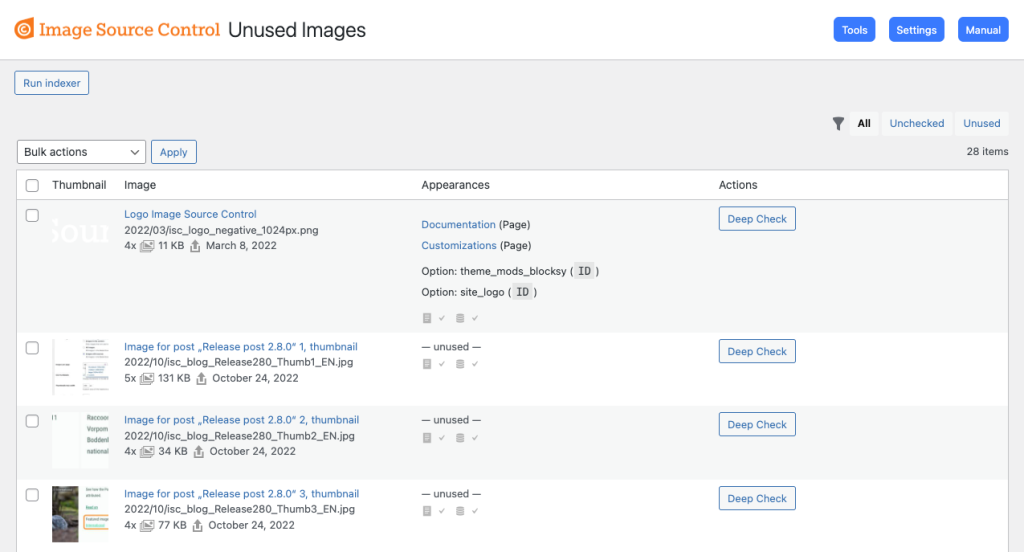
Image Source Control amplía el panel de WordPress con una página dedicada para eliminar imágenes sin usar, permitiéndote retirar esas imágenes de forma segura.
- Escaneos exhaustivos: ISC revisa el contenido del frontend, los meta de las entradas, las opciones y los módulos de los maquetadores para encontrar imágenes sin usar.
- Seguimiento de apariciones: Tu biblioteca multimedia se amplía con la columna «Apariciones», que te muestra dónde se utiliza cada imagen.
- Acciones masivas: Elimina docenas o cientos de imágenes con un solo clic.
- Gestión de atribución: Funciones adicionales te ayudan a gestionar los datos de derechos de autor en toda tu biblioteca.
El plugin existe desde 2012 y recibe mejoras y actualizaciones periódicas para funcionar con el amplio ecosistema de plugins de WordPress.
Más información en imagesourcecontrol.com.
Paso a paso: eliminar imágenes sin usar
- Consigue Image Source Control
- Instala el plugin en tu sitio principal
- Activa el módulo de imágenes sin usar en Settings > Image Sources
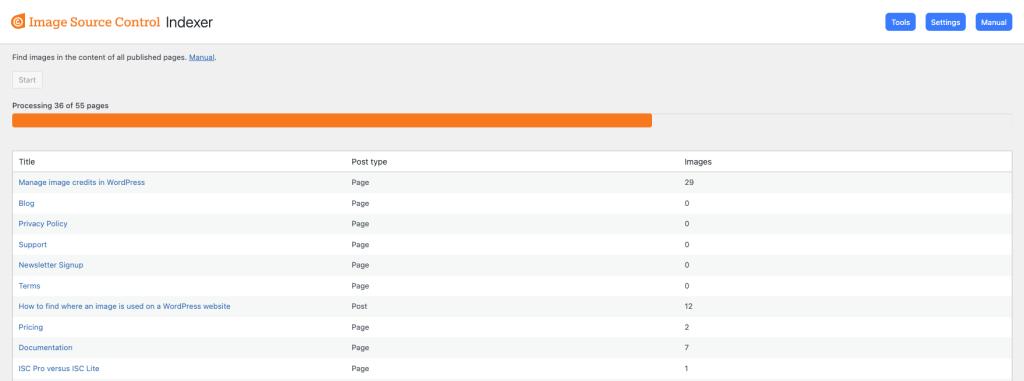
- Ejecuta el indexador de ISC
- Ve a Media > Unused Images.
- Haz clic en Run Indexer para escanear el contenido público y registrar todas las referencias de imágenes activas.
- Realiza un Deep Check
- Ve a Media > Unused Images
- Ejecuta el Deep Check sobre las imágenes restantes para comprobar su uso en opciones y metadatos. Selecciona varias imágenes a la vez si lo deseas.
- Elimina las imágenes sin usar de forma segura
- Revisa las imágenes restantes y elige Delete Permanently en aquellas que ya no se utilizan.
A partir de ahora, tus copias de seguridad y sitios staging se crearán mucho más rápido, conservando los archivos multimedia relevantes.
Más allá del borrado: gestión continua de los medios
Mantener una biblioteca multimedia optimizada implica más que una limpieza puntual. Considera estas buenas prácticas:
- Auditorías mensuales: Según la actividad de tu contenido, programa un escaneo rápido de ISC en tu sitio staging cada 30 días o una vez por trimestre.
- Optimización antes de subir: Comprime las imágenes localmente antes de subirlas con herramientas como TinyPNG.
- Nombres de archivo descriptivos: Usa nombres claros (por ejemplo,
how-to-delete-unused-images.png) para identificar el contenido de la imagen cuando no veas su vista previa en el servidor.
Conclusión
Combinar las funciones de copia de seguridad y staging de WP Staging con la precisión de Image Source Control para eliminar imágenes sin usar te permitirá recuperar recursos y tiempo valiosos.
¿Listo para optimizar tus medios en WordPress? Consulta la descripción de la función dedicada en Image Source Control: Delete Unused Images.
