


En tant qu’utilisateur de WP Staging, vous connaissez l’importance des sauvegardes et appréciez la création rapide de sites de test avant d’installer des mises à jour, des thèmes et des extensions.
Vous avez peut-être déjà remarqué que certaines de vos sauvegardes et certains de vos sites de test prennent plus de temps à copier que d’autres. Outre la vitesse de votre hébergement et de votre connexion internet, il existe quelques raisons évitables expliquant pourquoi les sauvegardes prennent plus de temps.
- Entrées et tables de base de données obsolètes,
- Extensions désactivées et leurs données,
- De nombreuses images inutilisées.
Dans cet article, j’aborde le plus important de ces problèmes en termes d’espace disque : les images inutilisées et comment les supprimer en toute sécurité avec l’extension Image Source Control.
Pourquoi supprimer les images inutilisées
Saviez-vous que WordPress génère plusieurs fichiers d’image à partir de chaque image que vous téléversez dans un article et dans la médiathèque ?
Si cela permet d’accélérer le frontend de votre site, cela multiplie aussi les exigences sur l’espace du serveur et de la base de données.
Ce comportement, normalement par défaut, devient un problème lorsque de nombreuses images téléversées ne sont pas utilisées, parce que l’auteur ou l’éditeur en a décidé autrement, ou parce qu’un nettoyage ou une réécriture ultérieure d’articles a supprimé certaines images.
Avec le temps, les problèmes s’accumulent :
- Espace disque limité : Plus de fichiers = coûts d’hébergement plus élevés et risque d’atteindre les limites de stockage.
- Sauvegardes lentes : Les fichiers supplémentaires allongent les temps de sauvegarde et augmentent la charge serveur pendant les fenêtres de sauvegarde.
- Performance dégradée : Une médiathèque surchargée peut ralentir l’interface d’administration et freiner votre flux de travail.
Comment WordPress peut-il supprimer les images inutilisées ?
Vous pourriez penser que supprimer les images inutilisées dans WordPress est simple, puisque la médiathèque vous montre quelques articles dans la colonne « Téléversé sur ». Malheureusement, cette information ne nous est d’aucune utilité.
La colonne « Téléversé sur » se limite à cela : elle indique l’unique article dans lequel une image a été initialement téléversée. Aucun article n’y apparaît si vous avez téléversé les images dans la médiathèque avant de les ajouter au contenu. Cette information n’est pas non plus mise à jour si l’image a été retirée d’un article ou si elle est utilisée dans un autre article.
Je n’ai jamais vu de site capable de supprimer en toute sécurité des images inutilisées sans rencontrer l’un de ces problèmes. La seule solution viable est une extension WordPress dédiée comme Image Source Control (ISC).
Supprimer les images inutilisées avec Image Source Control
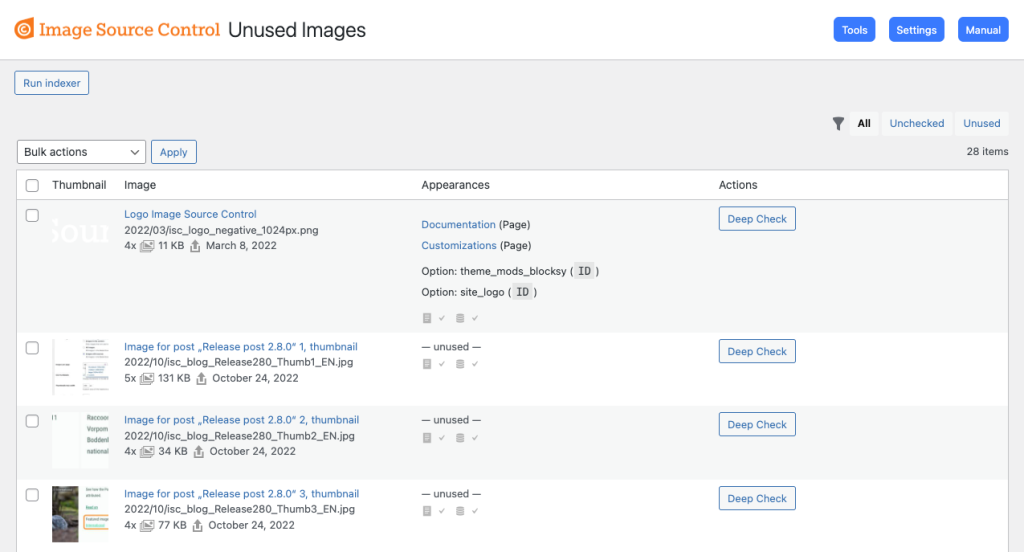
Image Source Control enrichit le tableau de bord de WordPress avec une page dédiée pour supprimer les images inutilisées, vous permettant de retirer ces images en toute sécurité.
- Analyses complètes : ISC vérifie le contenu frontend, les méta de publication, les options et les modules des constructeurs de pages pour trouver les images inutilisées.
- Suivi des occurrences : Votre médiathèque est complétée par la colonne « Occurrences », qui vous indique où chaque image est utilisée.
- Actions groupées : Supprimez des dizaines ou des centaines d’images en un clic.
- Gestion des attributions : Des fonctions bonus vous aident à gérer les données de droits d’auteur dans toute votre médiathèque.
L’extension existe depuis 2012 et reçoit des améliorations et des mises à jour régulières pour fonctionner avec le vaste écosystème d’extensions WordPress.
Pour en savoir plus, rendez-vous sur imagesourcecontrol.com.
Étape par étape : supprimer les images inutilisées
- Procurez-vous Image Source Control
- Installez l’extension sur votre site principal
- Activez le module Unused Images dans Settings > Image Sources
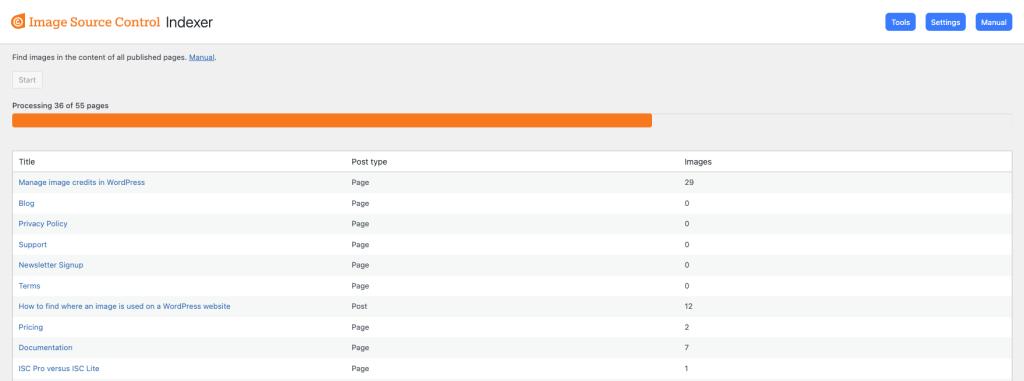
- Lancez l’indexeur ISC
- Allez dans Media > Unused Images.
- Cliquez sur Run Indexer pour analyser le contenu public et enregistrer toutes les références d’images actives.
- Effectuez un Deep Check
- Allez dans Media > Unused Images
- Exécutez le Deep Check sur toutes les images restantes pour vérifier leur utilisation dans les options et les métadonnées. Sélectionnez plusieurs images en lot si vous le souhaitez.
- Supprimez les images inutilisées en toute sécurité
- Examinez les images restantes et choisissez Delete Permanently pour celles qui ne sont plus utilisées.
À partir de maintenant, vos sauvegardes et sites de staging sont créés beaucoup plus rapidement, tout en conservant les fichiers médias pertinents.
Au-delà de la suppression : la gestion continue des médias
Maintenir une médiathèque épurée implique plus qu’un nettoyage ponctuel. Tenez compte de ces bonnes pratiques :
- Audits mensuels : Selon l’activité de votre contenu, planifiez une analyse rapide d’ISC sur votre site de staging tous les 30 jours ou une fois par trimestre.
- Optimisation avant téléversement : Compressez les images localement avant de les téléverser avec des outils tels que TinyPNG.
- Noms de fichiers descriptifs : Utilisez des noms clairs (par ex.
how-to-delete-unused-images.png) pour identifier le contenu d’une image lorsque vous ne disposez pas d’un aperçu sur le serveur.
Conclusion
En combinant les fonctionnalités de sauvegarde et de staging de WP Staging avec la précision d’Image Source Control pour supprimer les images inutilisées, vous récupérerez des ressources et du temps précieux.
Prêt à rationaliser vos médias WordPress ? Consultez la description dédiée de la fonctionnalité sur Image Source Control: Delete Unused Images.
