


Geschwindigkeit ist entscheidend beim Aufbau oder Neuaufbau einer Website, nicht nur für WordPress, sondern für jede Seite. Schnellere Ladezeiten wirken sich auf dein Google-Suchranking aus und darauf, wie lange Besucher bleiben. Zahlreiche Studien unterstreichen die Vorteile einer schnellen Seite.
Zu verstehen, warum WordPress-Seiten langsam werden, kann knifflig sein. Bei den vielen Komponenten wie Webservern, Einstellungen, Themes und Plugins erfordert das Aufspüren der Ursache für die Trägheit Zeit und Mühe. Auch nicht optimierte Inhalte wie Bilder, Videos und Embeds können dazu beitragen.
Aber wie identifizierst du die Quelle der Verlangsamung? Das ist ein komplexer Prozess, bei dem verschiedene mögliche Gründe untersucht werden, die wir in dieser Anleitung erkunden. Wir helfen dir, das Problem aufzudecken, und bieten Methoden, um deine WordPress-Seite zu beschleunigen.
Contents
Was verlangsamt deine Seite?
Mehrere Faktoren könnten deine WordPress-Website verlangsamen, aber hier sind sieben häufige:
- Hosting-Server mit schlechter Antwortzeit.
- Nicht optimierte Servereinstellungen wie PHP-Versionen und Caching.
- Verwendung schwerer und inkompatibler Themes/Plugins.
- Nicht optimierte Bilder in Bezug auf Abmessungen und Größe.
- Zu viele externe Ressourcen werden auf unprofessionelle Weise gehandhabt.
- Keine Pflege der WordPress-Datenbank.
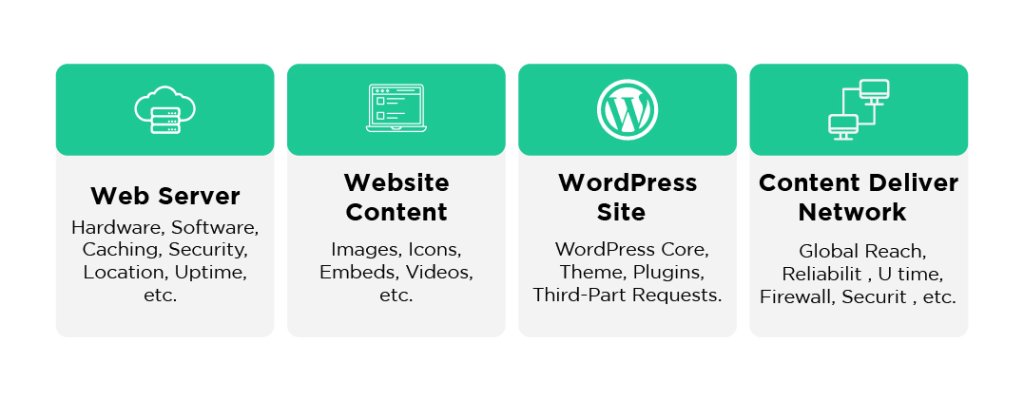
So behebst du eine langsame WordPress-Website
Das Testen deiner Website hilft herauszufinden, was sie langsam macht. Es könnte dein Webhost, deine Website oder beides sein. Sehen wir uns einige Tests an, die du durchführen kannst.
1. WP-Geschwindigkeitsprüfung
Teste die Geschwindigkeit deiner WordPress-Website mit einem Geschwindigkeitstest-Tool. Wenn deine Seite in weniger als zwei Sekunden lädt, ist sie schnell.
Hier sind zwei gute Seiten, um die Geschwindigkeit deiner Seite zu prüfen:
GTmetrix – Dieses Tool gibt dir Tipps zur Beschleunigung deiner Website. Es sagt dir, wie schnell deine Seite lädt und wie sie auf verschiedenen Geräten erscheint. Es schlägt außerdem vor, welche Bilder verbessert werden sollten und welche Plugins deine Seite verlangsamen.
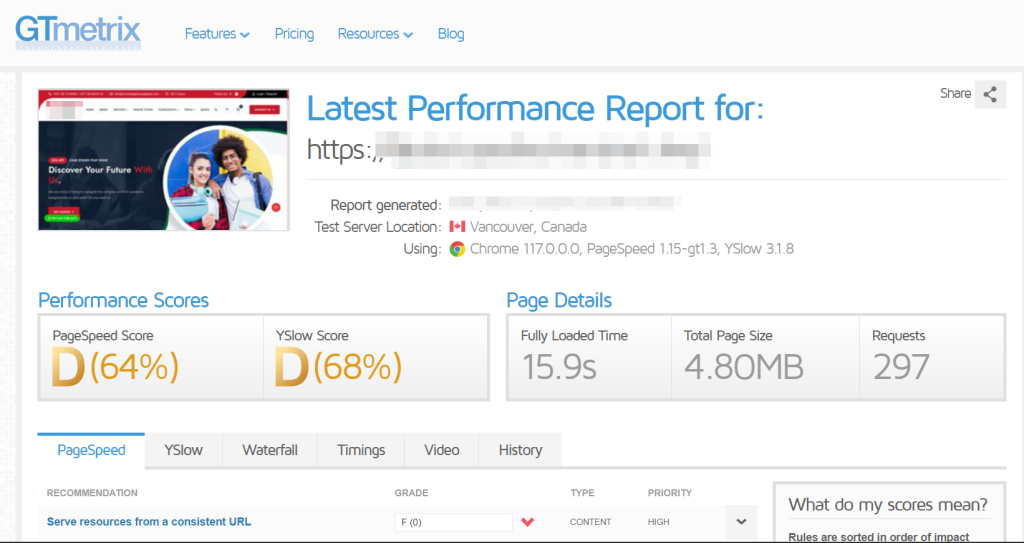
GTmetrix bewertet eine Webseite anhand verschiedener Maßstäbe, etwa wie schnell sie lädt und wie gut sie abschneidet. Es bietet außerdem eine visuelle Zeitleiste, die den Ladevorgang zeigt.
Um diese Details zu erfahren, scrolle auf der Seite nach unten. Diese Zeitleiste kann helfen, bestimmte Bereiche zu identifizieren, in denen deine Webseite langsamer werden oder Probleme haben könnte.
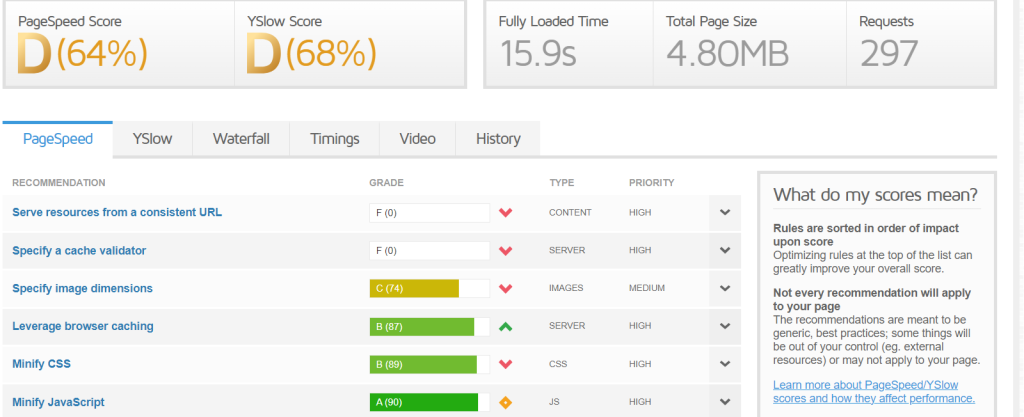
Nimm dir also Zeit, die Erkenntnisse von GTmetrix zu erkunden und zu verstehen, um die Leistung deiner Website effektiv zu optimieren.
Pingdom – Ist ein weiteres hilfreiches Tool. Es misst genau, wie lange das Laden deiner Seite dauert. Es prüft auch andere Teile deiner Website, etwa wie Nutzer sie erleben und wie oft sie online ist. Pingdom gibt dir, genau wie GTmetrix, Vorschläge, wie du deine Seite schneller laden lassen kannst.
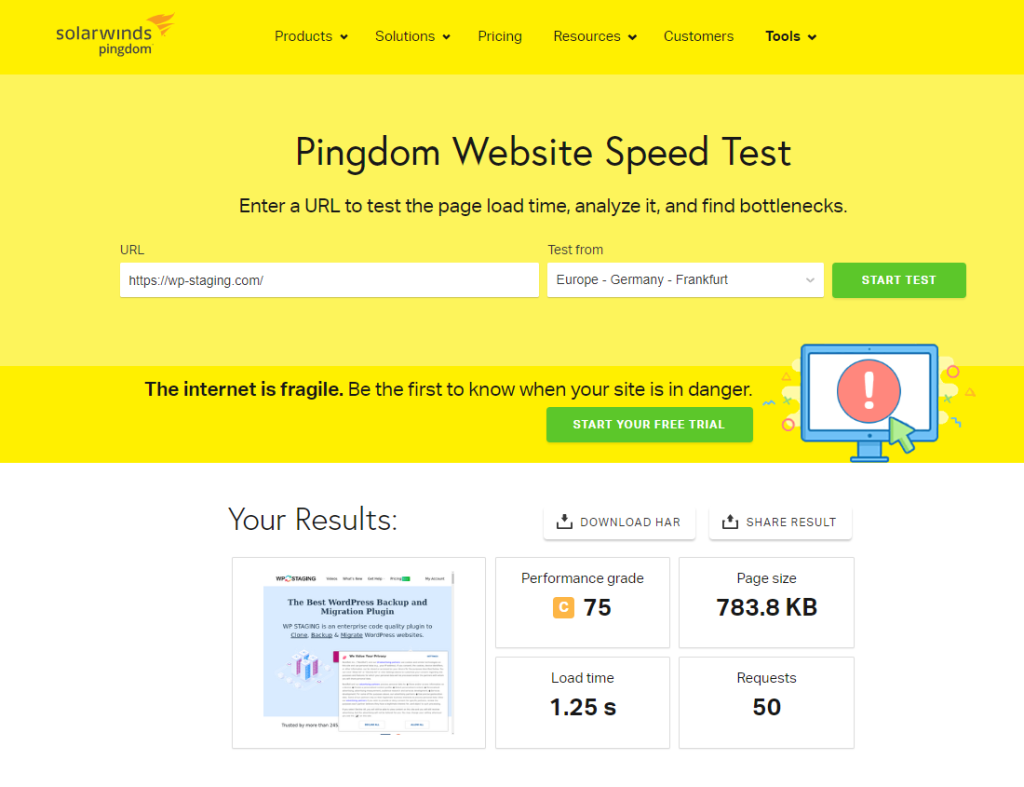
Beim Weiterscrollen entdeckst du hilfreiche Tipps, um deine Website zu verbessern. Jeder Tipp kommt mit detaillierten Erklärungen, die dir helfen, Verbesserungen effektiv umzusetzen.
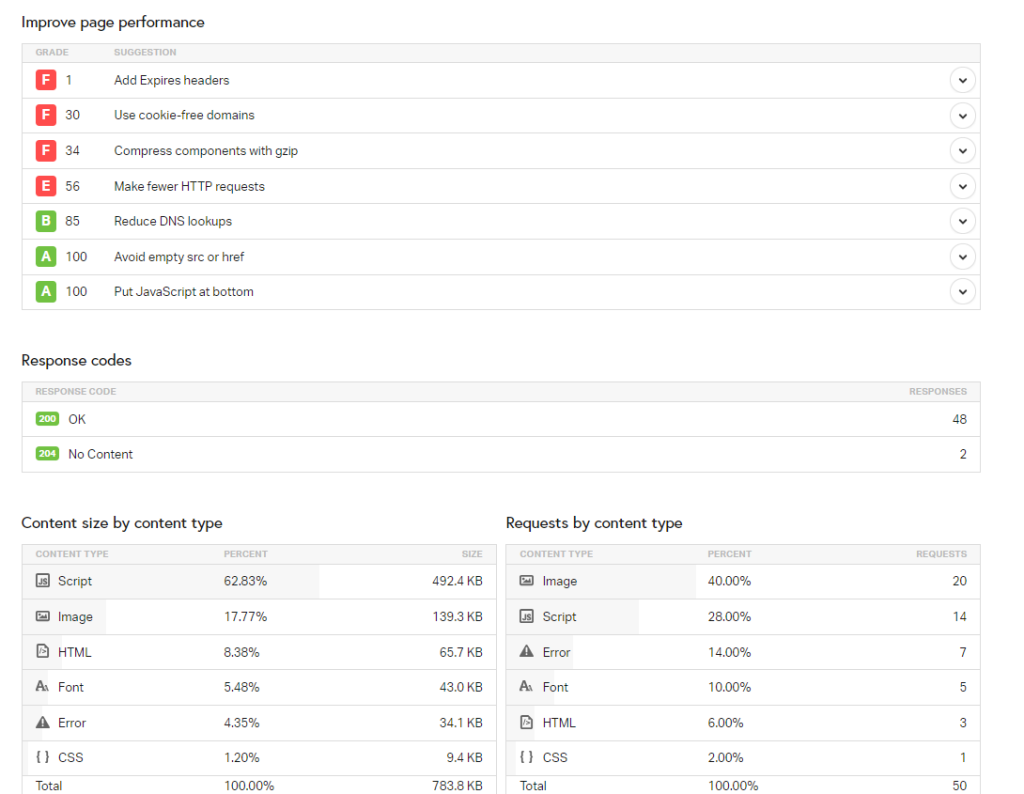
Bedenke, dass verschiedene Geschwindigkeitstest-Tools die Leistung auf unterschiedliche Weise bewerten. Daher ist ein direkter Vergleich der Ergebnisse verschiedener Tools nicht einfach. Es ist ratsam, dich zu Beginn für die Fehlersuche und das Experimentieren auf ein Tool zu konzentrieren.
2. Wähle einen schnellen Webhosting-Anbieter
Wenn du einen Webhosting-Dienst auswählst, ist es wie beim Einkaufen – normalerweise bekommst du, wofür du bezahlst. Der von dir gewählte Dienst beeinflusst maßgeblich, wie schnell deine Webseite lädt. Selbst wenn du viele Wege ausprobierst, um sie zu beschleunigen, wird deine Seite wahrscheinlich langsam bleiben, wenn dein Anbieter langsam ist.
Da dein Hosting-Dienst beeinflusst, wie schnell deine Seite lädt, ist es klug, in einen guten zu investieren. Eine schnellere Seite bedeutet besseres Ranking, weniger Leute, die deine Seite schnell verlassen, und mehr Chancen auf Verkäufe.
Hier sind einige der besten Hosting-Anbieter:
- Siteground
- Bluehost
- HostGator
- WPEngine
- Cloudways
- Hostinger
Aufgrund von Änderungen zur Gewinnsteigerung gab es einige Kontroversen über die Qualität ihrer Dienste. Es ist am besten, sie gründlich zu recherchieren, bevor du dich entscheidest.
3. Seitengrößen-Optimierung – Bildgröße reduzieren
Das Hinzufügen großer Dateien wie Bilder, GIFs oder Videos zu deiner Seite kann sie verlangsamen.
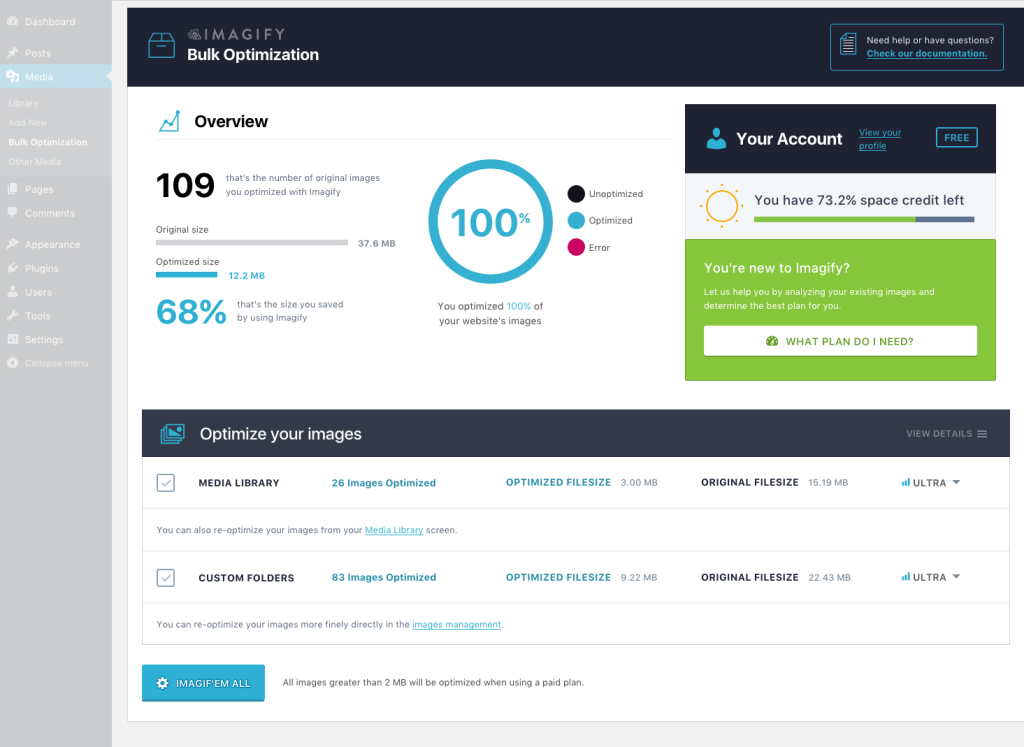
Besonders Bilder können viel größer sein, als sie sein müssten. Das beeinflusst, wie schnell deine Seite lädt und wie sich Nutzer beim Besuch fühlen. Manchmal könnten Bilder, selbst wenn sie auf deinem Bildschirm gut aussehen, hinter den Kulissen immer noch zu groß sein. Wenn du sie nicht verkleinerst, wird deine Seite für alle langsamer.
Du kannst Plugins wie Imagify, ShortPixel und TinyPNG verwenden, um sicherzustellen, dass deine Bilder dich nicht ausbremsen. Imagify hilft, Bilder zu komprimieren, und bietet ein WP-Plugin, das Bilder direkt in WordPress optimiert. So kannst du sicherstellen, dass deine Website für deine Besucher schnell und reibungslos lädt.
4. WordPress-Themes und -Plugins überprüfen
Bevor du Themes oder Plugins auf deiner WordPress-Website installierst, ist es wichtig, etwas zu recherchieren. Suche nach Themes und Plugins, die auf Schnelligkeit und Effizienz ausgelegt sind. Die Wahl leichtgewichtiger Optionen kann die Ladegeschwindigkeit deiner Seite erheblich verbessern.
Versuche, die Anzahl der verwendeten Plugins auf die zu beschränken, die für das korrekte Funktionieren deiner Website unerlässlich sind. Viele Plugins können deine Seite verlangsamen, vor allem, wenn du sie nur für ein paar Beiträge oder Seiten verwendest. Wenn ein Plugin nicht aktiv zur Funktionalität deiner Seite beiträgt, ist es am besten, es zu entfernen, um deine Website zu verschlanken und ihre Leistung zu verbessern.
5. Datenbankleistung steigern
Die Datenbank deiner Website ist ihr Fundament und speichert alles von Beiträgen bis zu Plugins. Wenn deine Seite wächst, wird die Optimierung der Datenbank für einen reibungslosen Betrieb unerlässlich.
Eine große Datenbank verlangsamt die Ladezeiten von WordPress. Halte sie schlank, indem du nur wesentliche Informationen speicherst.
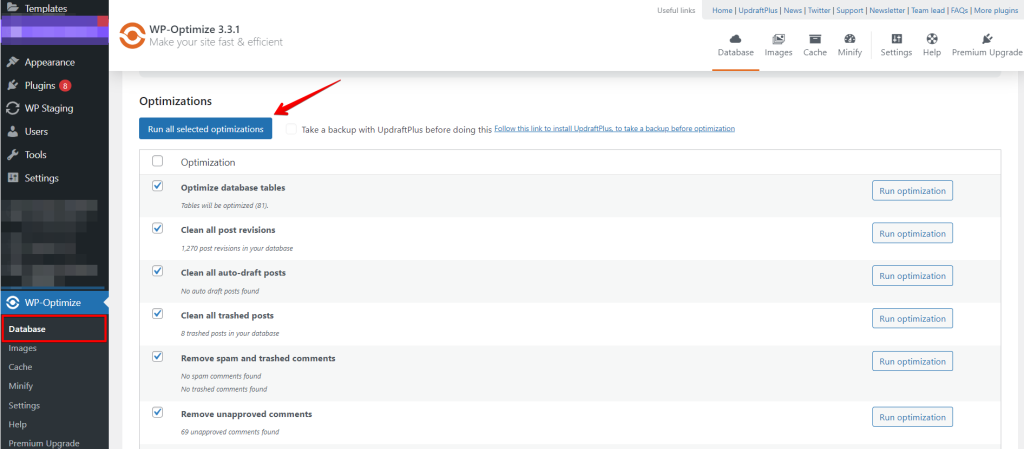
Verwende Plugins wie WP-Optimize, um deine Datenbank automatisch zu optimieren. Vermeide manuelle Eingriffe, um potenziellen Datenverlust zu verhindern. Wenn du unsicher bist, hole dir Hilfe von einem WordPress-Spezialisten.
6. Halte dein WordPress aktuell
Verwende das neueste WordPress-Update, um deine WordPress-Website zu beschleunigen. Dies muss manuell erfolgen, da deine Webhosting-Firma es nicht automatisch tut.
Wenn deine Seite schon eine Weile ohne Updates besteht, erwäge ein Upgrade von PHP 5.6 auf PHP 7.3, gültig bis Dezember 2021.
Sichere vor dem Update deine Seite, um Probleme mit inkompatiblen Themes oder Plugins zu vermeiden, und bestätige außerdem, dass dein Webhost die neue PHP-Version unterstützt.
Prüfe deine aktuelle PHP-Version mit Display PHP Version und überprüfe die Plugin- und Theme-Kompatibilität mit dem PHP Compatibility Checker. Aktualisiere dann deine PHP-Version über den „PHP Version Manager" in deinem Hosting-Konto.
Fazit
Mit einigen Schritten kannst du deine langsame WordPress-Seite schneller machen. Eine schnelle Seite ist gut für SEO, die Nutzererfahrung und mehr Verkäufe. Menschen bevorzugen schnelle Websites!
Behebe die hier genannten Probleme, bevor du zu einem neuen Webhost wechselst. Wenn du wechselst, stelle sicher, dass der neue Host die nötigen Tools und den nötigen Support hat.
Verwandte Artikel
