


Die Datenbank Ihrer WordPress-Website ist das Herz und die Seele Ihrer digitalen Präsenz und speichert wichtige Informationen, die Ihre Website antreiben. Mit der Zeit kann diese Datenbank jedoch unnötigen Ballast ansammeln und die Performance Ihrer Website verlangsamen.
Deshalb ist es entscheidend, die Optimierung Ihrer WordPress-Datenbank zu priorisieren, damit Ihre Website reibungslos läuft.
Dieser Artikel stellt sieben bewährte Methoden vor, mit denen Sie Ihre WordPress-Datenbank optimieren und die Gesamtperformance Ihrer Website verbessern.
Ob Sie ein erfahrener Entwickler oder WordPress-Anfänger sind – diese Tipps helfen Ihnen, Ihre Website in Form zu halten.
Was ist die WordPress-Datenbank?
Die WordPress-Datenbank ist das Rückgrat Ihrer Website, in der alle wesentlichen Daten gespeichert sind. Dazu gehören Ihre Beiträge, Seiten, Kommentare, Benutzerinformationen, Einstellungen usw.
WordPress nutzt ein Datenbankmanagementsystem – meist MySQL – um diese Informationen effizient zu speichern und abzurufen.
Warum ist Datenbankoptimierung wichtig?
Eine gut optimierte Datenbank sorgt für eine reibungslose Website-Performance, schnelle Ladezeiten und die Fähigkeit, hohen Traffic ohne Abstürze zu bewältigen. Hier ist, warum sie entscheidend ist:
- Schnellere Ladezeiten – Schnellere Websites verbessern die Nutzererfahrung und senken Absprungraten – zentrale Faktoren für das Google-Ranking.
- Erhöhte Sicherheit – Optimierte Datenbanken stärken die Sicherheit und schützen Nutzerdaten und den Ruf Ihrer Website.
- Geringere Serverlast – Datenbankoptimierung entlastet den Server und ermöglicht mehr gleichzeitige Besucher.
- SEO-Boost – Google berücksichtigt Geschwindigkeit und Performance, sodass eine gut optimierte Datenbank ein SEO-Vorteil ist.
Der Weg zur Optimierung
Nachdem wir nun die Bedeutung der Datenbankoptimierung verstehen, lassen Sie uns die Schritte erkunden, um sie effektiv umzusetzen.
1. Sichern Sie Ihre Datenbank regelmäßig
Übermäßige Datenbankabfragen können Ihre Website verlangsamen. Prüfen Sie Ihr Theme und Ihre Plugins, um unnötige Abfragen zu minimieren und die wichtigen zu optimieren.
2. Unnötige Daten löschen
Das Löschen unnötiger Daten aus Ihrer WordPress-Datenbank ist essenziell zur Performance-Optimierung. Hier eine Schritt-für-Schritt-Anleitung:
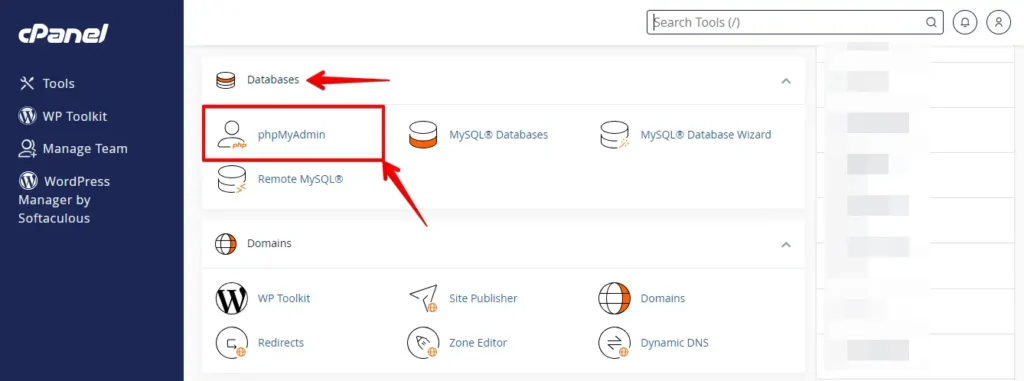
- Melden Sie sich in Ihrem Hosting-Konto an.

- Suchen Sie nach einem Bereich namens „Databases" oder „Database Management".
- Suchen Sie phpMyAdmin und klicken Sie darauf.
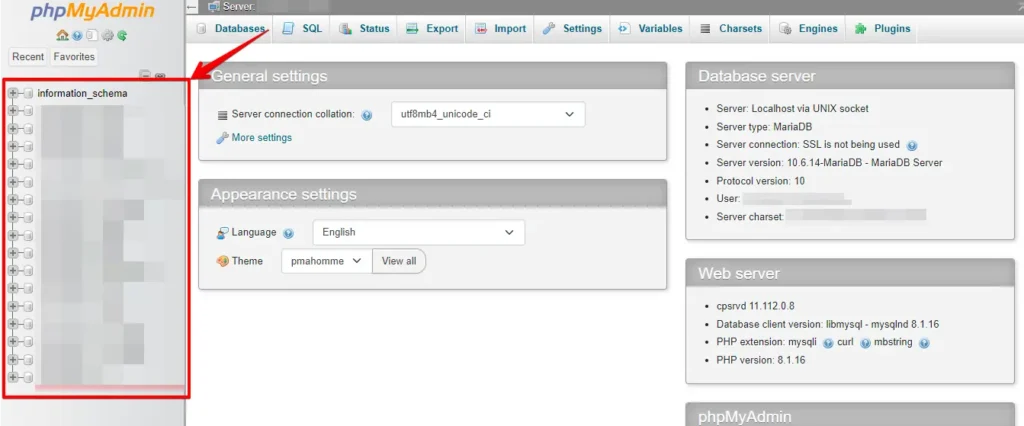
- Klicken Sie in phpMyAdmin auf Ihre WordPress-Datenbank. Achten Sie darauf, keine anderen Datenbanken auszuwählen, falls Sie mehrere haben.
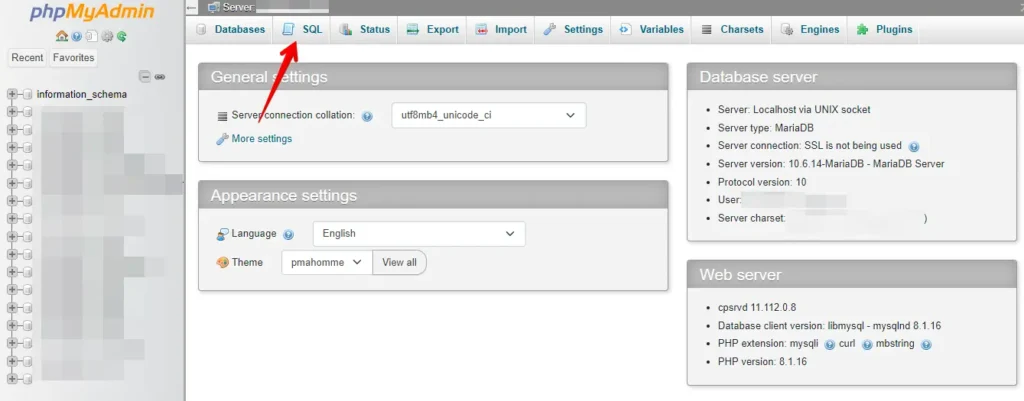
- In phpMyAdmin sehen Sie einen Tab namens „SQL". Klicken Sie darauf.
- Hier können Sie SQL-Abfragen ausführen, um bestimmte Daten zu löschen.
- Um beispielsweise alle Spam-Kommentare zu löschen, nutzen Sie diese SQL-Abfrage:
DELETE FROM wp_comments WHERE comment_approved = 'spam';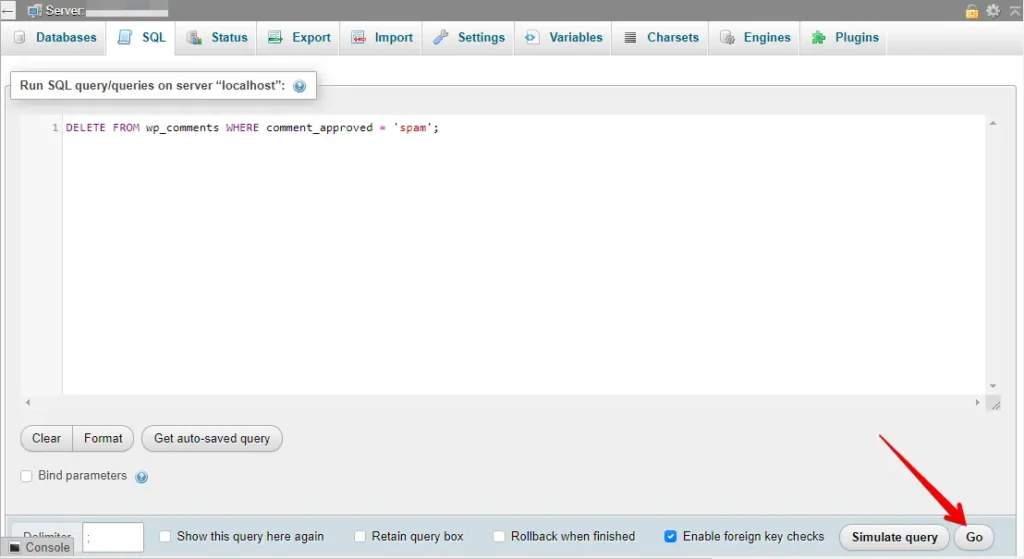
Ersetzen Sie wp_ durch Ihr WordPress-Datenbankpräfix, falls es anders lautet.
- Um alle Beitragsrevisionen zu löschen, verwenden Sie diese Abfrage:
DELETE FROM wp_posts WHERE post_type = 'revision';Seien Sie äußerst vorsichtig beim Ausführen von SQL-Abfragen, da sie Daten dauerhaft löschen können. Überprüfen Sie Ihre Abfragen doppelt und stellen Sie sicher, dass Sie die richtigen Daten anvisieren.
3. Beitragsrevisionen begrenzen
Sie können die Anzahl gespeicherter Revisionen begrenzen oder sie ganz deaktivieren. Hier die Schritte zur Begrenzung der Beitragsrevisionen in WordPress:
- Melden Sie sich in cPanel Ihres Hosting-Kontos an.

- Suchen Sie im cPanel-Dashboard das Symbol oder die Option „File Manager".
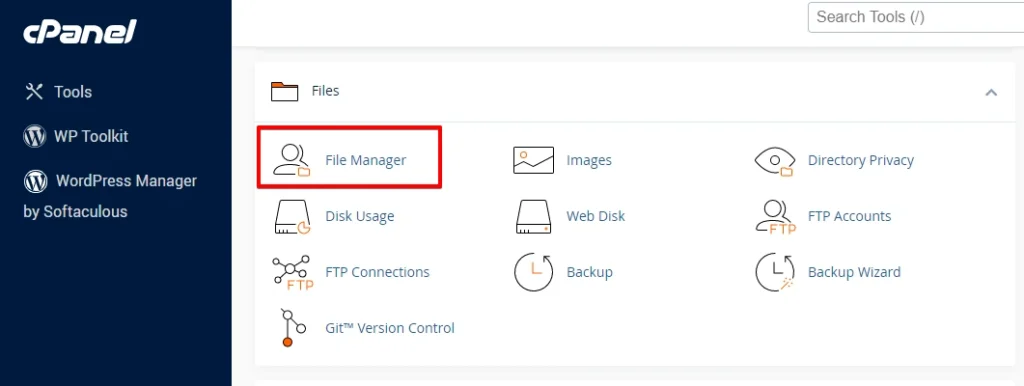
- Gehen Sie in den Ordner, in dem Ihre WordPress-Website installiert ist, üblicherweise im Verzeichnis „public_html".

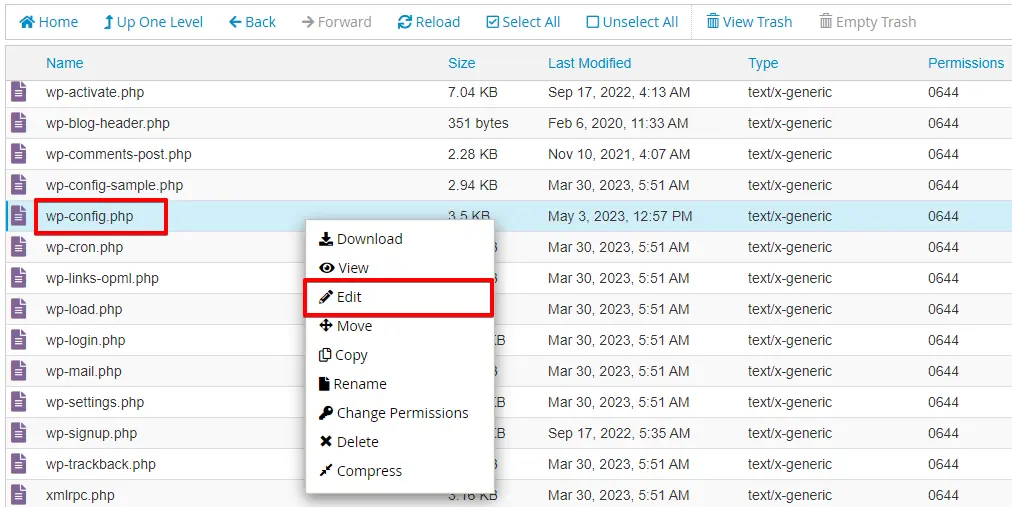
- Suchen Sie in den WordPress-Dateien die Datei
wp-config.php. - Klicken Sie mit der rechten Maustaste auf die Datei
wp-config.phpund wählen Sie „Edit" zum Bearbeiten.
- Fügen Sie in der
wp-config.phpan einer beliebigen Stelle vor der Zeile/* That's all, stop editing! Happy blogging. */folgende Codezeile ein:
define('WP_POST_REVISIONS', 3); // Limit to 3 revisions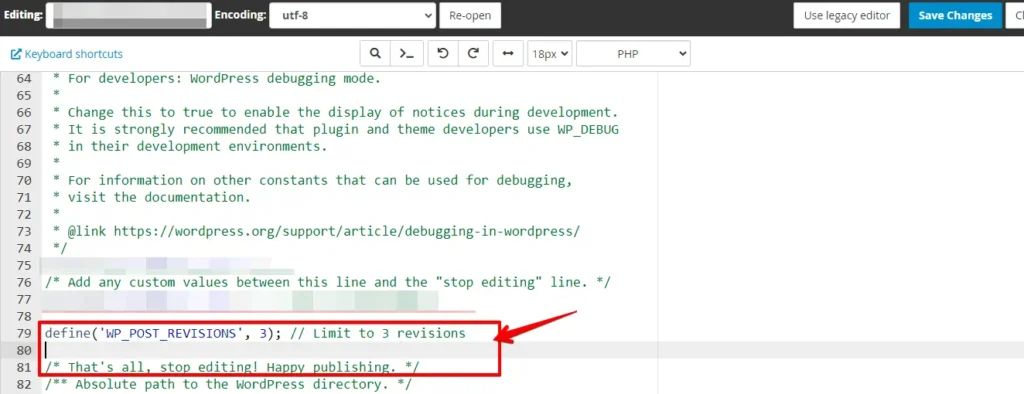
- Speichern Sie die Datei
wp-config.phpnach dem Hinzufügen des Codes.
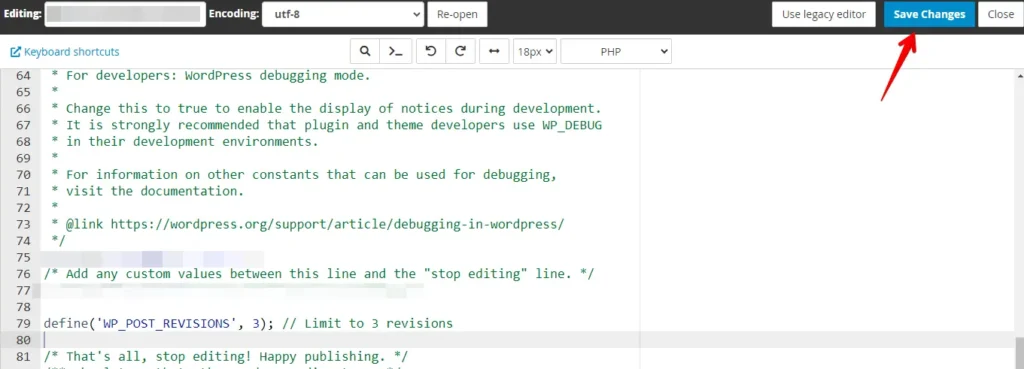
Das war’s! Sie haben die Anzahl der Beitragsrevisionen in WordPress erfolgreich begrenzt, indem Sie die wp-config.php angepasst haben. So bleibt Ihre Datenbank schlanker und effizienter.
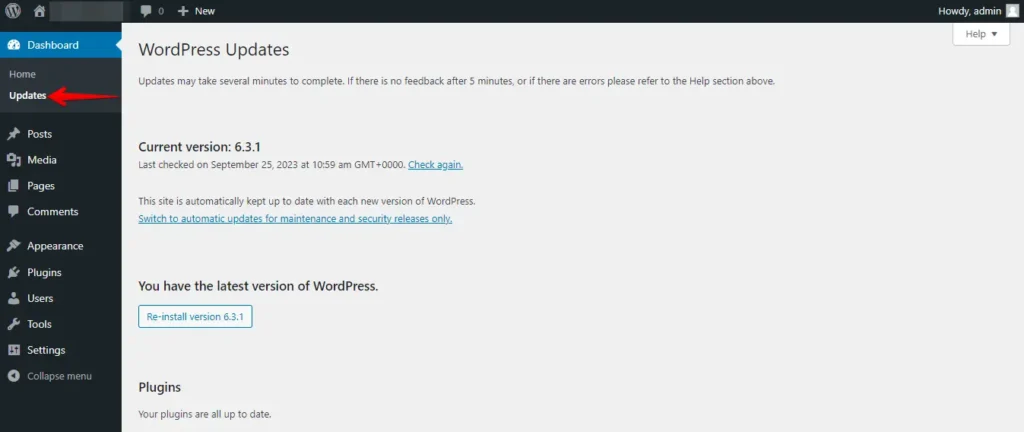
4. WordPress und Plugins aktuell halten
Stellen Sie sicher, dass WordPress-Kern, Themes und Plugins auf dem neuesten Stand sind. Entwickler veröffentlichen häufig Updates mit Performance-Verbesserungen und Sicherheits-Fixes.
5. Bilder optimieren
Komprimieren und optimieren Sie Bilder, bevor Sie sie auf Ihre Website hochladen. Nutzen Sie Plugins wie Smush oder EWWW Image Optimizer, um vorhandene Bilder automatisch zu optimieren.
Hier eine Schritt-für-Schritt-Anleitung zur Bildoptimierung Ihrer WordPress-Website:
- Melden Sie sich zunächst im WordPress-Dashboard an.

- Gehen Sie in der linken Seitenleiste zu „Plugins" und klicken Sie auf „Add New".

- Suchen Sie über die Suchleiste nach einem Bildoptimierungs-Plugin wie „Smush" oder „EWWW Image Optimizer".
- Klicken Sie neben dem gewünschten Plugin auf „Install Now" und anschließend auf „Activate", um das Plugin zu aktivieren.
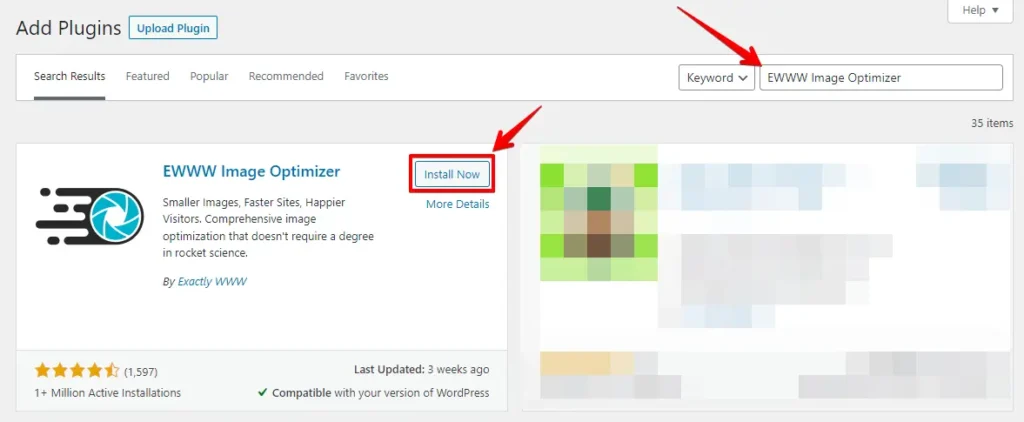
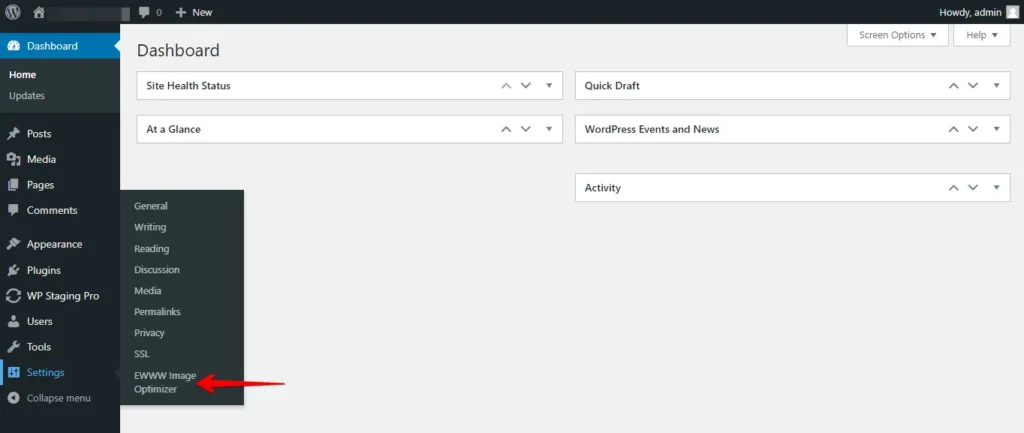
- Aktivieren Sie das Plugin und gehen Sie zu dessen Einstellungen (meistens unter „Media" oder „Settings").
- Konfigurieren Sie alle Einstellungen des Plugins und speichern Sie Ihre Änderungen.
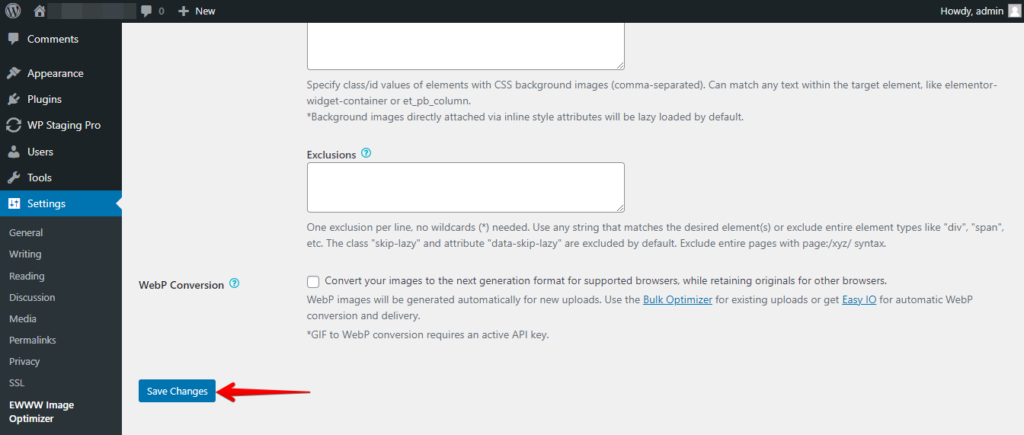
Die Optimierung von Bildern beschleunigt Ihre Website und verbessert die Nutzererfahrung. Verwenden Sie Bild-Plugins, um Dateigrößen unter Beibehaltung der Qualität zu reduzieren und die Performance Ihrer WordPress-Website zu steigern.
6. Einen zuverlässigen Hosting-Anbieter nutzen
Die Wahl eines zuverlässigen, für WordPress optimierten Hosting-Anbieters ist entscheidend für die Performance, Sicherheit und den Gesamterfolg Ihrer Website.
Nehmen Sie sich Zeit für eine fundierte Entscheidung und überwachen Sie die Performance Ihrer Website regelmäßig, um sicherzustellen, dass sie Ihren Erwartungen entspricht.
Fazit
Zusammenfassend ist die Optimierung Ihrer WordPress-Datenbank entscheidend für eine erstklassige Website-Performance. Sie können die Geschwindigkeit und Nutzererfahrung Ihrer Website durch die empfohlenen Strategien und gute Praktiken erheblich verbessern.
Auch die Wahl eines zuverlässigen Hosting-Anbieters ist wichtig. Regelmäßige Wartung sichert langfristige Effizienz und ein ausgezeichnetes Nutzererlebnis.
Verwandte Artikel
