


WordPress bietet mehrere Methoden, um dein Passwort wiederherzustellen oder zurückzusetzen. Dieser Artikel führt dich durch verschiedene manuelle Methoden, mit denen du dein WordPress-Administratorpasswort zurücksetzt und schnell wieder Zugriff auf deine Website erhältst.
Contents
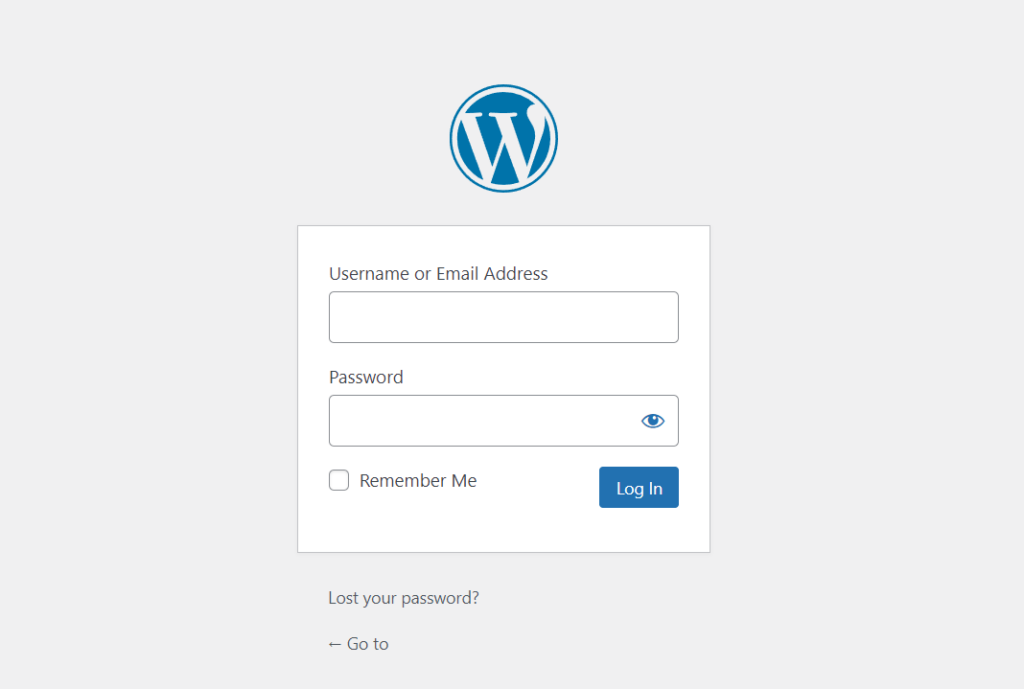
Methode 1: Die WordPress-Funktion „Passwort vergessen" nutzen
Die einfachste Methode zum Zurücksetzen deines Passworts ist die integrierte WordPress-Funktion:
- Rufe deine WordPress-Anmeldeseite auf (in der Regel example.com/wp-admin).
- Klicke auf den Link „Passwort vergessen?".
- Gib deinen Benutzernamen oder deine E-Mail-Adresse ein.
- WordPress sendet dir einen Link zum Zurücksetzen des Passworts per E-Mail. Folge dem Link, um ein neues Passwort zu erstellen.
Methode 2: Passwort per E-Mail zurücksetzen
Wenn du Zugriff auf das mit deinem WordPress-Benutzerkonto verknüpfte E-Mail-Konto hast, kannst du dein Passwort ganz einfach zurücksetzen:
- Klicke auf der WordPress-Anmeldeseite auf „Passwort vergessen?".
- Gib deine E-Mail-Adresse ein und klicke auf „Neues Passwort anfordern".
- Du erhältst eine E-Mail zum Zurücksetzen des Passworts. Klicke auf den enthaltenen Link, um ein neues Passwort einzurichten.
Methode 3: Passwort über phpMyAdmin ändern
Für einen direkteren Ansatz kannst du dein Passwort direkt in der Datenbank über phpMyAdmin zurücksetzen:
- Melde dich in deinem Hosting-Control-Panel an und öffne phpMyAdmin.
- Wähle deine WordPress-Datenbank aus und öffne die Tabelle
wp_users. - Suche deinen Benutzernamen in der Liste und klicke auf „Bearbeiten".
- Gib im Feld user_pass dein neues Passwort ein.
- Wähle im Dropdown-Menü MD5 aus.
- Speichere die Änderungen mit einem Klick auf „OK".
Methode 4: Passwort per FTP zurücksetzen
Wenn du dich mit Code auskennst, bearbeite die Dateien deiner Website per FTP:
- Verbinde dich über einen FTP-Client mit deiner Website.
- Navigiere zum Ordner deines Themes, der sich in der Regel unter
wp-content/themes/dein-themebefindet. - Öffne die Datei
functions.php. - Füge am Ende die folgende Zeile hinzu:
wp_set_password('YOURNEWPASSWORD', 1);- Ersetze „YOURNEWPASSWORD" durch dein gewünschtes Passwort.
- Speichere die Datei. Sobald du dich angemeldet hast, entferne diese Zeile wieder, damit das Passwort nicht erneut zurückgesetzt wird.
Tipps für ein starkes Passwort
Ein starkes Passwort ist für die Sicherheit deiner Website entscheidend. Hier einige Tipps:
- Kombiniere Groß- und Kleinbuchstaben.
- Verwende Zahlen und Sonderzeichen.
- Vermeide gängige Wörter oder Phrasen.
- Mache es mindestens 12 Zeichen lang.
Fazit
Das WordPress-Administratorpasswort zu vergessen, ist ein häufiges Problem – aber mit diesen Methoden erhältst du leicht wieder Zugriff auf deine Website. Verwende stets starke, einzigartige Passwörter und sichere deine Website regelmäßig, um möglichen Sicherheitslücken vorzubeugen.
Verwandte Artikel
- Anmeldung bei der WordPress-Staging-Website nicht möglich
- WordPress-Admin-Benutzer per PHP in der MySQL-Datenbank erstellen
