


WordPress propose plusieurs méthodes pour récupérer ou réinitialiser votre mot de passe. Cet article vous guide à travers différentes méthodes manuelles pour réinitialiser le mot de passe administrateur de WordPress, afin que vous retrouviez rapidement l’accès à votre site.
Contents
- Méthode 1 : utiliser la fonction « Mot de passe oublié ? » de WordPress
- Méthode 2 : réinitialiser le mot de passe par e-mail
- Méthode 3 : modifier le mot de passe via phpMyAdmin
- Méthode 4 : utiliser le FTP pour réinitialiser le mot de passe
- Conseils pour créer un mot de passe robuste
- Conclusion
- Articles liés
Méthode 1 : utiliser la fonction « Mot de passe oublié ? » de WordPress
La méthode la plus simple pour réinitialiser votre mot de passe est la fonction intégrée de WordPress :
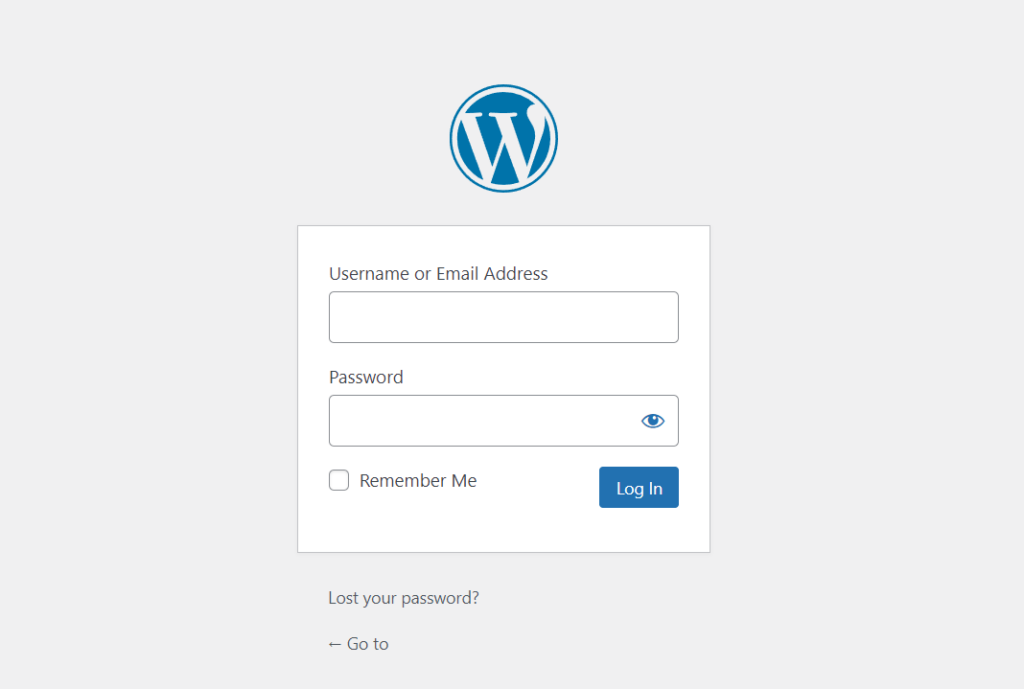
- Rendez-vous sur la page de connexion de WordPress (généralement exemple.com/wp-admin).
- Cliquez sur le lien « Mot de passe oublié ? ».
- Saisissez votre identifiant ou votre adresse e-mail.
- WordPress vous envoie par e-mail un lien de réinitialisation du mot de passe. Suivez le lien pour créer un nouveau mot de passe.
Méthode 2 : réinitialiser le mot de passe par e-mail
Si vous avez accès à l’adresse e-mail associée à votre compte WordPress, vous pouvez réinitialiser votre mot de passe facilement :
- Sur la page de connexion de WordPress, cliquez sur « Mot de passe oublié ? ».
- Saisissez votre adresse e-mail et cliquez sur « Obtenir un nouveau mot de passe ».
- Vous recevez un e-mail de réinitialisation. Cliquez sur le lien fourni pour définir un nouveau mot de passe.
Méthode 3 : modifier le mot de passe via phpMyAdmin
Pour une approche plus directe, vous pouvez réinitialiser votre mot de passe dans la base de données via phpMyAdmin :
- Connectez-vous au panneau de contrôle de votre hébergement et ouvrez phpMyAdmin.
- Sélectionnez votre base de données WordPress et ouvrez la table
wp_users. - Repérez votre identifiant dans la liste et cliquez sur « Éditer ».
- Dans le champ user_pass, saisissez votre nouveau mot de passe.
- Dans le menu déroulant, sélectionnez MD5.
- Enregistrez les modifications en cliquant sur « Exécuter ».
Méthode 4 : utiliser le FTP pour réinitialiser le mot de passe
Si vous êtes à l’aise avec le code, modifiez les fichiers de votre site par FTP :
- Connectez-vous à votre site web avec un client FTP.
- Accédez au dossier de votre thème, généralement situé dans
wp-content/themes/votre-theme. - Ouvrez le fichier
functions.php. - Ajoutez la ligne suivante à la fin :
wp_set_password('YOURNEWPASSWORD', 1);- Remplacez « YOURNEWPASSWORD » par le mot de passe de votre choix.
- Enregistrez le fichier. Une fois connecté, supprimez cette ligne pour éviter que le mot de passe ne soit réinitialisé à nouveau.
Conseils pour créer un mot de passe robuste
Créer un mot de passe robuste est essentiel pour la sécurité de votre site web. Voici quelques conseils :
- Mélangez majuscules et minuscules.
- Incluez des chiffres et des symboles.
- Évitez les mots ou expressions courants.
- Faites-le d’au moins 12 caractères.
Conclusion
Oublier son mot de passe administrateur WordPress est un problème courant, mais ces méthodes vous permettent de retrouver facilement l’accès à votre site. Utilisez toujours des mots de passe robustes et uniques, et sauvegardez régulièrement votre site pour éviter d’éventuelles failles de sécurité.
Articles liés
- Impossible de se connecter au site de préproduction WordPress
- Comment créer un utilisateur administrateur WordPress en PHP dans la base de données MySQL
