


WordPress offre diversi metodi per recuperare o reimpostare la password. Questo articolo ti guida attraverso vari metodi manuali per reimpostare la password di amministratore di WordPress, così da riottenere rapidamente l’accesso al tuo sito.
Contents
Metodo 1: usare la funzione «Hai perso la password?» di WordPress
Il metodo più semplice per reimpostare la password è la funzione integrata di WordPress:
- Vai alla pagina di accesso di WordPress (di solito esempio.com/wp-admin).
- Fai clic sul link «Hai perso la password?».
- Inserisci il tuo nome utente o il tuo indirizzo email.
- WordPress ti invierà via email un link per reimpostare la password. Segui il link per creare una nuova password.
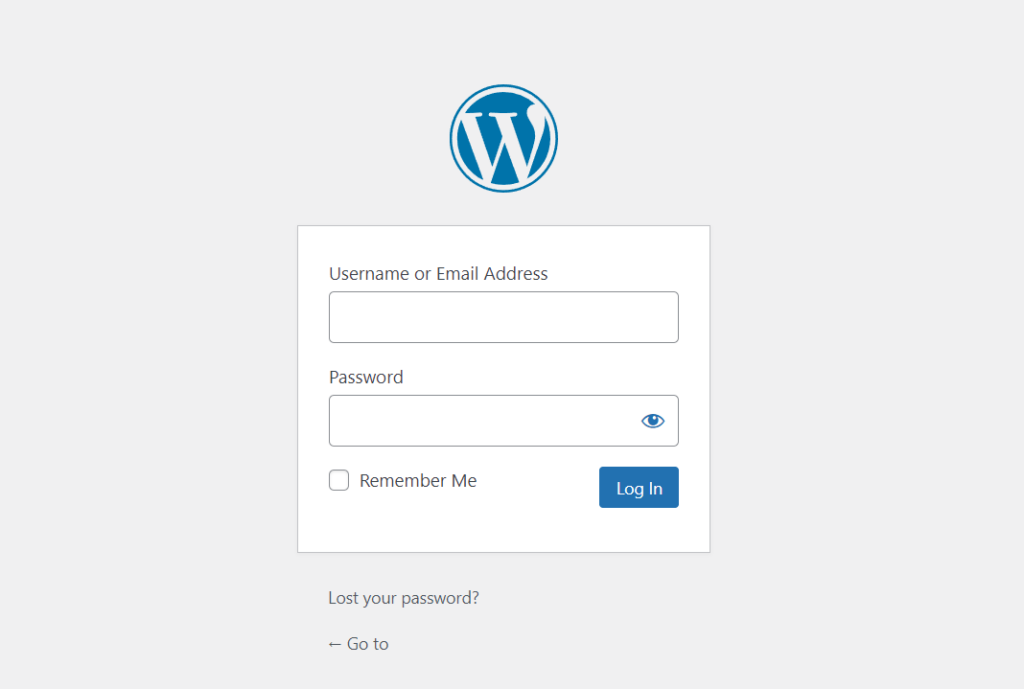
Metodo 2: reimpostare la password via email
Se hai accesso all’account email associato al tuo utente WordPress, puoi reimpostare la password facilmente:
- Nella pagina di accesso di WordPress, fai clic su «Hai perso la password?».
- Inserisci il tuo indirizzo email e fai clic su «Ottieni una nuova password».
- Riceverai un’email per reimpostare la password. Fai clic sul link fornito per impostare una nuova password.
Metodo 3: cambiare la password tramite phpMyAdmin
Per un approccio più diretto, puoi reimpostare la password direttamente nel database tramite phpMyAdmin:
- Accedi al pannello di controllo del tuo hosting e apri phpMyAdmin.
- Seleziona il tuo database WordPress e apri la tabella
wp_users. - Trova il tuo nome utente nell’elenco e fai clic su «Modifica».
- Nel campo user_pass, digita la tua nuova password.
- Dal menu a tendina, seleziona MD5.
- Salva le modifiche facendo clic su «Esegui».
Metodo 4: usare l’FTP per reimpostare la password
Se te la cavi con il codice, modifica i file del tuo sito tramite FTP:
- Connettiti al tuo sito web con un client FTP.
- Vai alla cartella del tuo tema, di solito in
wp-content/themes/il-tuo-tema. - Apri il file
functions.php. - Aggiungi la seguente riga alla fine:
wp_set_password('YOURNEWPASSWORD', 1);- Sostituisci «YOURNEWPASSWORD» con la password che desideri.
- Salva il file. Una volta effettuato l’accesso, rimuovi questa riga per evitare che la password venga reimpostata di nuovo.
Consigli per creare una password sicura
Creare una password sicura è fondamentale per la sicurezza del tuo sito web. Ecco alcuni consigli:
- Combina lettere maiuscole e minuscole.
- Includi numeri e simboli.
- Evita parole o frasi comuni.
- Falla lunga almeno 12 caratteri.
Conclusione
Dimenticare la password di amministratore di WordPress è un problema comune, ma con questi metodi puoi riottenere facilmente l’accesso al tuo sito. Usa sempre password sicure e uniche ed esegui regolarmente il backup del tuo sito per evitare possibili violazioni della sicurezza.
Articoli correlati
- Impossibile accedere al sito di staging WordPress
- Come creare un utente amministratore WordPress con PHP nel database MySQL
