


WordPress には、パスワードを復旧またはリセットする方法がいくつか用意されています。この記事では、WordPress の管理者パスワードを手動でリセットするさまざまな方法を紹介し、サイトへのアクセスをすぐに取り戻せるようにします。
Contents
方法 1:WordPress の「パスワードをお忘れですか?」機能を使う
パスワードをリセットする最も簡単な方法は、WordPress の組み込み機能です。
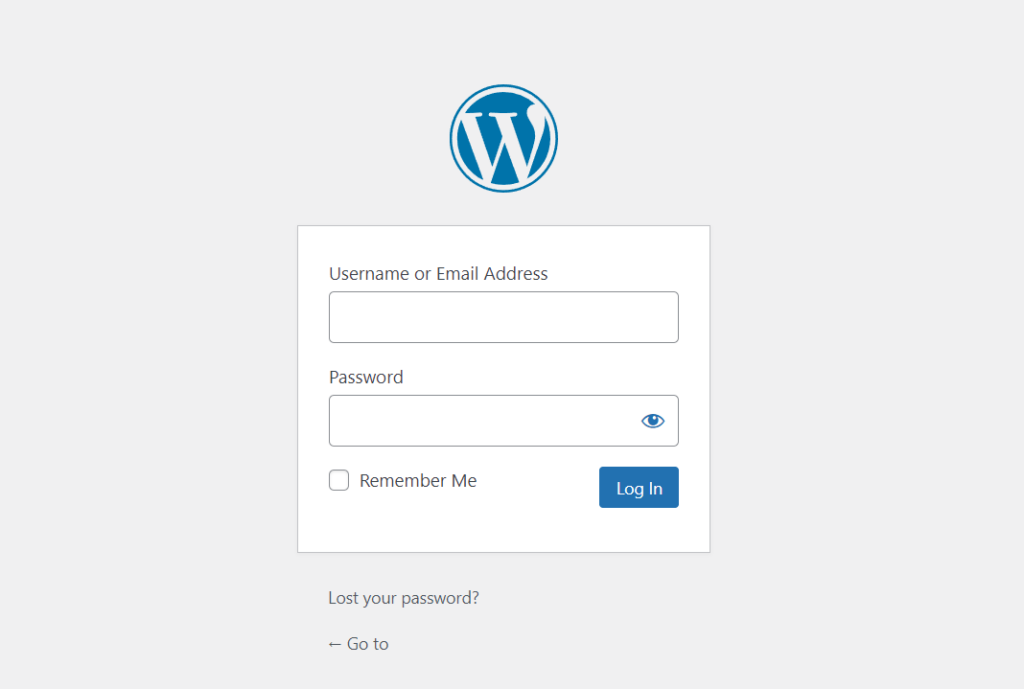
- WordPress のログインページ(通常は example.com/wp-admin)にアクセスします。
- 「パスワードをお忘れですか?」のリンクをクリックします。
- ユーザー名またはメールアドレスを入力します。
- WordPress からパスワードリセット用のリンクがメールで届きます。リンクをたどって新しいパスワードを作成してください。
方法 2:メールでパスワードをリセットする
WordPress ユーザーアカウントに紐づくメールアカウントにアクセスできる場合は、簡単にパスワードをリセットできます。
- WordPress のログインページで「パスワードをお忘れですか?」をクリックします。
- メールアドレスを入力し、「新しいパスワードを取得」をクリックします。
- パスワードリセットのメールが届きます。記載されたリンクをクリックして、新しいパスワードを設定してください。
方法 3:phpMyAdmin でパスワードを変更する
より直接的な方法として、phpMyAdmin を使ってデータベース上で直接パスワードをリセットできます。
- ホスティングのコントロールパネルにログインし、phpMyAdmin を開きます。
- WordPress のデータベースを選択し、
wp_usersテーブルを開きます。 - 一覧から自分のユーザー名を見つけ、「編集」をクリックします。
- user_pass フィールドに新しいパスワードを入力します。
- ドロップダウンメニューから MD5 を選択します。
- 「実行」をクリックして変更を保存します。
方法 4:FTP を使ってパスワードをリセットする
コードに慣れている場合は、FTP でサイトのファイルを編集します。
- FTP クライアントでサイトに接続します。
- 通常
wp-content/themes/your-themeにあるテーマのフォルダーに移動します。 functions.phpファイルを開きます。- 末尾に次の行を追加します。
PHP
wp_set_password('YOURNEWPASSWORD', 1);- 「YOURNEWPASSWORD」を希望するパスワードに置き換えます。
- ファイルを保存します。ログインできたら、パスワードが再びリセットされないように、この行を削除してください。
強力なパスワードを作るためのヒント
強力なパスワードは、サイトのセキュリティにとって非常に重要です。いくつかのヒントを紹介します。
- 大文字と小文字を組み合わせる。
- 数字と記号を含める。
- ありふれた単語やフレーズは避ける。
- 12 文字以上にする。
まとめ
WordPress の管理者パスワードを忘れるのはよくある問題ですが、これらの方法を使えば簡単にサイトへのアクセスを取り戻せます。常に強力で固有のパスワードを使い、セキュリティ侵害を防ぐために定期的にサイトをバックアップしましょう。
関連記事
