


WordPress ofrece varios métodos para recuperar o restablecer tu contraseña. Este artículo te guía a través de varios métodos manuales para restablecer la contraseña de administrador de WordPress, de modo que recuperes el acceso a tu sitio rápidamente.
Contents
Método 1: Usar la función «¿Has perdido tu contraseña?» de WordPress
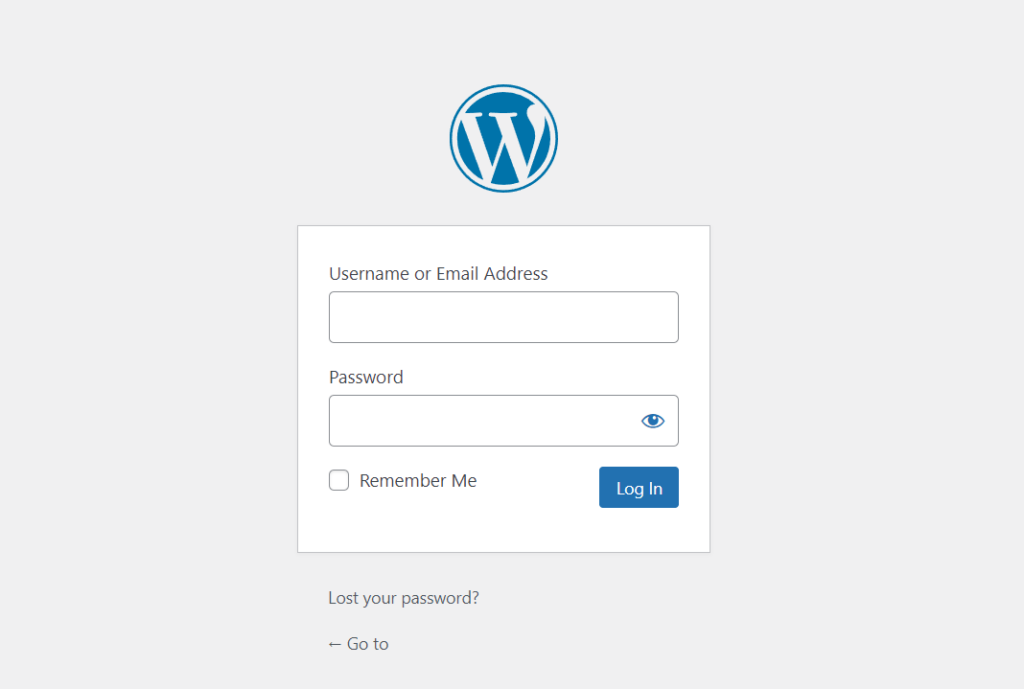
El método más sencillo para restablecer tu contraseña es la función integrada de WordPress:
- Ve a la página de inicio de sesión de WordPress (normalmente ejemplo.com/wp-admin).
- Haz clic en el enlace «¿Has perdido tu contraseña?».
- Introduce tu nombre de usuario o tu dirección de correo electrónico.
- WordPress te enviará un enlace para restablecer la contraseña por correo electrónico. Sigue el enlace para crear una nueva contraseña.
Método 2: Restablecer la contraseña por correo electrónico
Si tienes acceso a la cuenta de correo asociada a tu usuario de WordPress, puedes restablecer la contraseña fácilmente:
- En la página de inicio de sesión de WordPress, haz clic en «¿Has perdido tu contraseña?».
- Introduce tu dirección de correo electrónico y haz clic en «Obtener nueva contraseña».
- Recibirás un correo para restablecer la contraseña. Haz clic en el enlace proporcionado para configurar una nueva contraseña.
Método 3: Cambiar la contraseña con phpMyAdmin
Para un enfoque más directo, puedes restablecer la contraseña en la base de datos con phpMyAdmin:
- Inicia sesión en el panel de control de tu hosting y abre phpMyAdmin.
- Selecciona tu base de datos de WordPress y abre la tabla
wp_users. - Busca tu nombre de usuario en la lista y haz clic en «Editar».
- En el campo user_pass, escribe tu nueva contraseña.
- En el menú desplegable, selecciona MD5.
- Guarda los cambios haciendo clic en «Continuar».
Método 4: Usar FTP para restablecer la contraseña
Si te sientes cómodo con el código, edita los archivos de tu sitio por FTP:
- Conéctate a tu sitio web con un cliente FTP.
- Ve a la carpeta de tu tema, normalmente en
wp-content/themes/tu-tema. - Abre el archivo
functions.php. - Añade la siguiente línea al final:
wp_set_password('YOURNEWPASSWORD', 1);- Sustituye «YOURNEWPASSWORD» por la contraseña que quieras.
- Guarda el archivo. Una vez que inicies sesión, elimina esta línea para evitar que la contraseña se restablezca de nuevo.
Consejos para crear una contraseña segura
Crear una contraseña segura es fundamental para la seguridad de tu sitio web. Aquí tienes algunos consejos:
- Combina mayúsculas y minúsculas.
- Incluye números y símbolos.
- Evita palabras o frases comunes.
- Que tenga al menos 12 caracteres.
Conclusión
Olvidar la contraseña de administrador de WordPress es un problema habitual, pero con estos métodos puedes recuperar el acceso a tu sitio fácilmente. Usa siempre contraseñas seguras y únicas, y haz copias de seguridad de tu sitio con regularidad para evitar posibles brechas de seguridad.
Artículos relacionados
- No puedo iniciar sesión en el sitio de pruebas de WordPress
- Cómo crear un usuario administrador de WordPress con PHP en la base de datos MySQL
