


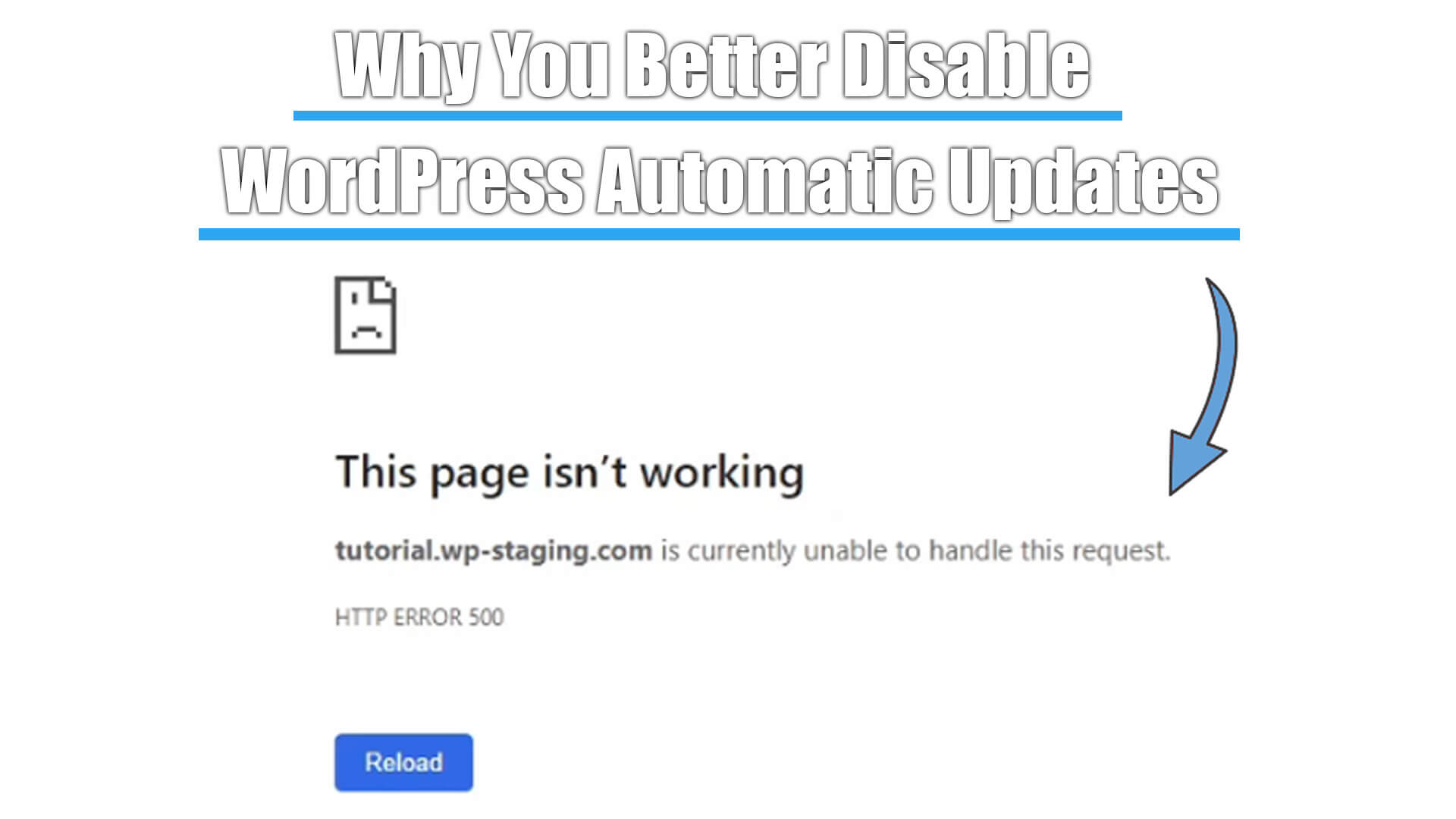
WordPress-Automatik-Updates sind ein zweischneidiges Schwert. Sie können hilfreich sein, andererseits aber äußerst gefährlich, wenn du eine geschäftskritische Website betreibst.
Lass mich dir zeigen, welche Folgen es haben kann, wenn du WordPress-Automatik-Updates für das WordPress-Kernsystem, Plugins und Themes aktivierst, und wie du automatische WordPress-Updates mit wenigen Klicks deaktivieren kannst.
Contents
- Video: Wie und warum du WordPress-Automatik-Updates besser deaktivierst – und wann nicht
- Welche Arten von automatischen Updates gibt es
- WordPress-Kern-Updates
- WordPress-Major-Updates
- WordPress-Minor-Versionen
- Theme- und Plugin-Updates
- Vorteile automatischer Updates
- Nachteile automatischer Updates
- Weitere Gründe, Auto-Updates in WordPress zu deaktivieren
- Fazit: Sollte ich automatische Updates auf WordPress deaktivieren oder nicht?
- So deaktivierst du automatische Updates
- Verwandte Artikel
Video: Wie und warum du WordPress-Automatik-Updates besser deaktivierst – und wann nicht
Wenn du lieber ein Video anschaust, statt diesen Artikel zu lesen, kannst du den gesamten Artikel als Video sehen:
Welche Arten von automatischen Updates gibt es
Zunächst erkläre ich dir, welche Arten von Updates es gibt und warum WordPress automatische Updates durchführt.
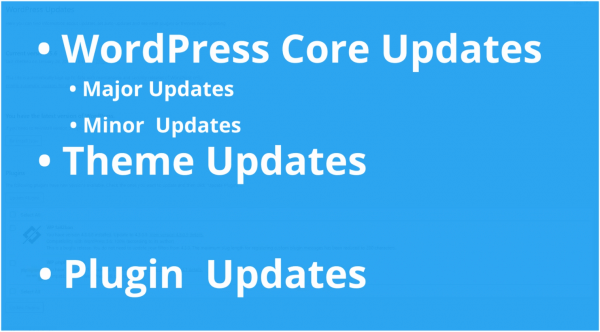
Wir können Updates in WordPress-Kern-Updates und Theme/Plugin-Updates unterteilen.
WordPress-Kern-Updates
Diese Updates, weiter unterteilt in Major und Minor, kommen vom WordPress-Kern-Entwicklerteam.
WordPress-Major-Updates
Sie enthalten Updates des WordPress-Kerns und des zugrunde liegenden Codes, wie neue Funktionen, Plugins und Themes. Diese Updates beinhalten jedoch nur das zentrale gebündelte Theme, wie „Twenty Twenty" oder „Twenty Twenty-One". Artikel von Drittanbietern werden separat aktualisiert.
WordPress-Minor-Versionen
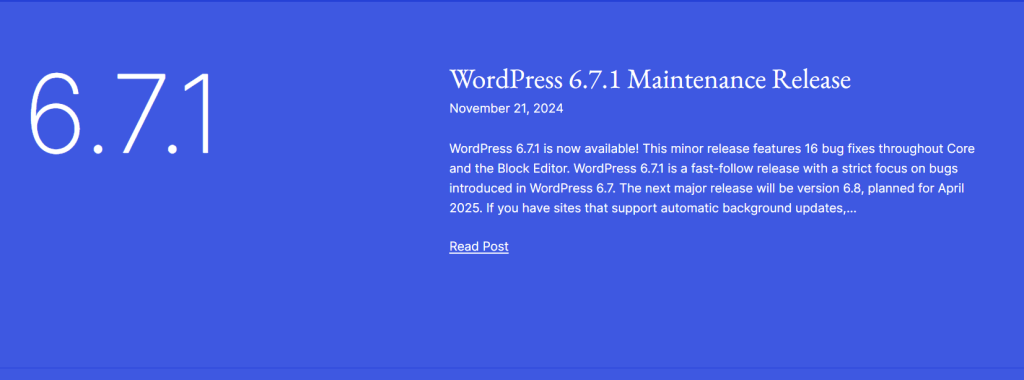
WordPress-Minor-Versionen enthalten in der Regel keine neuen Funktionen oder die Einführung von Plugins oder Themes. Sie werden bei Bedarf veröffentlicht und bieten fast immer ein allgemeines WordPress-Sicherheitsupgrade. Sie enthalten in der Regel Patches oder Bugfixes, die die Websites der Nutzer sicher und stabil halten. Deshalb werden sie automatisch installiert.
Theme- und Plugin-Updates
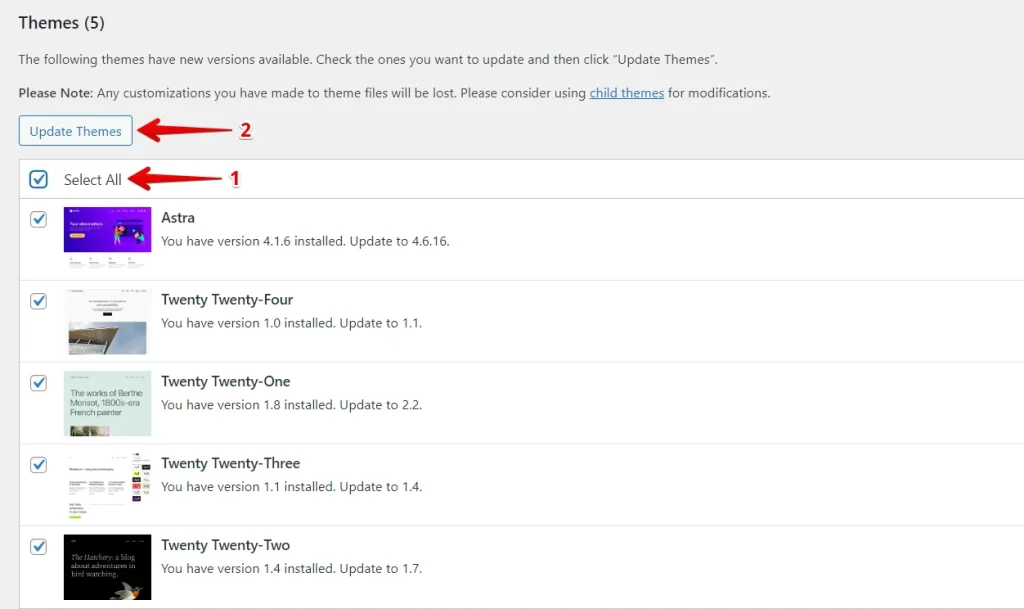
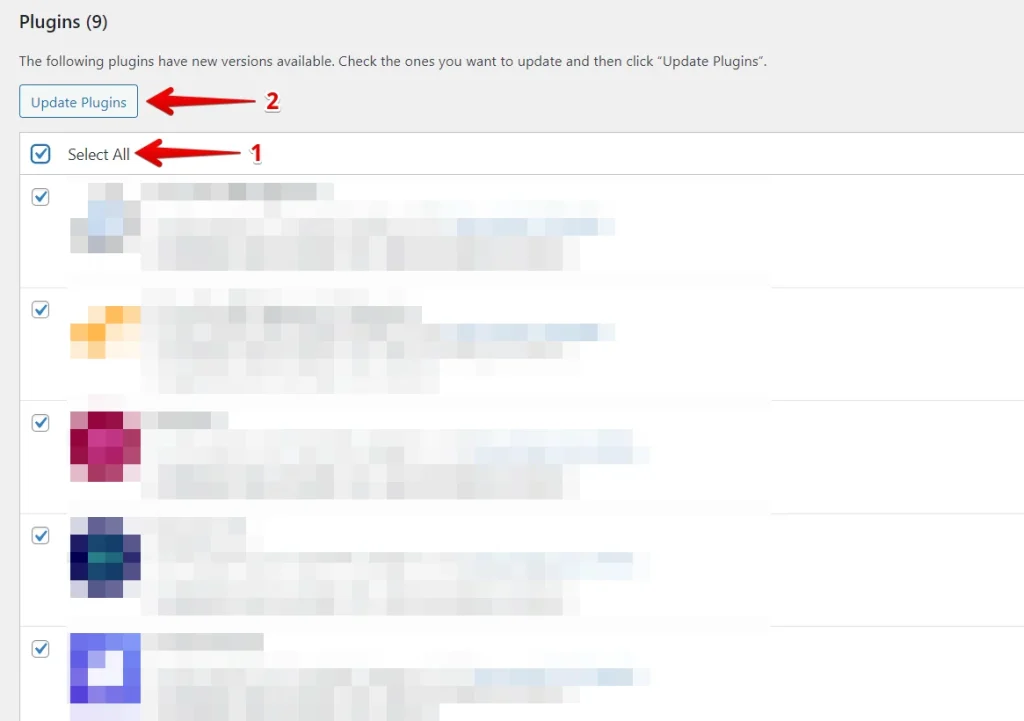
Externe Entwickler veröffentlichen den Großteil der verfügbaren Themes und Plugins. Diese Updates sind völlig unabhängig von denen des WordPress-Entwicklungsteams. Weder Themes noch Plugins werden in der Regel standardmäßig automatisch aktualisiert, aber seit WordPress 5.5 können deine Websites auch damit beginnen, Plugins und Themes automatisch zu aktualisieren.
WordPress hat in Version 5.5 die Möglichkeit hinzugefügt, Plugins und Themes automatisch zu aktualisieren, um das Wartungsproblem zu lösen. Leider haben einige Hosting-Anbieter diese automatische Option aktiviert, ohne ihre Kunden zu informieren.
Vor- und Nachteile automatischer Updates
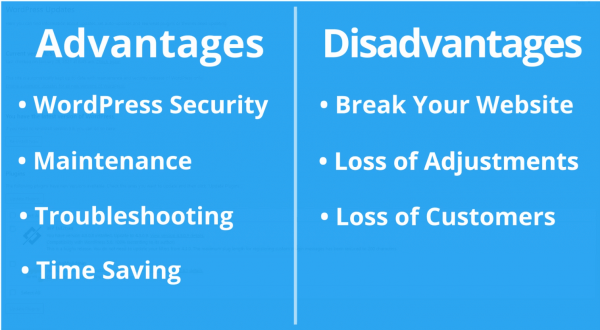
Vorteile automatischer Updates
Schauen wir uns die Vor- und Nachteile automatischer Updates an, und ich helfe dir bei der Entscheidung, ob du Auto-Updates auf deiner Seite deaktivieren solltest.
Automatische Updates sind für die WordPress-Sicherheit wichtig, weil Nutzer vergessen, Plugins und die zentrale WordPress-Installation zu aktualisieren.
Mit aktivierten automatischen WordPress-Updates musst du dir keine Sorgen mehr machen, wenn ein Minor-Update für WordPress veröffentlicht wird. Das WordPress-Kern-Team verteilt die Updates aus Wartungs- und Sicherheitsgründen.
Du weißt auch, dass WordPress automatisch aktualisiert, wenn es ein kritisches Sicherheitsproblem mit WordPress oder einem beliebten Plugin gibt. Deine Seite bleibt sicher, auch wenn du beschäftigt oder nicht zu Hause bist.
Wenn du viele Websites hast, können automatische Updates dir viel Zeit sparen. Und selbst wenn du nur eine Website hast, schätzt du vielleicht die Gewissheit, dass WordPress sich im Hintergrund um die Dinge kümmert.
Nachteile automatischer Updates
Kommen wir zu den Nachteilen.
Das WordPress-Kern-Team, das für die Veröffentlichung von Updates verantwortlich ist, sorgt dafür, dass Updates ohne Probleme verlaufen.
Sie testen die Kern-Updates sehr gut, aber sie werden von Menschen erstellt, und Menschen machen im Allgemeinen Fehler. Wenn WordPress es also für notwendig hält, ein Sicherheitsupdate für das integrierte Kern-Theme herauszugeben, und du es verwendest, besteht die Gefahr, dass deine Website kaputt geht. Dieses Risiko steigt erheblich, wenn du eine deiner Theme-Dateien geändert hast.
Das Update überschreibt deine Bearbeitungen, wenn du WordPress-Kerndateien änderst, was du nicht tun solltest. Sie sind weg, und du musst sie im besten Fall erneut hinzufügen; im schlimmsten Fall macht dies deine Website kaputt.
Automatische Theme- oder Plugin-Updates von Drittanbietern werden deine Seite sogar noch wahrscheinlicher kaputt machen. Es gibt zu viele Variablen wie unterschiedliche Serverumgebungen und Plugin-Kombinationen, um alle möglichen Fehler abzufangen.
Viele WordPress-Plugins werden auch von Hobby-Entwicklern erstellt, die ihre Plugins nicht für alle WordPress-Kombinationen testen können.
Weitere Gründe, Auto-Updates in WordPress zu deaktivieren
Zusammenfassend solltest du beachten, dass viele Faktoren dazu führen können, dass ein automatisches Update deine Website lahmlegt. Zu diesen Faktoren gehören Fehler im Plugin-Code, die Inkompatibilität des Plugins mit deiner Serverumgebung, fehlende Unterstützung deiner WordPress-Version oder Probleme in Kombination mit anderen Plugins.
Als Ergebnis erhältst du den sogenannten „white screen of death". Die Website ist für deine Besucher nicht mehr verfügbar. Falls dir das passiert, schau dir meinen anderen Artikel zur Aktivierung des „Debug Log" an.
Es macht Sinn, automatische Updates auf deiner WordPress-Website vollständig zu deaktivieren, um dies zu verhindern.
Andernfalls kann eine solch schwere Unterbrechung dazu führen, dass du Geschäft und Kunden verlierst, vor allem, weil du den Schaden möglicherweise erst Stunden oder Tage später bemerkst, wenn die Website automatisch aktualisiert wird.
Fazit: Sollte ich automatische Updates auf WordPress deaktivieren oder nicht?
Gründe, WordPress-Automatik-Updates nicht zu deaktivieren
Jetzt weißt du, warum WordPress automatische Updates durchführt und welche Vor- und Nachteile diese Automatisierung hat. Ob du die automatischen Updates deaktivieren solltest oder nicht, hängt von dir und deinem Website-Typ ab.
Erstens empfehle ich nicht, WordPress-Automatik-Updates auszuschalten, wenn du einen einfachen Blog oder eine kleine Website betreibst und damit kein Geld verdienst. Sie sind ein wesentliches Sicherheitsfeature.
Automatische Updates sind für die meisten Anfänger und die meisten WordPress-Websites hilfreich, und du solltest sie nicht deaktivieren.
Gründe, WordPress-Automatik-Updates besser zu deaktivieren
Wenn du jedoch eine Website betreibst, die rund um die Uhr online sein muss, wie zum Beispiel einen Onlineshop, ist es dringend empfehlenswert, automatische Updates auszuschalten.
Aber dann musst du dafür sorgen, dass du alle verfügbaren Updates rechtzeitig manuell testest und installierst, um die Sicherheit deiner Website zu gewährleisten.
Bevor ich dir zeige, wie du die Automatisierung der Updates deaktivierst, möchte ich darauf hinweisen, dass du immer neue Plugins auf einer Kopie deiner Website testen solltest, bevor du neue Plugins installierst oder andere Änderungen an deiner Produktivseite vornimmst.
Probiere die Änderungen dann auf der geklonten Seite aus, ohne deine eigentliche Website zu gefährden. Du kannst unser kostenloses Plugin „WP STAGING" verwenden; den Link findest du in der Videobeschreibung.
Bei wp-staging.com haben wir die automatischen Plugin- und Theme-Updates auf unserer Seite und auch die WordPress-Kern-Updates deaktiviert. Wir verwenden ein Shop-System, mit dem unsere Kunden ihre Käufe abschließen, daher müssen wir sicherstellen, dass unsere Website nie ausfällt.
Egal ob du automatische oder manuelle Updates verwendest, ist es entscheidend, regelmäßige Seiten-Backups zu haben. Wenn du kein Backup-Plugin verwendest, schau dir WP STAGING | PRO an, das eine vollständige auf Enterprise-Level zugelassene Backup- und Migrationsfunktion bietet.
So deaktivierst du automatische Updates
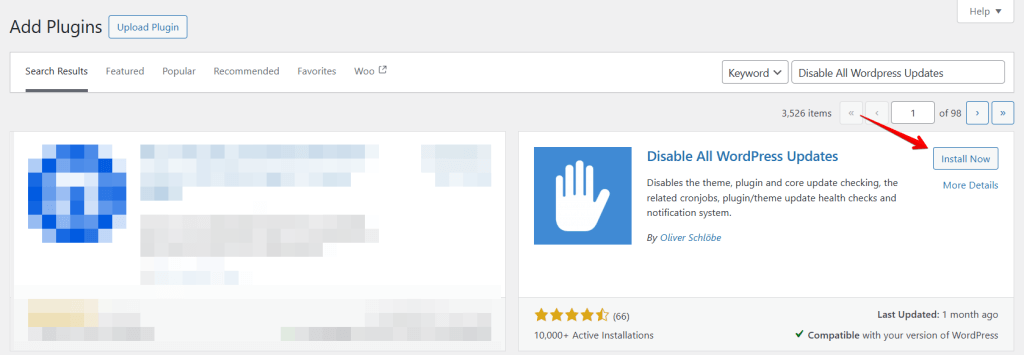
Der einfachste Weg, die automatischen Updates zu deaktivieren, ist die Installation und Aktivierung des Plugins „Disable All WordPress Updates." Sobald das Plugin aktiviert ist, nimmt es alle notwendigen Änderungen vor.
Es ist wichtig zu beachten, dass dieses Plugin das Theme-, Plugin- und Kern-Update-Prüfsystem in WordPress komplett deaktiviert. Dadurch werden die Benachrichtigungen für Updates nicht mehr angezeigt.
Dementsprechend ist es wichtig, dass du eigenständig deinen WordPress-Kern, deine Themes und deine Plugins auf dem neuesten Stand hältst. Andernfalls ist dein Blog oder deine Website anfällig für Sicherheitsverletzungen.
Verwandte Artikel
- WordPress-Kern manuell aktualisieren, wenn das automatische Update nicht funktioniert
- WordPress-Glossar
- So installierst du WordPress lokal, manuell und auf deiner Website – Schritt-für-Schritt-Anleitung
- So behebst du den Fehler: Could not save Password Reset Key to Database
- WP-CLI Installationsanleitung
