


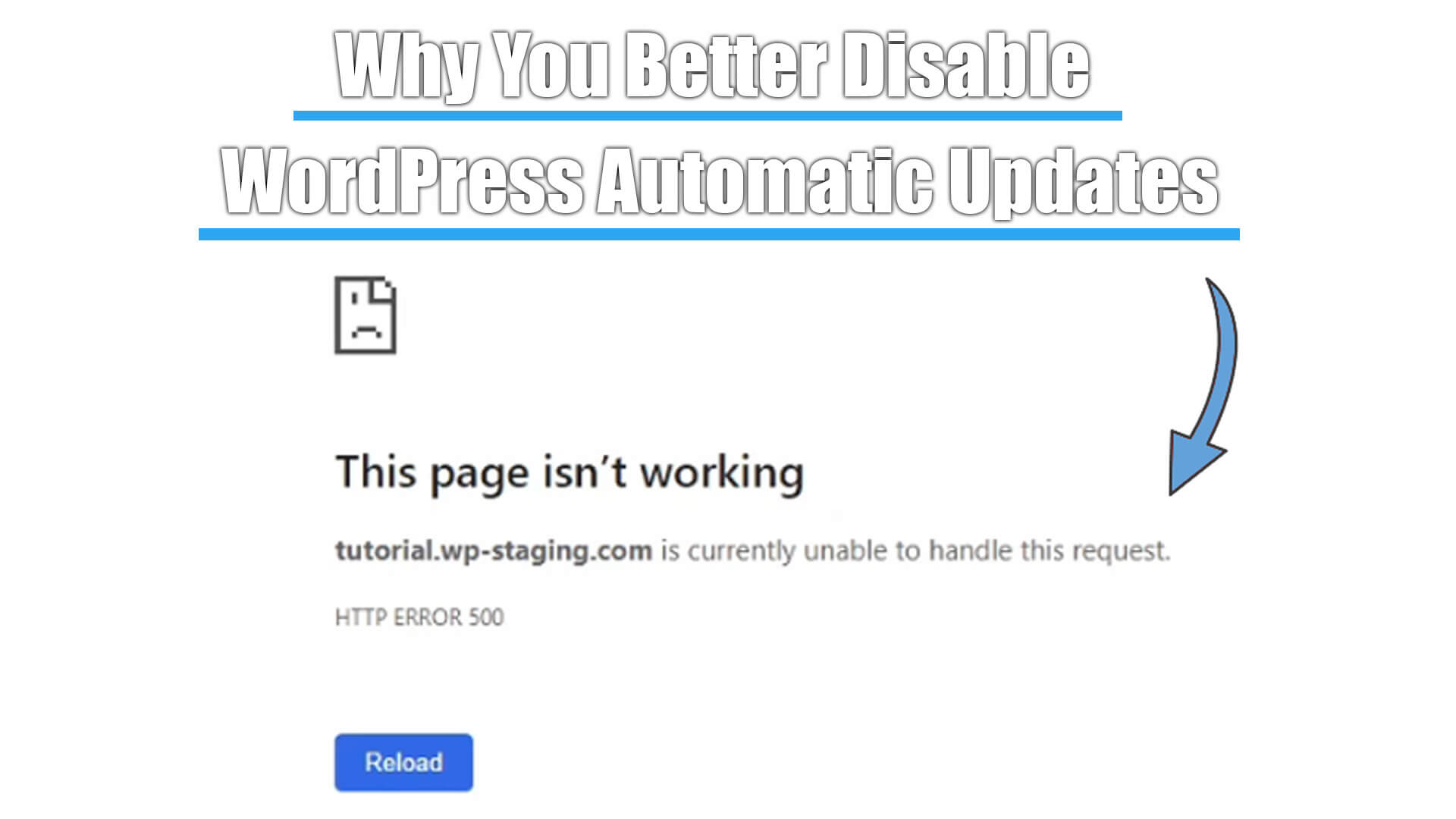
Les mises à jour automatiques de WordPress sont une arme à double tranchant. Elles peuvent être très pratiques, mais d’un autre côté, extrêmement dangereuses si vous avez un site web critique pour votre entreprise.
Laissez-moi vous montrer quelles conséquences cela peut avoir si vous activez les mises à jour automatiques de WordPress pour le système central WordPress, les plugins et les thèmes, et comment vous pouvez désactiver les mises à jour automatiques de WordPress en quelques clics.
Contents
- Vidéo : Comment et pourquoi il est préférable de désactiver les mises à jour automatiques de WordPress – et quand non
- Quels types de mises à jour automatiques existent
- Mises à jour du noyau WordPress
- Mises à jour majeures de WordPress
- Versions mineures de WordPress
- Mises à jour des thèmes et des plugins
- Avantages des mises à jour automatiques
- Inconvénients des mises à jour automatiques
- Plus de raisons de désactiver les mises à jour automatiques sur WordPress
- Conclusion : Faut-il désactiver les mises à jour automatiques sur WordPress ou non ?
- Comment désactiver les mises à jour automatiques
- Articles connexes
Vidéo : Comment et pourquoi il est préférable de désactiver les mises à jour automatiques de WordPress – et quand non
Si vous préférez regarder une vidéo plutôt que de lire cet article, vous pouvez regarder cet article entier en vidéo :
Quels types de mises à jour automatiques existent
Tout d’abord, laissez-moi vous expliquer quels types de mises à jour existent et pourquoi WordPress effectue des mises à jour automatiques.
Nous pouvons diviser les mises à jour en mises à jour du noyau WordPress et mises à jour Thème/Plugin.
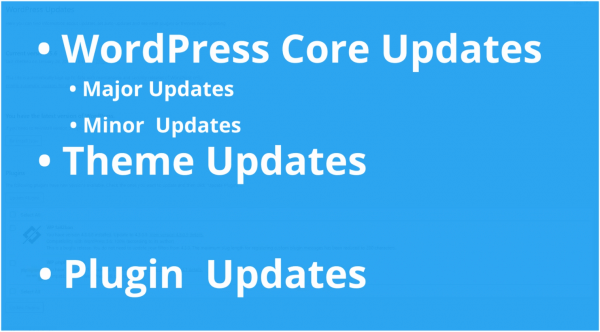
Mises à jour du noyau WordPress
Ces mises à jour, à leur tour divisées en majeures et mineures, proviennent de l’équipe de développeurs du noyau WordPress.
Mises à jour majeures de WordPress
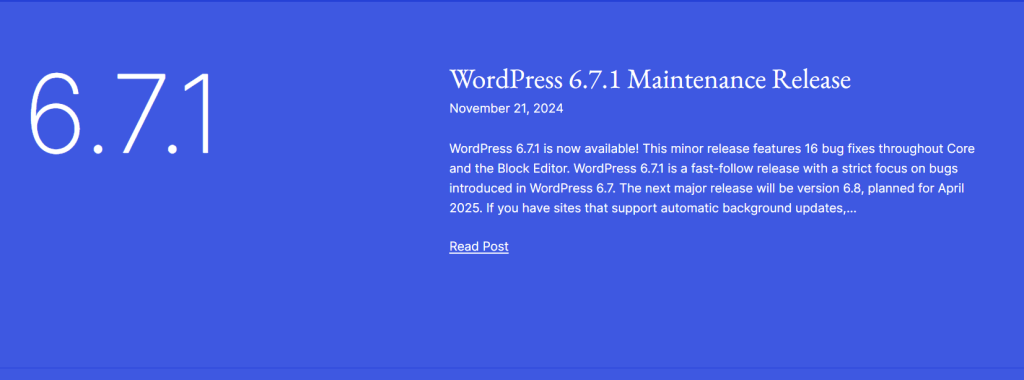
Elles contiennent des mises à jour du noyau WordPress et du code sous-jacent, telles que de nouvelles fonctionnalités, plugins et thèmes. Cependant, ces mises à jour n’incluent que le thème central groupé, tel que «Twenty Twenty» ou «Twenty Twenty-One». Les articles tiers seront mis à jour séparément.
Versions mineures de WordPress
Les versions mineures de WordPress n’incluent généralement pas de nouvelles fonctionnalités ni l’introduction de plugins ou de thèmes. Elles sont publiées à la demande et offrent presque toujours une mise à niveau globale de la sécurité de WordPress. Elles contiennent généralement des correctifs ou des corrections de bugs qui maintiennent les sites des utilisateurs sécurisés et stables. C’est pourquoi elles sont installées automatiquement.
Mises à jour des thèmes et des plugins
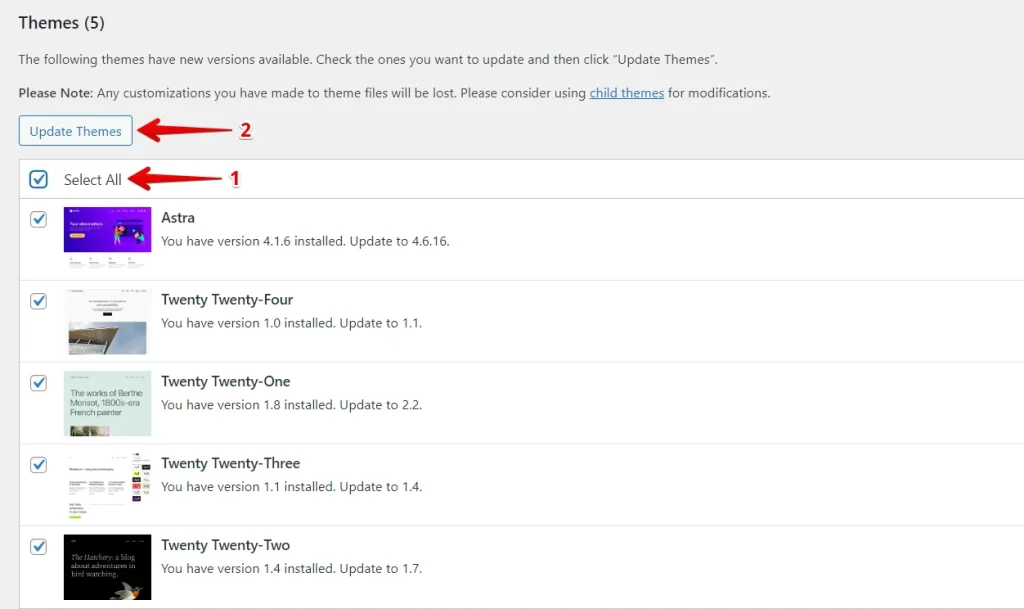
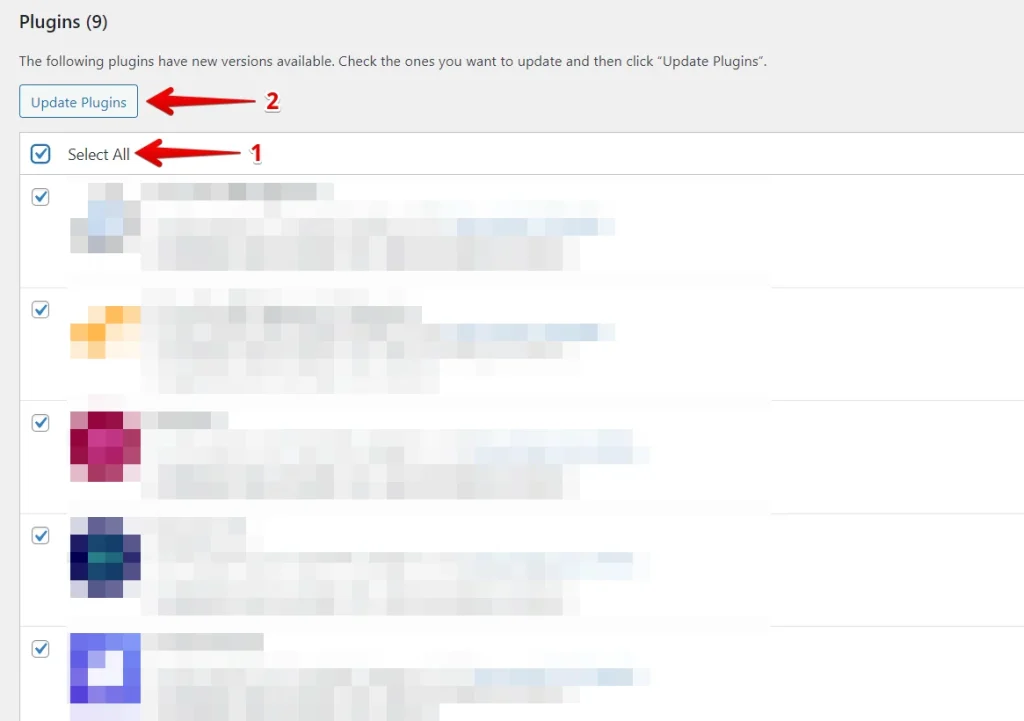
Des développeurs externes publient la majorité des thèmes et plugins disponibles. Ces mises à jour sont entièrement indépendantes de celles de l’équipe de développement WordPress. Ni les thèmes ni les plugins ne sont généralement mis à jour automatiquement par défaut, mais depuis WordPress 5.5, vos sites peuvent également commencer à mettre à jour automatiquement les plugins et les thèmes.
WordPress a ajouté la possibilité de mettre à jour automatiquement les plugins et thèmes dans la version 5.5 pour résoudre le problème de maintenance. Malheureusement, certains hébergeurs ont activé cette option automatique sans en informer leurs clients.
Avantages et inconvénients des mises à jour automatiques
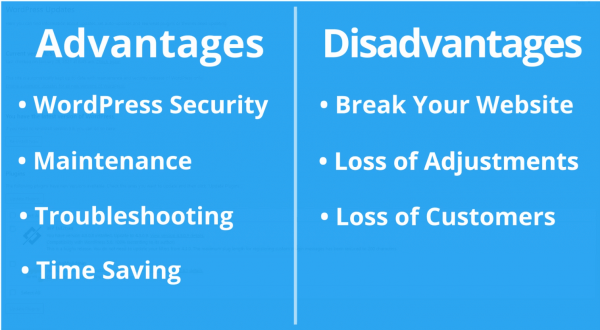
Avantages des mises à jour automatiques
Examinons les avantages et inconvénients des mises à jour automatiques, et je vous aiderai à décider s’il faut désactiver les mises à jour automatiques sur votre site.
Les mises à jour automatiques sont importantes pour la sécurité de WordPress car les utilisateurs oublient de mettre à jour les plugins et l’installation principale de WordPress.
Avec les mises à jour automatiques WordPress activées, vous n’avez pas à vous soucier de mettre à jour votre site chaque fois qu’une mise à jour mineure de WordPress est publiée. L’équipe centrale de WordPress diffuse les mises à jour à des fins de maintenance et de sécurité.
Vous savez également que WordPress se mettra à jour automatiquement s’il y a un problème de sécurité crucial avec WordPress ou un plugin populaire. Votre site restera sécurisé même si vous êtes occupé ou loin de chez vous.
Si vous avez de nombreux sites, les mises à jour automatiques peuvent vous faire gagner beaucoup de temps. Et même si vous n’avez qu’un seul site web, vous pourriez préférer la tranquillité d’esprit de savoir que WordPress s’occupe des choses en arrière-plan.
Inconvénients des mises à jour automatiques
Passons aux inconvénients.
L’équipe centrale de WordPress responsable de la publication des mises à jour s’assure que les mises à jour se déroulent sans accroc.
Ils testent très bien les mises à jour du noyau, mais ce sont des humains qui les créent, et les humains font généralement des erreurs. Par exemple, si WordPress jugeait nécessaire de publier une mise à jour de sécurité pour le thème central intégré, et que vous l’utilisez, il y a un risque que cela casse votre site web. Ce risque augmente considérablement si vous avez modifié l’un des fichiers de votre thème.
La mise à jour écrase vos modifications si vous changez des fichiers du noyau WordPress, ce que vous ne devriez pas faire. Elles disparaissent, et vous devrez les ajouter à nouveau au mieux ; au pire, cela cassera votre site web.
Les mises à jour automatiques de thèmes ou plugins tiers risquent encore plus de casser votre site. Il y a trop de variables, comme différents environnements de serveur et combinaisons de plugins, pour détecter toutes les erreurs possibles.
De nombreux plugins WordPress sont également créés par des développeurs amateurs qui ne peuvent pas tester leurs plugins pour toutes les combinaisons WordPress.
Plus de raisons de désactiver les mises à jour automatiques sur WordPress
En résumé, vous devez noter que de nombreux facteurs peuvent provoquer la rupture de votre site web par une mise à jour automatique. Ces facteurs incluent des erreurs dans le code du plugin, le plugin n’étant pas compatible avec votre environnement serveur, le plugin ne prenant pas en charge votre version de WordPress ou des problèmes combinés avec d’autres plugins.
En conséquence, vous obtenez le fameux «écran blanc de la mort». Le site web n’est plus disponible pour vos visiteurs. Si cela vous arrive, consultez mon autre article sur l’activation du «Debug Log».
Il est logique de désactiver entièrement les mises à jour automatiques sur votre site WordPress pour éviter que cela ne se produise.
Sinon, une interruption aussi grave peut vous faire perdre des affaires et des clients, surtout parce que vous pourriez ne pas connaître les dégâts avant des heures ou des jours plus tard si le site web est mis à jour automatiquement.
Conclusion : Faut-il désactiver les mises à jour automatiques sur WordPress ou non ?
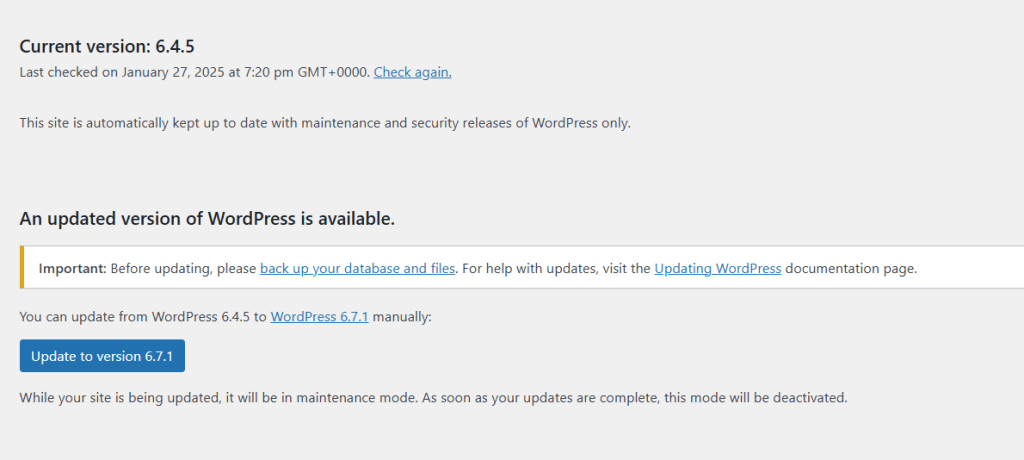
Raisons de ne pas désactiver les mises à jour automatiques WordPress
Maintenant, vous savez pourquoi WordPress exécute des mises à jour automatiques et les avantages et inconvénients de cette automatisation. Que vous deviez désactiver les mises à jour automatiques ou non dépend de vous et du type de votre site.
Premièrement, je ne recommande pas de désactiver les mises à jour automatiques de WordPress si vous gérez un simple blog ou un petit site web et que vous ne gagnez pas d’argent avec. Elles constituent une fonctionnalité de sécurité essentielle.
Les mises à jour automatiques sont utiles pour la plupart des débutants et la plupart des sites WordPress, et vous ne devriez pas les désactiver.
Raisons de plutôt désactiver les mises à jour automatiques WordPress
Cependant, si vous gérez un site web qui doit être en ligne 24h/24 et 7j/7, comme une boutique en ligne, il est fortement recommandé de désactiver les mises à jour automatiques.
Mais alors vous devez vous assurer de tester et d’installer manuellement toutes les mises à jour disponibles à temps pour garantir la sécurité de votre site web.
Avant de vous montrer comment désactiver l’automatisation des mises à jour, je voudrais souligner que vous devriez toujours tester les nouveaux plugins sur une copie de votre site web avant d’installer de nouveaux plugins ou d’apporter d’autres modifications à votre site de production.
Essayez ensuite les modifications sur le site cloné sans mettre en danger votre site web réel. Vous pouvez utiliser notre plugin gratuit «WP STAGING» ; le lien est dans la description de la vidéo.
Sur wp-staging.com, nous avons désactivé les mises à jour automatiques des plugins et des thèmes sur notre site ainsi que les mises à jour du noyau WordPress. Nous utilisons un système de boutique que nos clients utilisent pour finaliser leurs achats, nous devons donc nous assurer que notre site web ne tombe jamais en panne.
Que vous utilisiez des mises à jour automatiques ou manuelles, il est crucial de vous assurer d’avoir des sauvegardes régulières du site. Si vous n’utilisez pas de plugin de sauvegarde, regardez WP STAGING | PRO, qui offre une fonctionnalité complète de sauvegarde et de migration approuvée au niveau entreprise.
Comment désactiver les mises à jour automatiques
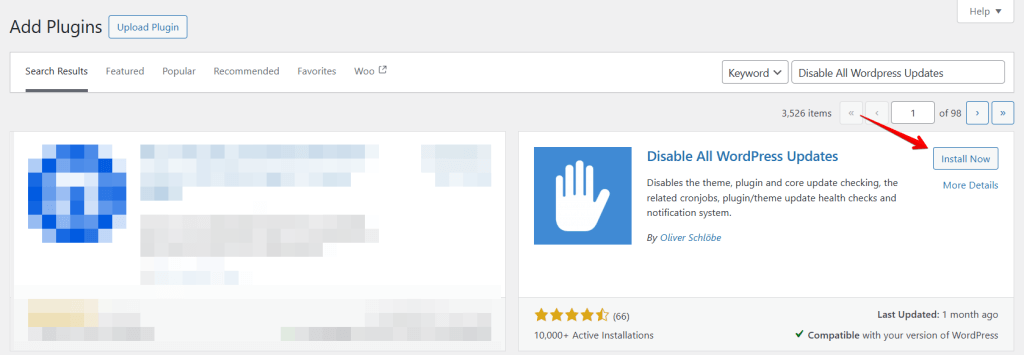
Le moyen le plus simple de désactiver les mises à jour automatiques est d’installer et d’activer le plugin «Disable All WordPress Updates.» Une fois le plugin activé, il effectuera toutes les modifications nécessaires.
Il est important de noter que ce plugin désactive complètement le système de vérification des mises à jour des thèmes, plugins et noyau sur WordPress. En conséquence, les notifications de mises à jour ne sont plus affichées.
Par conséquent, il est essentiel que vous gardiez vous-même à jour votre noyau WordPress, vos thèmes et vos plugins. Votre blog ou site web est vulnérable aux failles de sécurité si vous ne le faites pas.
Articles connexes
- Mettre à jour le noyau WordPress manuellement si la mise à jour automatique ne fonctionne pas
- Glossaire WordPress
- Comment installer WordPress localement, manuellement et sur votre site web – Tutoriel étape par étape
- Comment résoudre l’erreur : Could not save Password Reset Key to Database
- Guide d’installation de WP-CLI
