


WordPress ist als einer der beliebtesten Website-Baukästen der Welt bekannt. Der Hauptgrund dafür ist, dass WordPress einfach zu installieren ist, was es jedem leicht macht, eine Website zu erstellen. Mit guten WordPress-Hosting-Anbietern können Sie WordPress mit nur wenigen Klicks installieren. Im Allgemeinen ist die Installation von WordPress ein einfacher Vorgang, der weniger als zehn Minuten dauert. In diesem Tutorial möchten wir Ihnen eine vollständige WordPress-Installationsanleitung anbieten. Wir zeigen Ihnen, wie Sie WordPress auf den wichtigsten Hosting-Plattformen mit 1-Klick-Installationsskripten installieren. Wir erklären Ihnen auch, wie Sie WordPress manuell per FTP installieren. Schließlich zeigen wir Ihnen, wie Sie WordPress auf einem lokalen Computer (Windows, Mac und Linux) installieren. Wenn Sie eine WordPress.com-Website besitzen und sie zu WordPress.org verschieben möchten, lesen Sie diesen Artikel.
Was Sie brauchen, bevor Sie mit der Installation von WordPress beginnen
Bevor Sie WordPress installieren, benötigen Sie zunächst einen Domainnamen und ein gutes Webhosting-Unternehmen, das sich mit WordPress auskennt. Wir empfehlen Ihnen, an dieser Stelle Bluehost zu verwenden, da es Ihnen eine kostenlose Domain bietet und eines der größten Hosting-Unternehmen der Welt ist. Außerdem ist Bluehost ein offiziell empfohlener WordPress-Hosting-Anbieter. Da dies ein sehr langes und detailliertes Tutorial ist, nutzen Sie bitte die Navigation unten, um zum relevanten Abschnitt zu gelangen.
Contents
So installieren Sie WordPress auf Bluehost.com
Die Wahl von Bluehost als Ihren Hosting-Anbieter ist eine ausgezeichnete Wahl, da es offiziell von WordPress empfohlen wird und eines der größten Hosting-Unternehmen der Welt ist. Bluehost installiert WordPress automatisch auf Ihrem Domainnamen, wenn Sie ein Konto bei Bluehost.com erstellen. Sie können diesen Artikel lesen oder unser Video ansehen, das erklärt, wie Sie WordPress mit Bluehost.com installieren:
Bei WordPress anmelden
Sobald Sie Ihr Bluehost-Konto erstellt haben, beginnt Bluehost automatisch mit der Installation von WordPress.
Wählen Sie zunächst ein Theme aus, das Ihnen gefällt, oder klicken Sie auf "Skip this step", wenn Sie dies später einrichten möchten.
 Die Installation ist nun abgeschlossen.
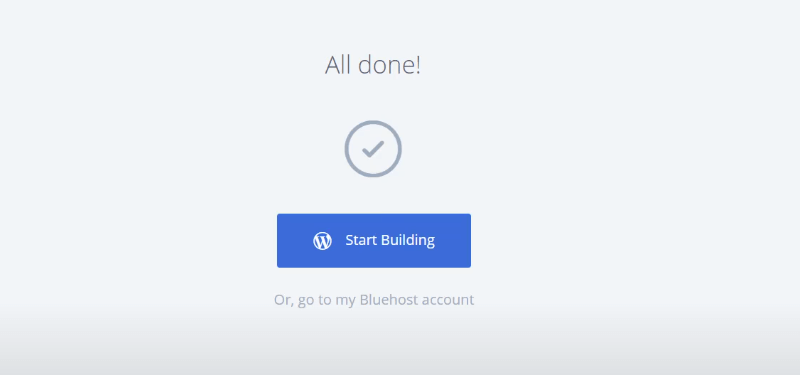 Sie können entweder "Start Building" auswählen, um direkt zu Ihrer Website zu gelangen, oder Sie können "Or go to my Bluehost account" auswählen, um zum Bluehost-Dashboard zu gehen.
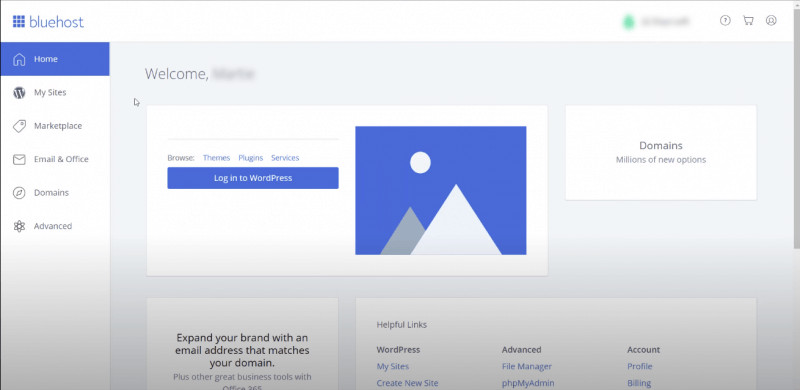 Klicken Sie auf die Schaltfläche "Log in to WordPress", wenn Sie zum WordPress-Verwaltungsbereich zurückkehren möchten.
Wenn Sie sich für den Basic-Plan entschieden haben, sind Sie an dieser Stelle fertig. Viel Spaß mit der WordPress-Seite.
Wenn Sie sich jedoch für den Plus-Plan entschieden haben, können Sie eine unbegrenzte Anzahl von Websites erstellen. Um WordPress hier zu installieren, sehen Sie sich den nächsten Schritt an.
Klicken Sie auf die Schaltfläche "Log in to WordPress", wenn Sie zum WordPress-Verwaltungsbereich zurückkehren möchten.
Wenn Sie sich für den Basic-Plan entschieden haben, sind Sie an dieser Stelle fertig. Viel Spaß mit der WordPress-Seite.
Wenn Sie sich jedoch für den Plus-Plan entschieden haben, können Sie eine unbegrenzte Anzahl von Websites erstellen. Um WordPress hier zu installieren, sehen Sie sich den nächsten Schritt an.
Eine weitere WordPress-Website über das Menü "My Sites" erstellen
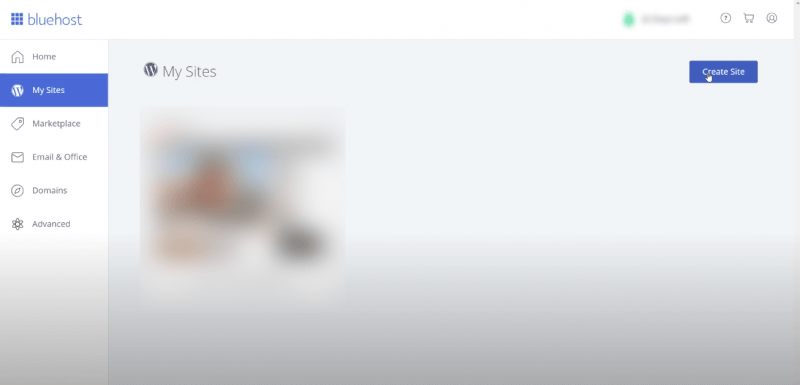
Um zu beginnen, klicken Sie auf die Schaltfläche "Create Site" im Tab "My Sites".
 Damit wird der von Bluehost gesteuerte WordPress-Installationsassistent gestartet. Zunächst werden Sie gebeten, einen Website-Namen und gegebenenfalls einen Slogan einzugeben.
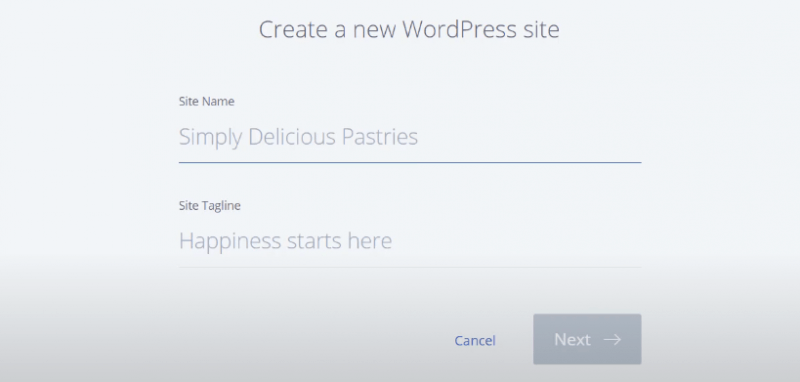 Klicken Sie nun auf die Schaltfläche "Next", um fortzufahren.
Eine Domain wählen
An diesem Punkt werden Sie gebeten, einen Domainnamen und Pfad für Ihre Website auszuwählen. Wenn Sie bereits einen Domainnamen extern erworben haben, können Sie ihn aus dem Dropdown-Menü auswählen. Alternativ können Sie jederzeit neue Domainnamen erwerben und sie Ihrem Konto hinzufügen, indem Sie zur Domain-Seite des Hosting-Dashboards gehen.
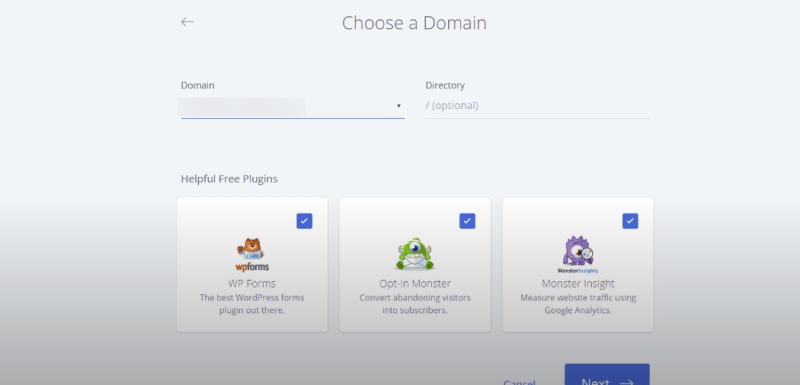 Sie können das Verzeichnispfadfeld hier leer lassen; Bluehost wird es für Sie auswählen.
Klicken Sie auf die Schaltfläche "Next", um fortzufahren.
Sie können das Verzeichnispfadfeld hier leer lassen; Bluehost wird es für Sie auswählen.
Klicken Sie auf die Schaltfläche "Next", um fortzufahren.
Die WordPress-Bluehost-Installation erfolgreich abschließen
Lehnen Sie sich nun zurück; das Installationsprogramm richtet Ihre WordPress-Website ein, was einige Augenblicke dauern kann. Danach sehen Sie eine Erfolgsmeldung mit den Details Ihrer WordPress-Website.
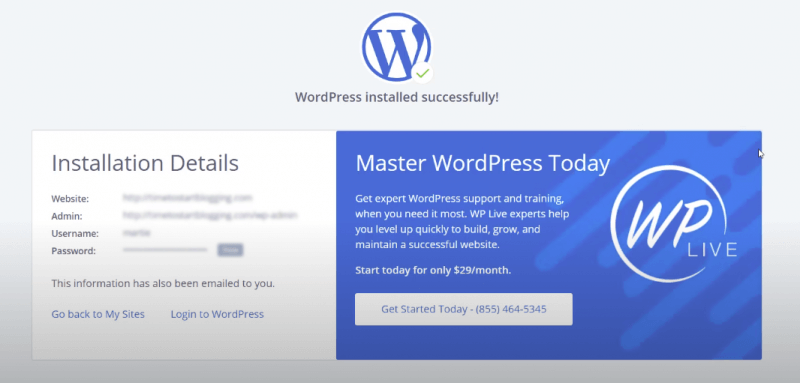 Sie können nun auf die Schaltfläche "Log in to WordPress" klicken, um auf den Verwaltungsbereich Ihrer neuen Website zuzugreifen.
So installieren Sie WordPress per FTP
Es sind nur wenige Schritte erforderlich, um WordPress manuell zu installieren. Für die Installation benötigen Sie: -einen FTP-Client wie Filezilla -die Zugangsdaten des Hosting-Anbieters -die neueste Version von WordPress Sie können diesen Artikel lesen oder unser Video ansehen, das erklärt, wie Sie WordPress per FTP installieren:
Die neueste Version von WordPress herunterladen
Als Erstes müssen Sie die neueste Version von WordPress von WordPress.org herunterladen.
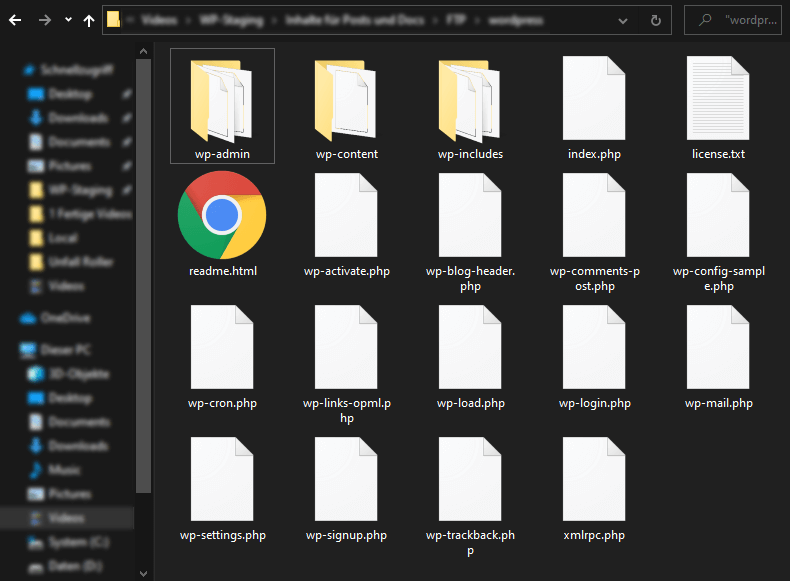
Das WordPress-Installationspaket wird als ZIP-Datei angeboten. Zum Beispiel wordpress-5.5.1.zip. Sie müssen diese Datei entpacken. Nun wird ein neuer Ordner mit dem Namen "WordPress" erstellt. Dieser Ordner enthält alle WordPress-Dateien, die Sie auf Ihren Webserver hochladen müssen.
Den FTP-Client mit Ihrem Hosting-Server verbinden
Öffnen Sie Ihren FTP-Client; wir empfehlen die Verwendung von Filezilla. Verbinden Sie nun den FTP-Client mit Ihrem Hosting-Server.
Geben Sie den Host, den Benutzernamen, das Passwort und den Port ein. Der Port ist normalerweise "21" oder "22". Nachdem die Verbindung hergestellt wurde, verwenden Sie den FTP-Client, um die WordPress-Dateien von Ihrem Computer auf Ihren Website-Server hochzuladen.
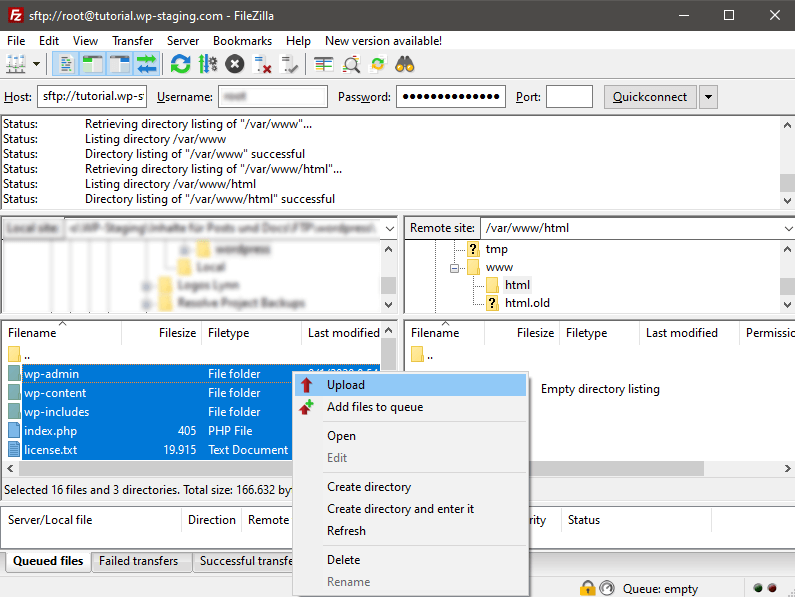 Das Standardverzeichnis, das Sie für das Hochladen der WordPress-Dateien wählen sollten, ist
 public_html
Eine neue Datenbank in Ihrem Hosting-Control-Panel erstellen
Wenn Sie mit dem Hochladen von WordPress fertig sind, gehen Sie zu Ihrem Hosting-Control-Panel, um eine Datenbank zu erstellen. Sie müssen lediglich nach "MySQL databases" suchen.
 Sie sehen ein Feld zum Erstellen einer neuen Datenbank. Geben Sie einen Namen für Ihre Datenbank ein und klicken Sie auf "Create Database."
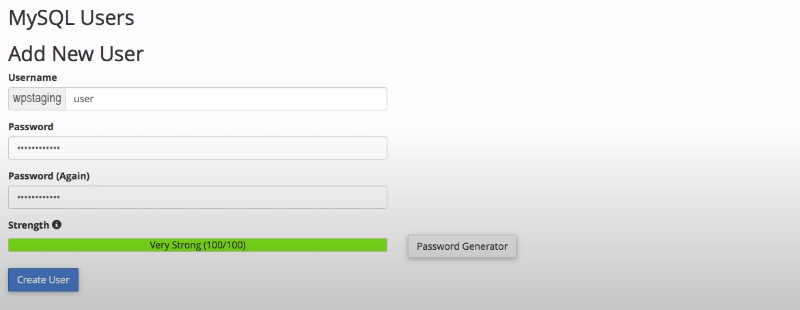
 Nachdem Sie Ihre Datenbank erstellt haben, benötigt MySQL noch einen Benutzernamen. Dieser Benutzername hat Zugriff auf Aktionen in der Datenbank.
Scrollen Sie auf der MySQL-Datenbanken-Seite in Ihrem cPanel-Konto nach unten zum Abschnitt MySQL-Benutzer. Geben Sie einen Benutzernamen und ein Passwort für Ihren neuen Benutzer ein und klicken Sie auf die Schaltfläche "Create User".
Nachdem Sie Ihre Datenbank erstellt haben, benötigt MySQL noch einen Benutzernamen. Dieser Benutzername hat Zugriff auf Aktionen in der Datenbank.
Scrollen Sie auf der MySQL-Datenbanken-Seite in Ihrem cPanel-Konto nach unten zum Abschnitt MySQL-Benutzer. Geben Sie einen Benutzernamen und ein Passwort für Ihren neuen Benutzer ein und klicken Sie auf die Schaltfläche "Create User".
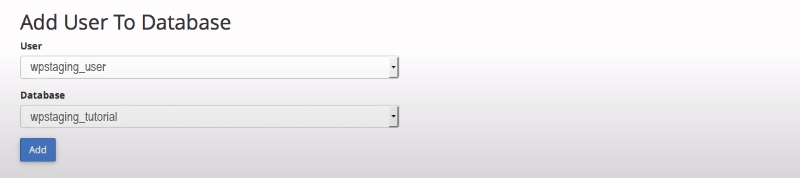
 Dieser neue Benutzer hat noch keinen Zugriff auf die zuvor erstellte Datenbank. Dazu müssen Sie den Benutzer zur Datenbank hinzufügen und ihm erlauben, alle Aktionen durchzuführen.
Scrollen Sie auf derselben Seite mit den MySQL-Datenbanken in Ihrem Konto nach unten zum Abschnitt "Adding User To Database". Wählen Sie den von Ihnen erstellten Datenbankbenutzer aus dem Dropdown-Menü neben dem Benutzer aus, wählen Sie die Datenbank aus und klicken Sie auf die Schaltfläche "Add".
Dieser neue Benutzer hat noch keinen Zugriff auf die zuvor erstellte Datenbank. Dazu müssen Sie den Benutzer zur Datenbank hinzufügen und ihm erlauben, alle Aktionen durchzuführen.
Scrollen Sie auf derselben Seite mit den MySQL-Datenbanken in Ihrem Konto nach unten zum Abschnitt "Adding User To Database". Wählen Sie den von Ihnen erstellten Datenbankbenutzer aus dem Dropdown-Menü neben dem Benutzer aus, wählen Sie die Datenbank aus und klicken Sie auf die Schaltfläche "Add".
 Sie werden nun nach den Berechtigungen gefragt, die Sie diesem Benutzer erteilen möchten. Wählen Sie alle Berechtigungen aus und klicken Sie auf die Schaltfläche
 Make Changes.
Ihre MySQL-Datenbank und Ihr Benutzer sind nun bereit. Notieren Sie sich Ihren Datenbanknamen sowie den MySQL-Benutzernamen und das Passwort. Sie werden diese Informationen später benötigen.
WordPress auf Ihrer Website einrichten
Gehen Sie nun zur URL, auf der Sie WordPress hochgeladen haben. Geben Sie Ihren Domainnamen in das Browserfenster ein, z. B. example.com oder www.example.com.
Sie sehen nun die Installationsanweisungen. WordPress wird Ihnen an dieser Stelle mitteilen, dass Sie Ihren Datenbanknamen, Ihr Passwort und Ihre MySQL-Host-Informationen benötigen.
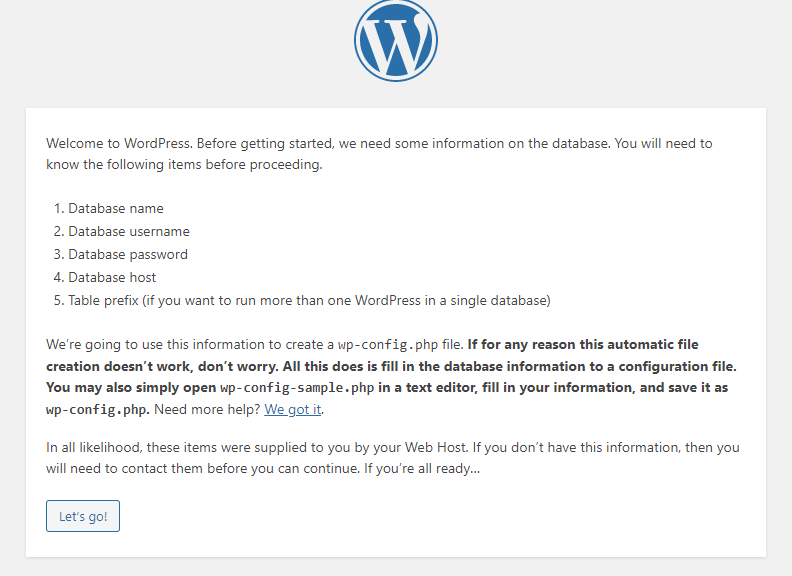 Klicken Sie auf die Schaltfläche "Let’s go!", um fortzufahren.
WordPress zeigt Ihnen nun ein Formular an. Sie müssen die zuvor erstellten Datenbankinformationen eingeben.
Klicken Sie auf die Schaltfläche "Let’s go!", um fortzufahren.
WordPress zeigt Ihnen nun ein Formular an. Sie müssen die zuvor erstellten Datenbankinformationen eingeben.
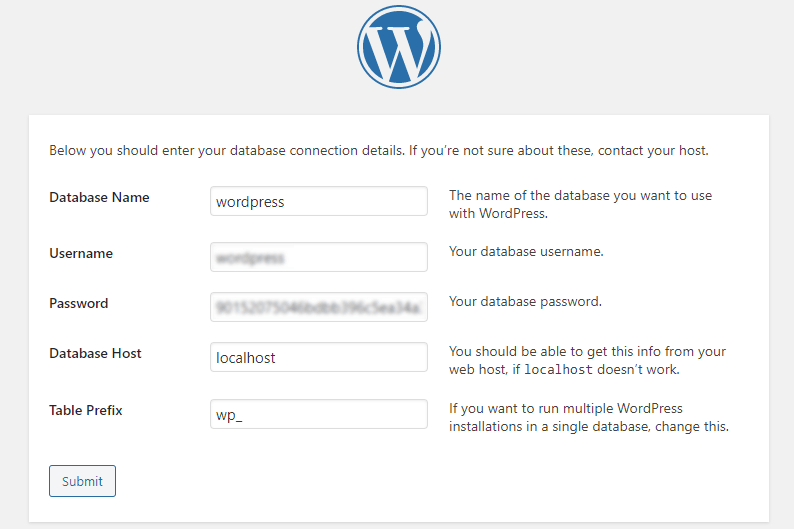 Klicken Sie auf die Schaltfläche "Submit". WordPress wird sich mit Ihrer Datenbank verbinden und Ihnen dann eine Erfolgsmeldung anzeigen.
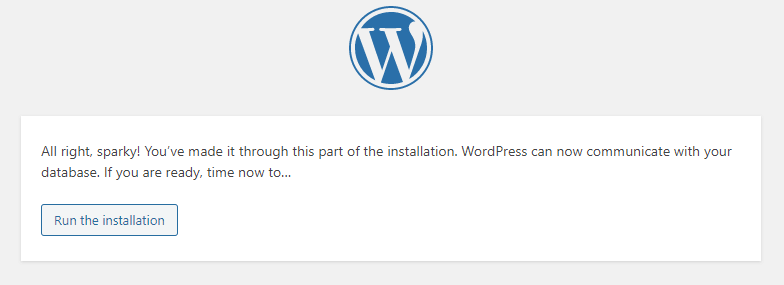 WordPress kann nun mit Ihrer Datenbank kommunizieren. Klicken Sie auf die Schaltfläche "Run the installation", um fortzufahren.
WordPress erstellt nun die erforderlichen Tabellen in Ihrer Datenbank.
Nun müssen Sie einige Informationen angeben, damit WordPress Ihre Website einrichten kann. Dazu gehören der Website-Titel, der Benutzername, das Passwort und die E-Mail-Adresse des Administrators.
Wenn Sie nicht möchten, dass Ihre Website jetzt sofort für Suchmaschinen sichtbar ist, können Sie das Kästchen neben "Search Engine Visibility." ankreuzen. Später, wenn Ihre Website fertig ist, können Sie dies in den WordPress-Einstellungen ändern.
WordPress kann nun mit Ihrer Datenbank kommunizieren. Klicken Sie auf die Schaltfläche "Run the installation", um fortzufahren.
WordPress erstellt nun die erforderlichen Tabellen in Ihrer Datenbank.
Nun müssen Sie einige Informationen angeben, damit WordPress Ihre Website einrichten kann. Dazu gehören der Website-Titel, der Benutzername, das Passwort und die E-Mail-Adresse des Administrators.
Wenn Sie nicht möchten, dass Ihre Website jetzt sofort für Suchmaschinen sichtbar ist, können Sie das Kästchen neben "Search Engine Visibility." ankreuzen. Später, wenn Ihre Website fertig ist, können Sie dies in den WordPress-Einstellungen ändern.
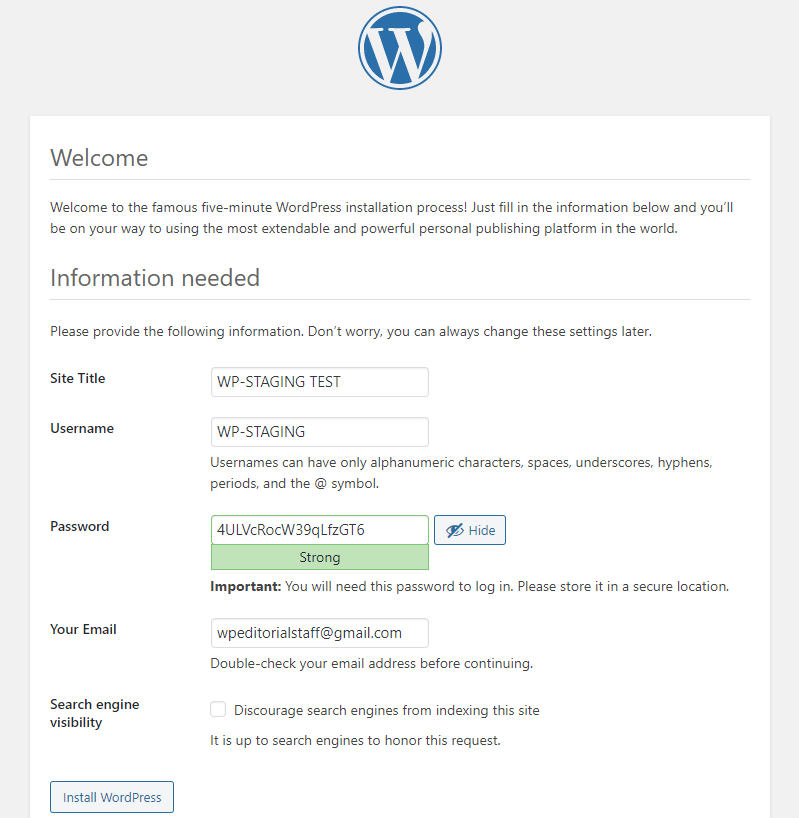 Klicken Sie auf die Schaltfläche "Install WordPress", um fortzufahren. WordPress wird nun Ihre Website einrichten und die Installation abschließen.
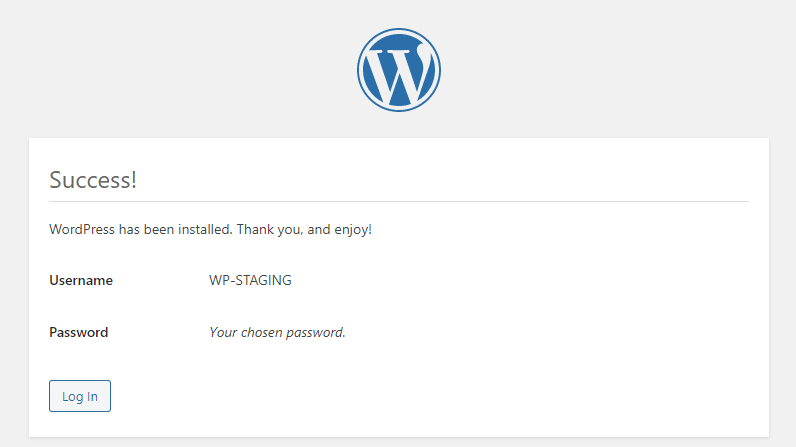
Sie sehen eine Erfolgsmeldung mit Ihrem Benutzernamen. Sie können nun auf die Schaltfläche Sign In klicken, um sich bei Ihrer WordPress-Website anzumelden. Herzlichen Glückwunsch.
Klicken Sie auf die Schaltfläche "Install WordPress", um fortzufahren. WordPress wird nun Ihre Website einrichten und die Installation abschließen.
Sie sehen eine Erfolgsmeldung mit Ihrem Benutzernamen. Sie können nun auf die Schaltfläche Sign In klicken, um sich bei Ihrer WordPress-Website anzumelden. Herzlichen Glückwunsch.
So installieren Sie WordPress auf Ihrem lokalen Computer
Einführung
Es gibt viele Szenarien, in denen es eine gute Idee ist, WordPress lokal auf Ihrem Computer zu installieren. Zum Beispiel, wenn Sie WordPress als Anfänger ausprobieren und damit experimentieren möchten. Oder wenn Sie als Entwickler neue Designs und Plugins in einer lokalen Serverumgebung erstellen oder eine neue Website erstellen möchten, damit niemand sie in ihrem halbfertigen Zustand sieht. Die lokale Umgebung ist auch geeignet, um einen Hack, Bug oder ein anderes Problem zu beheben. Wenn Sie YouTube-Tutorials erstellen möchten, ist die lokale Installation effizient; eine neue Website kann schnell erstellt werden, wenn die aktuelle Website während des Tutorial-Projekts beschädigt wird. In den meisten der oben genannten Szenarien wäre es jedoch noch komfortabler, dies online mit WP STAGING PRO durch das Erstellen einer Staging-Website zu tun. Bitte lesen Sie unseren Artikel dazu.
Die lokale Installation macht wenig Sinn, um Ihre erste Website/Ihren ersten Blog für das Internet einzurichten, den Sie mit anderen Menschen teilen möchten, da zunächst nur Sie Zugriff auf die lokale WordPress-Website haben. In diesem Fall ist es besser, eine der oben genannten Methoden zu verwenden, um WordPress mit einem Webhosting-Anbieter zu installieren und die Tests über die Staging-Website durchzuführen. Wenn der Test erfolgreich war, könnten Sie die Änderungen schnell mit WP STAGING PRO auf Ihre Produktionsseite übertragen. Die lokal erstellte WordPress-Website kann auch exportiert und online gestellt werden, aber das ist mühsamer. Wenn Sie entschieden haben, dass eine lokale Installation für Sie sinnvoll ist, weil Sie Themes entwickeln, Plugins testen usw. möchten, erklären wir Ihnen gerne, welche Anwendung für Sie die richtige ist und wie Sie sie verwenden können. Wir empfehlen die Anwendung Local by Flywheel (kurz: "Local"). Sie ist eine Alternative zu ähnlichen Tools wie XAMPP, MAMP und WAMP. "Local by Flywheel" ist für Windows, Mac und Linux verfügbar und Sie können es kostenlos herunterladen. "Local" enthält alles, was Sie zum Einrichten und Verwenden lokaler WordPress-Websites benötigen. Es ist für Anfänger einfach gehalten, hat aber auch viele erweiterte Funktionen, wenn Sie anpassen möchten, wie Ihre lokale Umgebung funktioniert.
Local by Flywheel herunterladen und installieren
Um "Local" herunterzuladen, besuchen Sie die Website von Local by Flywheel und klicken Sie auf die Schaltfläche "Free Download".
Wählen Sie als Nächstes Ihre Plattform aus:
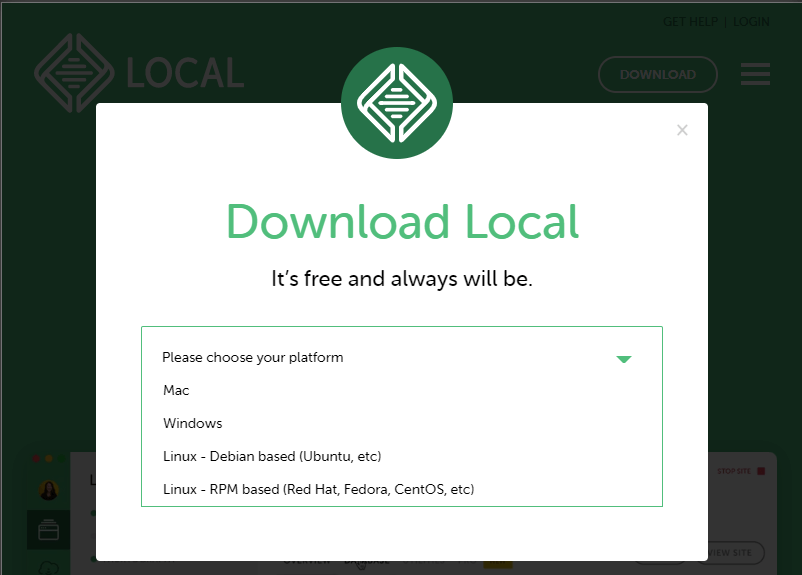 Führen Sie dann die Installationsdatei nach dem Download aus. Anschließend werden Sie zu einem Startbildschirm geleitet, auf dem Sie "Let’s go!" sagen können.
Wenn Sie während des Vorgangs Aufforderungen erhalten, klicken Sie auf "Yes", damit der Installer seine Arbeit verrichten kann. Wenn Sie "Local" die Berechtigungen nicht erteilen, kann es zu Komplikationen mit den lokalen WordPress-Websites kommen.
Führen Sie dann die Installationsdatei nach dem Download aus. Anschließend werden Sie zu einem Startbildschirm geleitet, auf dem Sie "Let’s go!" sagen können.
Wenn Sie während des Vorgangs Aufforderungen erhalten, klicken Sie auf "Yes", damit der Installer seine Arbeit verrichten kann. Wenn Sie "Local" die Berechtigungen nicht erteilen, kann es zu Komplikationen mit den lokalen WordPress-Websites kommen.
Eine neue lokale Website erstellen
Zweitens erstellen wir eine lokale WordPress-Website. Wählen Sie dazu im "Local"-Dashboard die Option "CREATE NEW SITE" aus. Damit gelangen Sie zu einem einfachen dreistufigen Setup-Assistenten, in dem Sie zunächst einen Namen für Ihre Website erstellen:
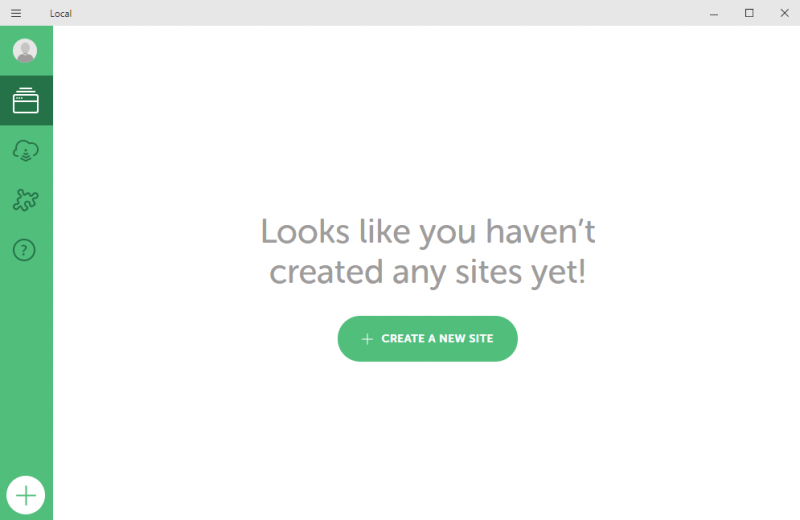 Geben Sie Ihrer Website nun einen Namen. Besonders wenn Sie mehrere lokale Websites erstellen möchten, ist es sinnvoll, sie beschreibend zu benennen. Sie können den Namen Ihrer Website jederzeit später in den Einstellungen ändern.
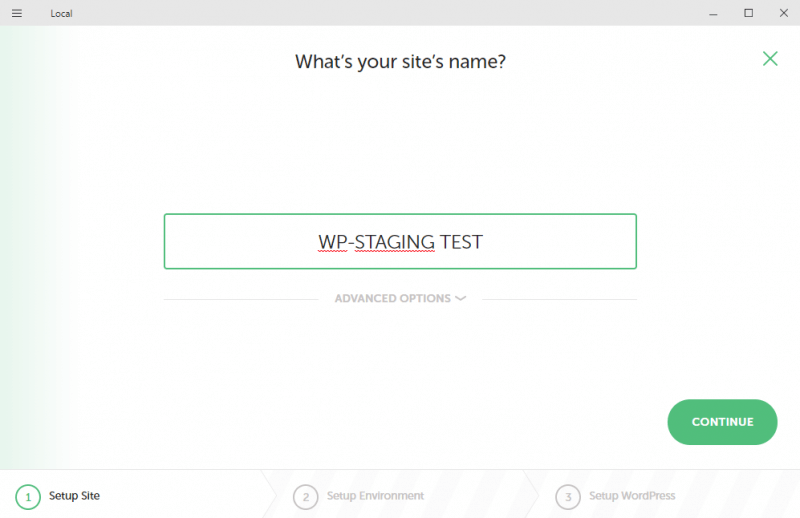 Außerdem können Sie den Tab "Advanced Options" erweitern, um einige optionale Einstellungen zu konfigurieren. Wenn Sie möchten, können Sie einen beliebigen Domainnamen, ein Suffix und einen Pfad für Ihre lokale Website festlegen. Andernfalls erstellt "Local" automatisch ein Verzeichnis zum Speichern der Dateien Ihrer Website.
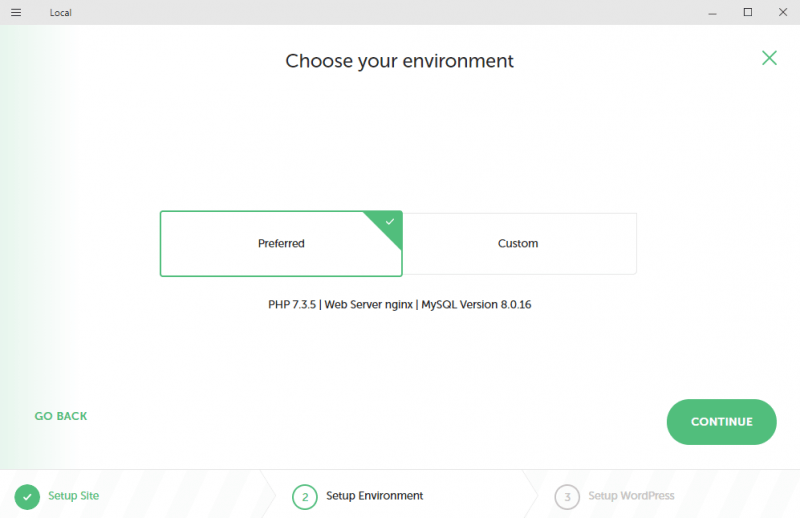
Wählen Sie nun die Umgebung für Ihre lokale WordPress-Website aus.
Sie haben hier zwei Optionen. "Preferred" ist für die meisten Anfänger gut geeignet, während "Custom" für Entwickler mit spezifischeren Anforderungen nützlich ist. Beachten Sie jedoch, dass die Option "Custom" es Ihnen nicht erlaubt, Ihre lokale Website mit Flywheel zu verbinden, um sie später zu veröffentlichen, falls gewünscht.
Außerdem können Sie den Tab "Advanced Options" erweitern, um einige optionale Einstellungen zu konfigurieren. Wenn Sie möchten, können Sie einen beliebigen Domainnamen, ein Suffix und einen Pfad für Ihre lokale Website festlegen. Andernfalls erstellt "Local" automatisch ein Verzeichnis zum Speichern der Dateien Ihrer Website.
Wählen Sie nun die Umgebung für Ihre lokale WordPress-Website aus.
Sie haben hier zwei Optionen. "Preferred" ist für die meisten Anfänger gut geeignet, während "Custom" für Entwickler mit spezifischeren Anforderungen nützlich ist. Beachten Sie jedoch, dass die Option "Custom" es Ihnen nicht erlaubt, Ihre lokale Website mit Flywheel zu verbinden, um sie später zu veröffentlichen, falls gewünscht.
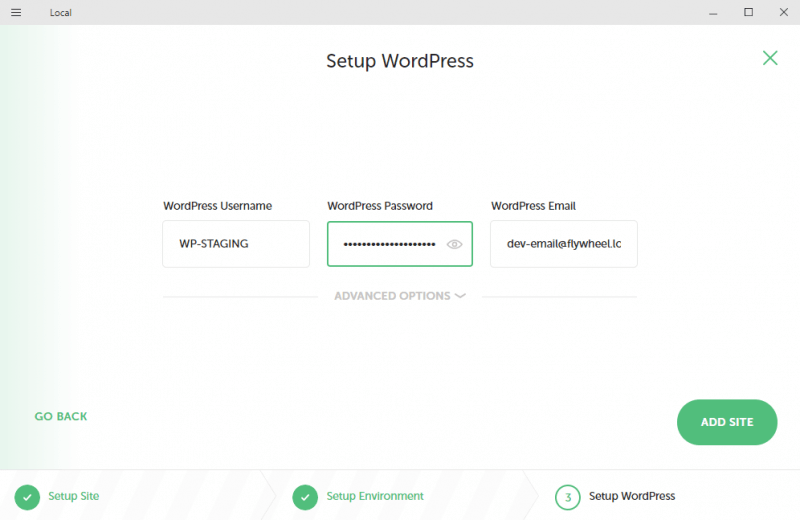
 Erstellen Sie im letzten Schritt der Einrichtung auf diesem Bildschirm einen WordPress-Benutzernamen, ein Passwort und eine Administrator-E-Mail-Adresse. Es ist nicht notwendig, die E-Mail-Adresse anzupassen.
 Herzlichen Glückwunsch, Sie haben Ihre lokale Website erfolgreich erstellt.
Erste Schritte nach dem Erstellen der lokalen WordPress-Website
Im Bereich OVERVIEW können Sie nun die Schaltfläche ADMIN auswählen, um sich bei Ihrer Website anzumelden, die Website zu bearbeiten, oder auf VIEW SITE klicken, um die Website aus der Perspektive des Nutzers zu sehen. "Local" richtet eine voll funktionsfähige WordPress-Website ein, was bedeutet, dass Sie alle Optionen und Freiheiten einer Online-WordPress-Website haben. Sie können Ihre Websites auch von diesem Bereich aus starten und stoppen.
Eine weitere interessante Funktion des Programms ist "Live Link,"
wenn Sie auf Aktivieren klicken, generiert "Local" einen Link für Sie. Damit kann jemand anderes über eine Internetverbindung aus der Ferne auf Ihre lokale Website zugreifen, sogar vom Backend aus. Dies hilft beim Erstellen einer Website für Kunden, um ihnen die Ergebnisse einfach zu zeigen, ohne sie auf einen Server hochladen zu müssen.
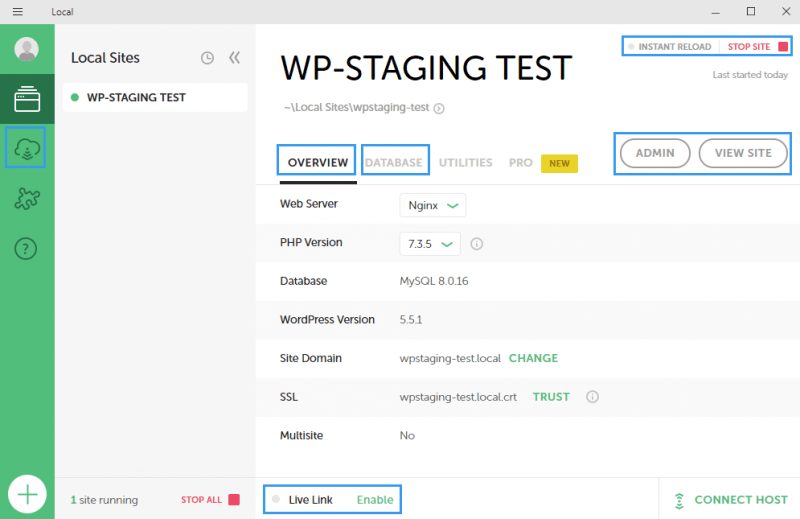 Wenn Sie tiefergehende Änderungen an den Datenbanken vornehmen möchten, funktioniert dies über den Tab "DATABASES"; hier können Sie das integrierte Datenbank-Verwaltungstool "ADMINER." ausführen.
Die Website exportieren und online verfügbar machen
Sie können Ihre lokale Website exportieren und in Ihren Hosting-Dienst importieren. Klicken Sie auf das Wolken-Symbol auf der Dashboard-Seite, um dies einzurichten. Die Schritte zum Importieren und Live-Stellen einer Website variieren von Host zu Host. Die Anbieter "Flywheel" und "WP Engine", für die "Local" wirbt, funktionieren hier am einfachsten. Mit "Local Connect" können Sie Ihre Website ganz einfach zwischen der lokalen Umgebung und der Live-Umgebung verschieben. Dieses Tool ist kostenlos, aber der Hosting-Anbieter verursacht Kosten. Hinweis: Die Links auf dieser Seite können Affiliate-Links enthalten, was bedeutet, dass wir einen kleinen Prozentsatz verdienen, wenn Sie unsere Links verwenden, um etwas zu kaufen.
