


Cambiar el prefijo de las tablas de WordPress en su base de datos MySQL mejora la seguridad al reducir el riesgo de ataques de inyección SQL dirigidos a los nombres de tabla predeterminados. Aquí le mostramos cómo hacerlo de forma segura y eficiente.
Contents
Paso 1: Haga una copia de seguridad de su base de datos
Haga una copia de seguridad de su sitio web antes de realizar cualquier cambio para asegurarse de poder restaurarlo rápidamente si algo sale mal. Herramientas como WP Staging facilitan la configuración de copias de seguridad automáticas. Para obtener más orientación, consulte la guía de copia de seguridad y restauración.
Paso 2: Actualizar el archivo wp-config.php
Acceda a los archivos de su sitio web mediante FTP (a través de clientes como FileZilla) o el Administrador de archivos en el panel de control de su hosting.
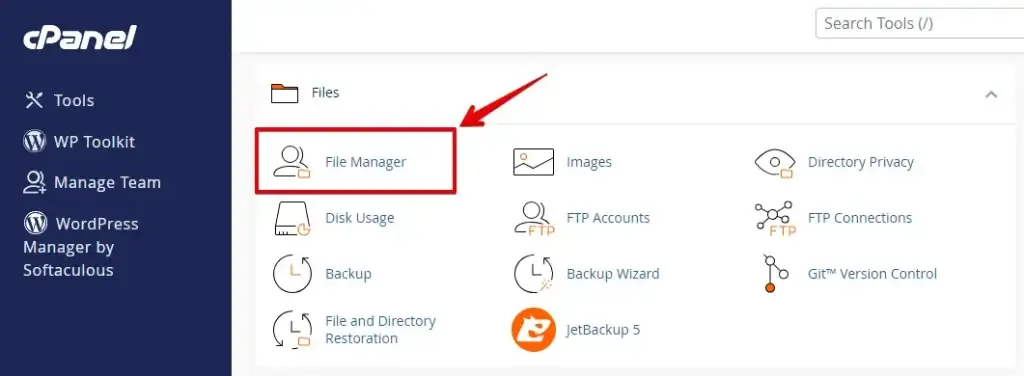
Navegue hasta el directorio raíz de su instalación de WordPress, localice el archivo wp-config.php y ábralo para editarlo.
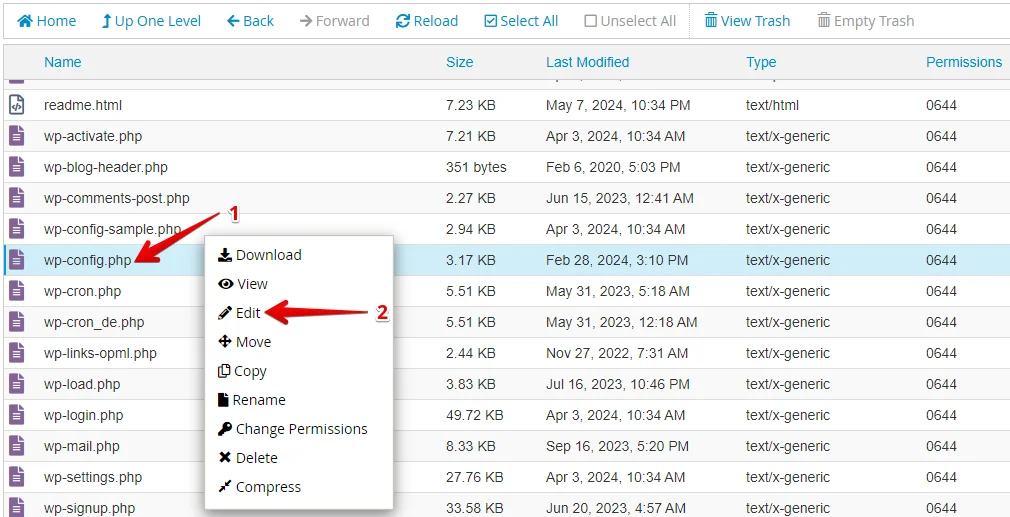
Encuentre esta línea:
$table_prefix = 'wp_';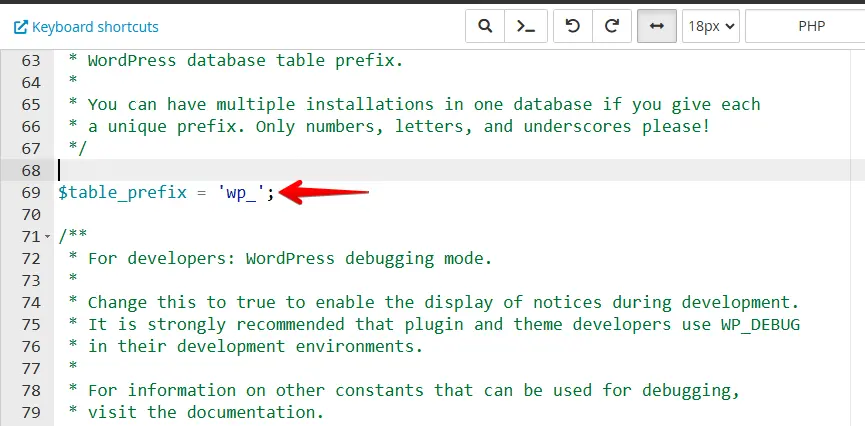
Cambie ‘wp_’ por un prefijo único, como ‘wpsecure_’, y guarde el archivo.
$table_prefix = 'wpsecure_';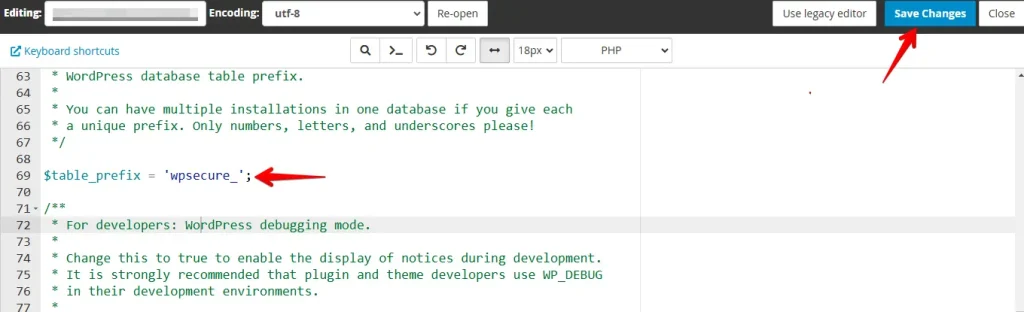
Paso 3: Renombrar las tablas de la base de datos
Una vez actualizado wp-config.php, renombre las tablas en su base de datos.
Usando una consulta SQL en phpMyAdmin:
Abra phpMyAdmin, seleccione su base de datos y navegue hasta la pestaña SQL. Ejecute la siguiente consulta, reemplazando los marcadores de posición con su nombre de base de datos y prefijos reales.
SET @database  = "your_database_name";
SET @oldprefix = "wp_";
SET @newprefix = "wpsecure_";

SELECT
    CONCAT(
        "RENAME TABLE ",
        TABLE_NAME,
        " TO ",
        REPLACE(TABLE_NAME, @oldprefix, @newprefix),
        ';'
    ) AS "SQL"
FROM information_schema.TABLES WHERE TABLE_SCHEMA = @database;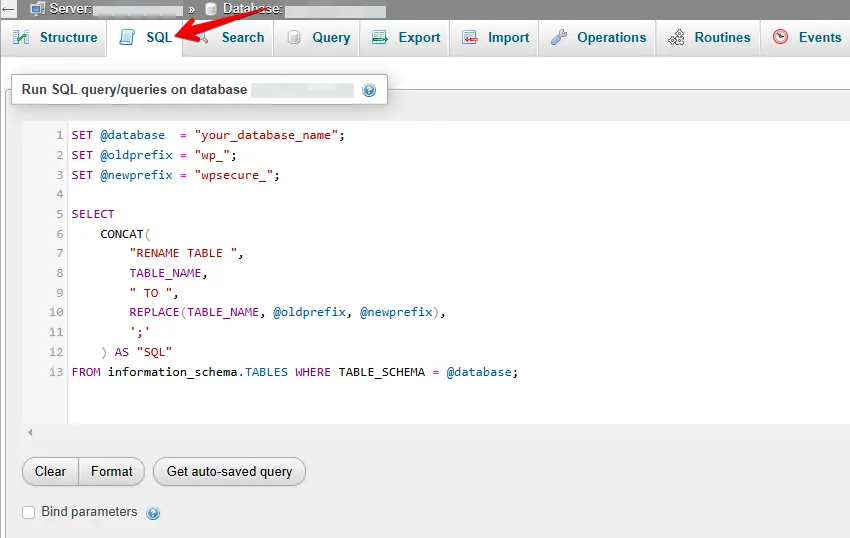
Esta consulta genera comandos SQL como:
RENAME TABLE wp_options TO wpsecure_options;
RENAME TABLE wp_users TO wpsecure_users;
Copie y ejecute estas consultas generadas para renombrar sus tablas.
Paso 4: Actualizar las referencias de las tablas
Algunas tablas de WordPress, como wp_options y wp_usermeta, contienen referencias al antiguo prefijo.
Ejecute las siguientes consultas para actualizar las referencias:
UPDATE `wpsecure_usermeta`
SET meta_key = REPLACE(meta_key, 'wp_', 'wpsecure_')
WHERE meta_key LIKE 'wp_%';

UPDATE `wpsecure_options`
SET option_name = REPLACE(option_name, 'wp_', 'wpsecure_')
WHERE option_name LIKE 'wp_%';
Paso 5: Verificar y probar su sitio
Borre la caché de su navegador e inicie sesión en su panel de administración de WordPress. Verifique las entradas, páginas, plugins y la funcionalidad general del sitio. Si ocurre algún problema, revise el archivo wp-config.php y los cambios recientes en la base de datos.
Eso es todo.
Reflexiones finales
Cambiar el prefijo de las tablas de WordPress es una medida de seguridad simple pero eficaz. Sin embargo, debe combinarse con otras prácticas de seguridad como mantener WordPress actualizado, usar contraseñas seguras e implementar un firewall.
Siguiendo estos pasos cuidadosamente, podrá cambiar con éxito el prefijo de las tablas de WordPress sin romper su sitio.
Puede encontrar un artículo técnico más detallado aquí:
Cómo renombrar el prefijo de las tablas de WordPress
Artículos relacionados
- Cómo cambiar el prefijo de las tablas de la base de datos de WordPress (3 métodos fáciles)
- WordPress no tiene prefijo de tabla de base de datos. Cómo solucionarlo.
- Cómo crear y añadir un usuario administrador con MySQL en WordPress
