


Alterar o prefixo das tabelas do WordPress em seu banco de dados MySQL melhora a segurança ao reduzir o risco de ataques de injeção de SQL direcionados a nomes de tabela padrão. Veja como você pode fazer isso de forma segura e eficiente.
Contents
Passo 1: Faça backup do seu banco de dados
Faça backup do seu site antes de fazer qualquer alteração para garantir que possa restaurá-lo rapidamente se algo der errado. Ferramentas como o WP Staging facilitam a configuração de backups automáticos. Para obter mais orientações, confira o guia de backup e restauração.
Passo 2: Atualize o arquivo wp-config.php
Acesse os arquivos do seu site usando FTP (através de clientes como o FileZilla) ou o Gerenciador de Arquivos no painel de controle do seu hosting.
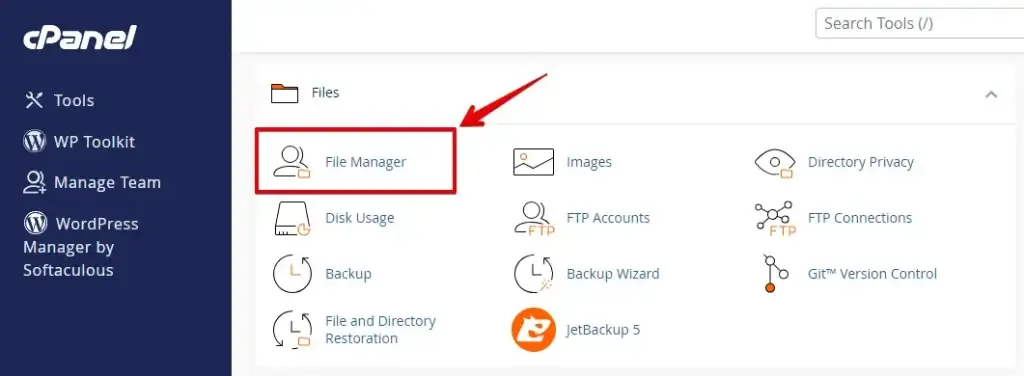
Navegue até o diretório raiz da sua instalação do WordPress, localize o arquivo wp-config.php e abra-o para edição.
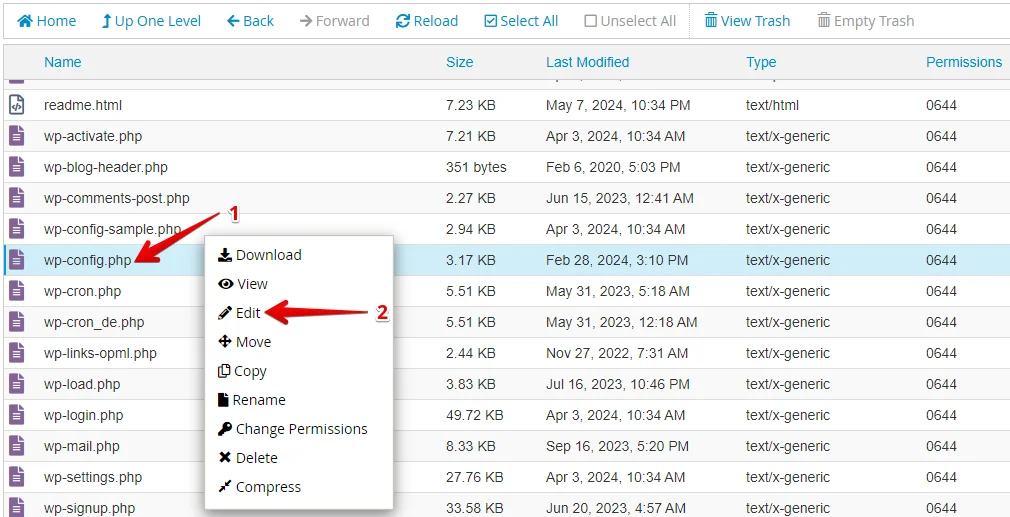
Encontre esta linha:
$table_prefix = 'wp_';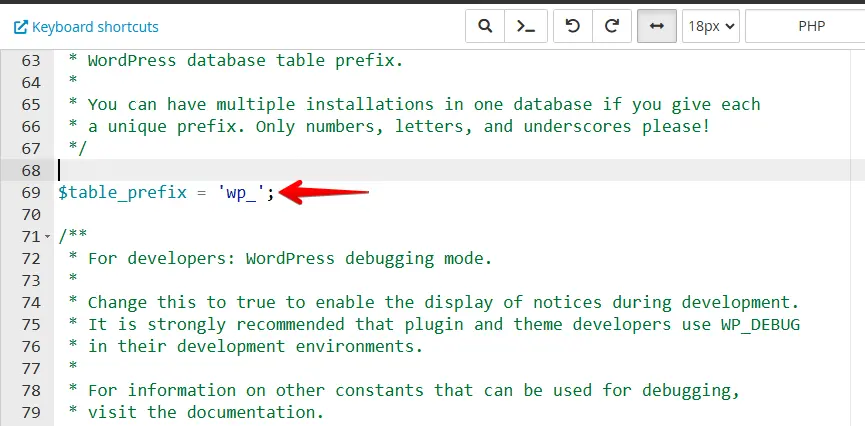
Altere ‘wp_’ para um prefixo único, como ‘wpsecure_’, e salve o arquivo.
$table_prefix = 'wpsecure_';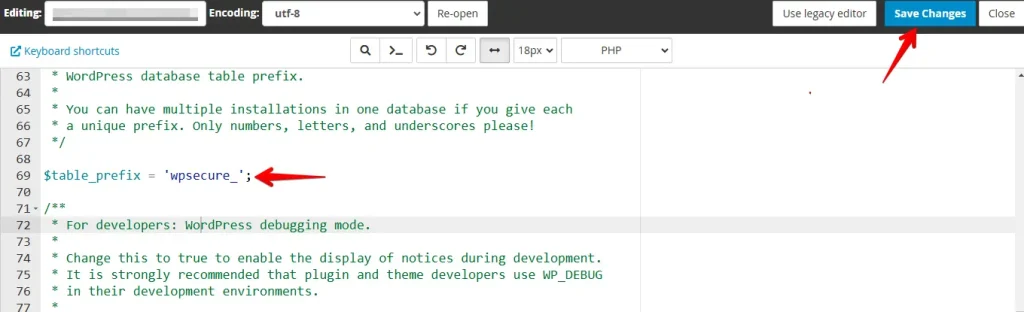
Passo 3: Renomeie as tabelas do banco de dados
Uma vez que o wp-config.php foi atualizado, renomeie as tabelas em seu banco de dados.
Usando uma consulta SQL no phpMyAdmin:
Abra o phpMyAdmin, selecione seu banco de dados e navegue até a aba SQL. Execute a seguinte consulta, substituindo os marcadores de posição pelo nome real do seu banco de dados e prefixos.
SET @database  = "your_database_name";
SET @oldprefix = "wp_";
SET @newprefix = "wpsecure_";

SELECT
    CONCAT(
        "RENAME TABLE ",
        TABLE_NAME,
        " TO ",
        REPLACE(TABLE_NAME, @oldprefix, @newprefix),
        ';'
    ) AS "SQL"
FROM information_schema.TABLES WHERE TABLE_SCHEMA = @database;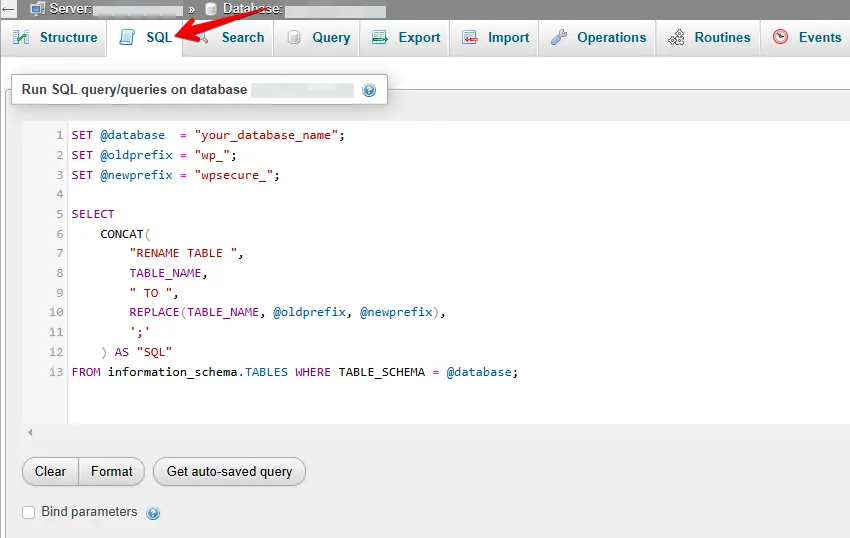
Esta consulta gera comandos SQL como:
RENAME TABLE wp_options TO wpsecure_options;
RENAME TABLE wp_users TO wpsecure_users;
Copie e execute essas consultas geradas para renomear suas tabelas.
Passo 4: Atualize as referências de tabela
Algumas tabelas do WordPress, como wp_options e wp_usermeta, contêm referências ao prefixo antigo.
Execute as seguintes consultas para atualizar as referências:
UPDATE `wpsecure_usermeta`
SET meta_key = REPLACE(meta_key, 'wp_', 'wpsecure_')
WHERE meta_key LIKE 'wp_%';

UPDATE `wpsecure_options`
SET option_name = REPLACE(option_name, 'wp_', 'wpsecure_')
WHERE option_name LIKE 'wp_%';
Passo 5: Verifique e teste seu site
Limpe o cache do seu navegador e faça login no painel administrativo do WordPress. Verifique posts, páginas, plugins e a funcionalidade geral do site. Se ocorrerem problemas, revise o arquivo wp-config.php e as alterações recentes no banco de dados.
É isso.
Considerações finais
Alterar o prefixo das tabelas do WordPress é uma medida de segurança simples, mas eficaz. No entanto, deve ser combinada com outras práticas de segurança, como manter o WordPress atualizado, usar senhas fortes e implementar um firewall.
Seguindo estes passos cuidadosamente, você pode alterar com sucesso o prefixo das tabelas do WordPress sem quebrar seu site.
Você pode encontrar um artigo técnico mais aprofundado aqui:
Como renomear o prefixo da tabela do WordPress
Artigos relacionados
- Como alterar o prefixo da tabela do banco de dados do WordPress (3 métodos fáceis)
- O WordPress não tem prefixo da tabela do banco de dados. Como corrigir.
- Como criar e adicionar um usuário administrador com MySQL no WordPress
