


Zmiana prefiksu tabel WordPressa w bazie danych MySQL zwiększa bezpieczeństwo, zmniejszając ryzyko ataków typu SQL injection skierowanych na domyślne nazwy tabel. Oto jak możesz to zrobić bezpiecznie i skutecznie.
Contents
Krok 1: Wykonaj kopię zapasową bazy danych
Wykonaj kopię zapasową swojej witryny przed wprowadzeniem jakichkolwiek zmian, aby upewnić się, że możesz ją szybko przywrócić, jeśli coś pójdzie nie tak. Narzędzia takie jak WP Staging ułatwiają konfigurację automatycznych kopii zapasowych. Aby uzyskać więcej wskazówek, zapoznaj się z przewodnikiem po tworzeniu i przywracaniu kopii zapasowych.
Krok 2: Zaktualizuj plik wp-config.php
Uzyskaj dostęp do plików swojej witryny za pomocą FTP (poprzez klientów takich jak FileZilla) lub Menedżera plików w panelu kontrolnym hostingu.
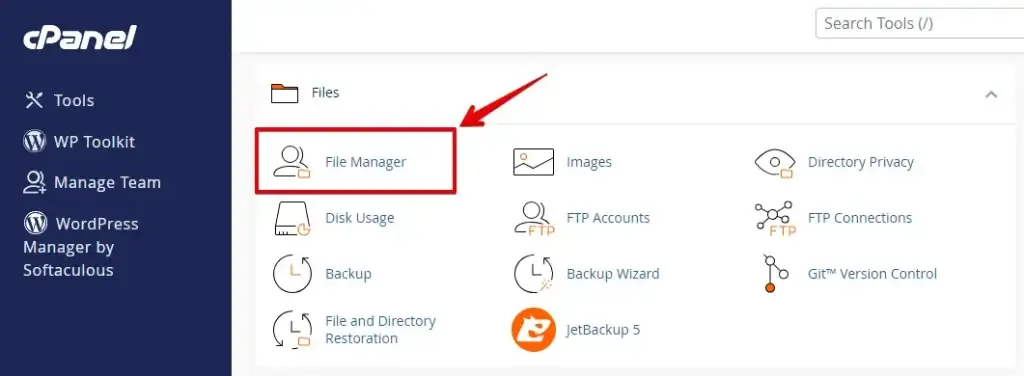
Przejdź do katalogu głównego instalacji WordPress, zlokalizuj plik wp-config.php i otwórz go do edycji.
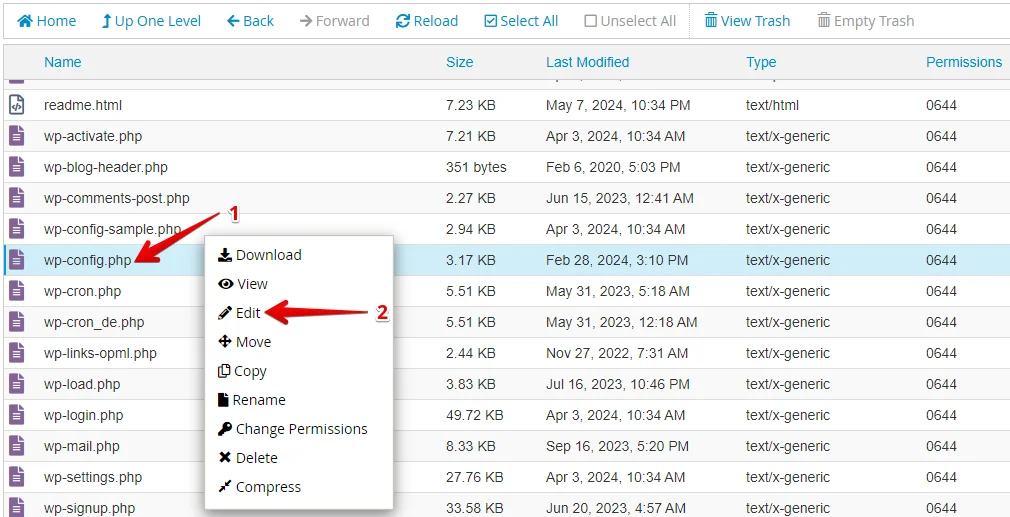
Znajdź tę linię:
$table_prefix = 'wp_';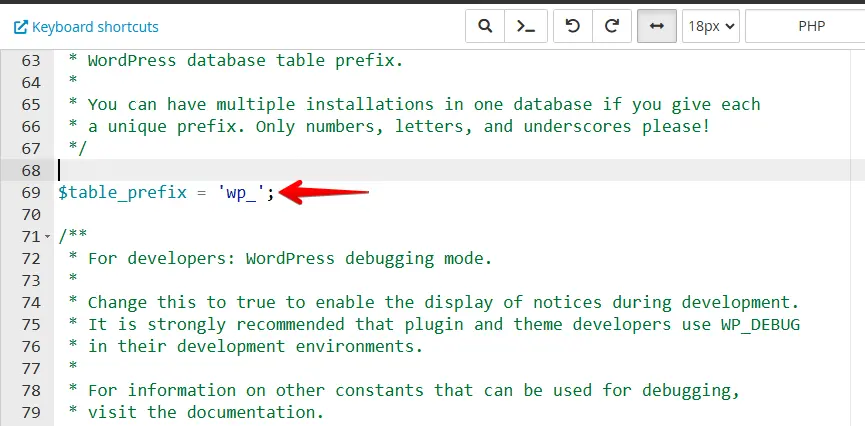
Zmień ’wp_’ na unikalny prefiks, taki jak ’wpsecure_’, i zapisz plik.
$table_prefix = 'wpsecure_';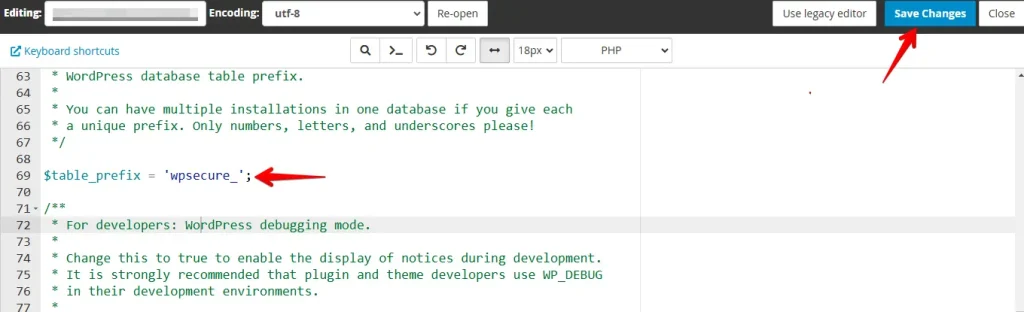
Krok 3: Zmień nazwy tabel bazy danych
Po zaktualizowaniu pliku wp-config.php zmień nazwy tabel w bazie danych.
Używanie zapytania SQL w phpMyAdmin:
Otwórz phpMyAdmin, wybierz swoją bazę danych i przejdź do zakładki SQL. Wykonaj następujące zapytanie, zastępując symbole zastępcze rzeczywistą nazwą bazy danych i prefiksami.
SET @database  = "your_database_name";
SET @oldprefix = "wp_";
SET @newprefix = "wpsecure_";

SELECT
    CONCAT(
        "RENAME TABLE ",
        TABLE_NAME,
        " TO ",
        REPLACE(TABLE_NAME, @oldprefix, @newprefix),
        ';'
    ) AS "SQL"
FROM information_schema.TABLES WHERE TABLE_SCHEMA = @database;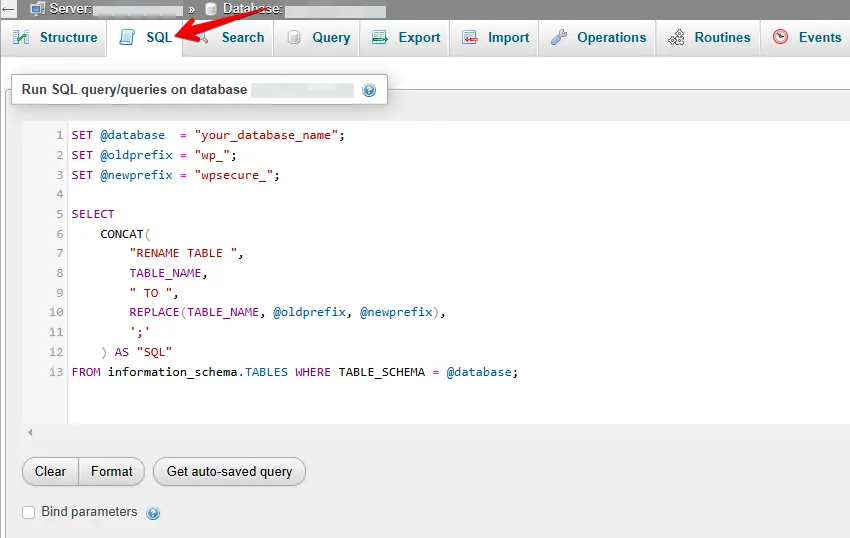
To zapytanie generuje polecenia SQL takie jak:
RENAME TABLE wp_options TO wpsecure_options;
RENAME TABLE wp_users TO wpsecure_users;
Skopiuj i wykonaj te wygenerowane zapytania, aby zmienić nazwy tabel.
Krok 4: Zaktualizuj odniesienia do tabel
Niektóre tabele WordPressa, takie jak wp_options i wp_usermeta, zawierają odniesienia do starego prefiksu.
Wykonaj następujące zapytania, aby zaktualizować odniesienia:
UPDATE `wpsecure_usermeta`
SET meta_key = REPLACE(meta_key, 'wp_', 'wpsecure_')
WHERE meta_key LIKE 'wp_%';

UPDATE `wpsecure_options`
SET option_name = REPLACE(option_name, 'wp_', 'wpsecure_')
WHERE option_name LIKE 'wp_%';
Krok 5: Zweryfikuj i przetestuj swoją witrynę
Wyczyść pamięć podręczną przeglądarki i zaloguj się do panelu administracyjnego WordPress. Sprawdź wpisy, strony, wtyczki i ogólną funkcjonalność witryny. Jeśli wystąpią jakiekolwiek problemy, przejrzyj plik wp-config.php i ostatnie zmiany w bazie danych.
To wszystko.
Końcowe przemyślenia
Zmiana prefiksu tabel WordPress to prosty, ale skuteczny środek bezpieczeństwa. Powinna jednak być łączona z innymi praktykami bezpieczeństwa, takimi jak aktualizowanie WordPressa, używanie silnych haseł i wdrażanie zapory sieciowej.
Postępując dokładnie według tych kroków, możesz pomyślnie zmienić prefiks tabel WordPressa bez psucia witryny.
Bardziej szczegółowy artykuł techniczny znajdziesz tutaj:
Jak zmienić nazwę prefiksu tabeli WordPressa
Powiązane artykuły
- Jak zmienić prefiks tabeli bazy danych WordPress (3 łatwe metody)
- WordPress nie ma prefiksu tabeli bazy danych. Jak to naprawić.
- Jak utworzyć i dodać użytkownika administratora za pomocą MySQL w WordPress
