


Changer le préfixe des tables WordPress dans votre base de données MySQL renforce la sécurité en réduisant le risque d’attaques par injection SQL ciblant les noms de tables par défaut. Voici comment vous pouvez le faire en toute sécurité et efficacement.
Contents
Étape 1 : Sauvegardez votre base de données
Sauvegardez votre site web avant de faire des changements pour vous assurer de pouvoir le restaurer rapidement si quelque chose ne va pas. Des outils comme WP Staging facilitent la mise en place de sauvegardes automatiques. Pour plus de conseils, consultez le guide de sauvegarde et de restauration.
Étape 2 : Mettez à jour le fichier wp-config.php
Accédez aux fichiers de votre site web en utilisant FTP (via des clients comme FileZilla) ou le Gestionnaire de fichiers dans le panneau de contrôle de votre hébergement.
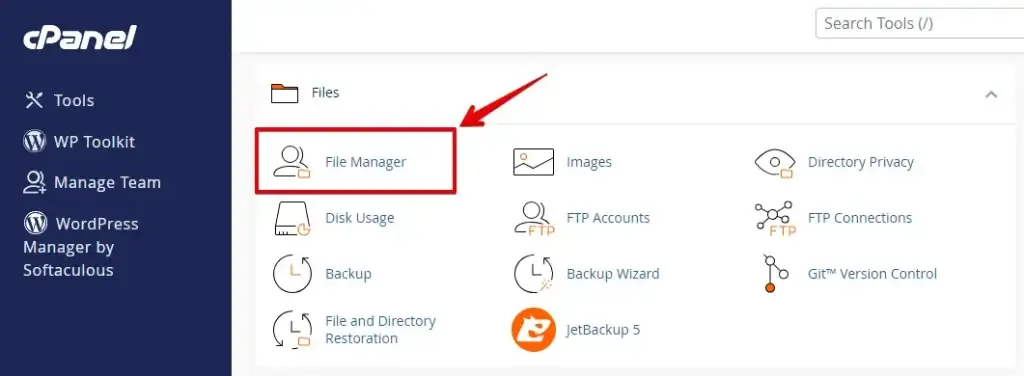
Naviguez jusqu’au répertoire racine de votre installation WordPress, localisez le fichier wp-config.php et ouvrez-le pour le modifier.
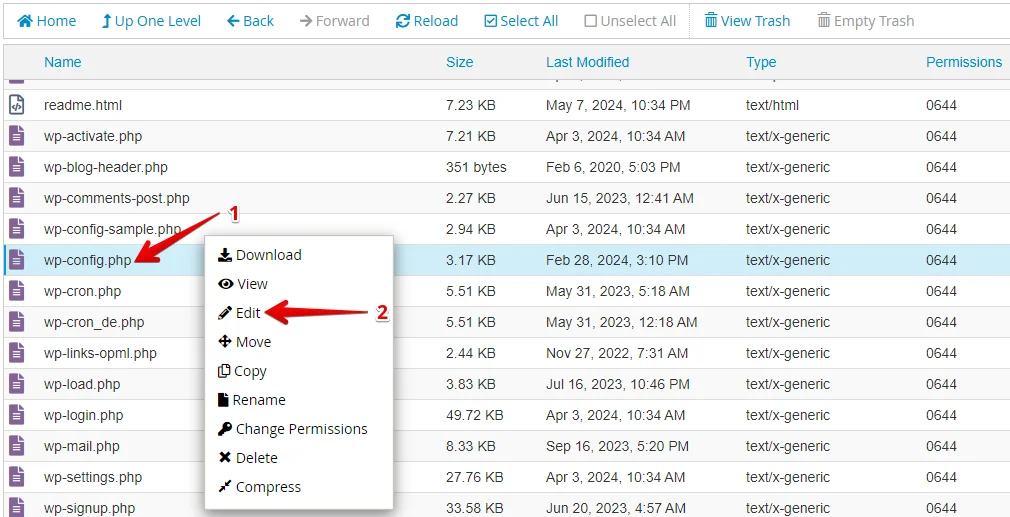
Trouvez cette ligne :
$table_prefix = 'wp_';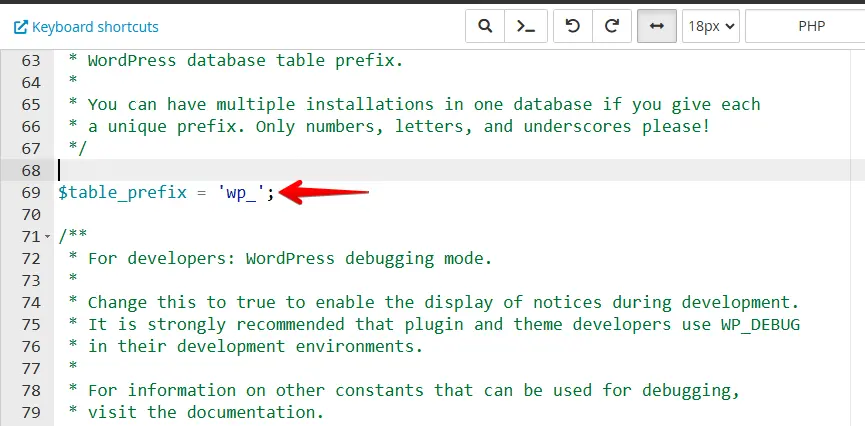
Changez ‘wp_’ en un préfixe unique, tel que ‘wpsecure_’, et enregistrez le fichier.
$table_prefix = 'wpsecure_';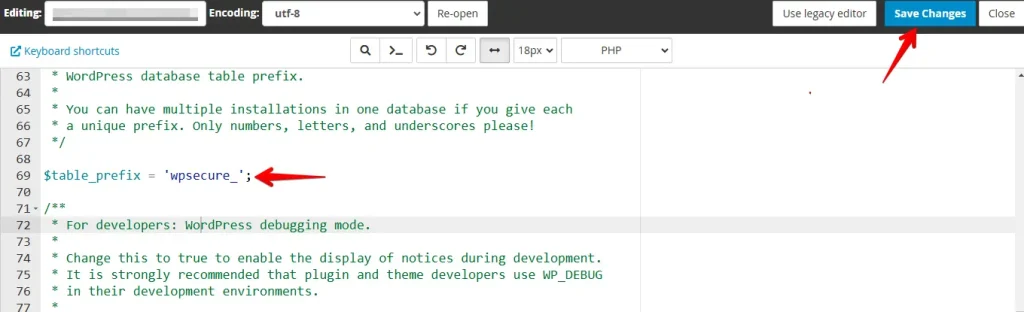
Étape 3 : Renommer les tables de la base de données
Une fois wp-config.php mis à jour, renommez les tables dans votre base de données.
Utilisation d’une requête SQL dans phpMyAdmin :
Ouvrez phpMyAdmin, sélectionnez votre base de données et naviguez jusqu’à l’onglet SQL. Exécutez la requête suivante, en remplaçant les espaces réservés par le nom réel de votre base de données et vos préfixes.
SET @database  = "your_database_name";
SET @oldprefix = "wp_";
SET @newprefix = "wpsecure_";

SELECT
    CONCAT(
        "RENAME TABLE ",
        TABLE_NAME,
        " TO ",
        REPLACE(TABLE_NAME, @oldprefix, @newprefix),
        ';'
    ) AS "SQL"
FROM information_schema.TABLES WHERE TABLE_SCHEMA = @database;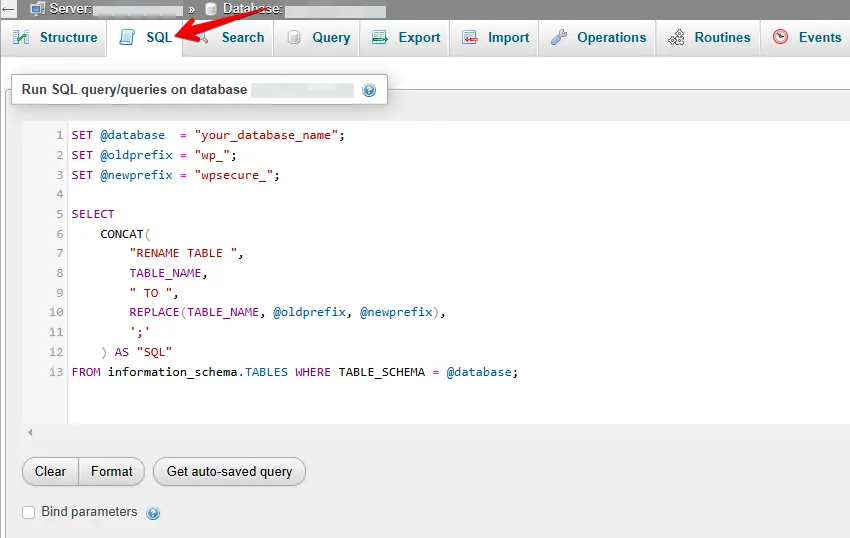
Cette requête génère des commandes SQL telles que :
RENAME TABLE wp_options TO wpsecure_options;
RENAME TABLE wp_users TO wpsecure_users;
Copiez et exécutez ces requêtes générées pour renommer vos tables.
Étape 4 : Mettre à jour les références de table
Certaines tables WordPress, telles que wp_options et wp_usermeta, contiennent des références à l’ancien préfixe.
Exécutez les requêtes suivantes pour mettre à jour les références :
UPDATE `wpsecure_usermeta`
SET meta_key = REPLACE(meta_key, 'wp_', 'wpsecure_')
WHERE meta_key LIKE 'wp_%';

UPDATE `wpsecure_options`
SET option_name = REPLACE(option_name, 'wp_', 'wpsecure_')
WHERE option_name LIKE 'wp_%';
Étape 5 : Vérifier et tester votre site
Videz le cache de votre navigateur et connectez-vous à votre panneau d’administration WordPress. Vérifiez les articles, les pages, les plugins et la fonctionnalité globale du site. Si des problèmes surviennent, vérifiez le fichier wp-config.php et les changements récents de la base de données.
C’est tout.
Réflexions finales
Changer le préfixe des tables WordPress est une mesure de sécurité simple mais efficace. Cependant, elle doit être combinée avec d’autres pratiques de sécurité comme maintenir WordPress à jour, utiliser des mots de passe forts et mettre en place un pare-feu.
En suivant ces étapes attentivement, vous pouvez réussir à changer le préfixe des tables WordPress sans casser votre site.
Vous pouvez trouver un article technique plus approfondi ici :
Comment renommer le préfixe des tables WordPress
Articles connexes
- Comment changer le préfixe de table de la base de données WordPress (3 méthodes simples)
- WordPress n’a pas de préfixe de table de base de données. Comment y remédier.
- Comment créer et ajouter un utilisateur administrateur avec MySQL dans WordPress
